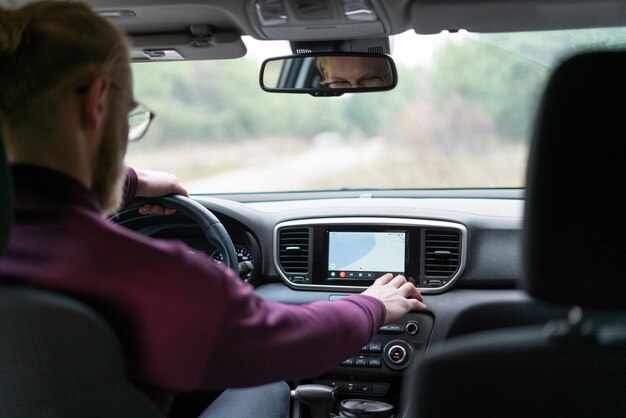
Обеспечить четкую и надежную запись дорожной ситуации можно, правильно настроив видеорегистратор Aviline. В этом руководстве раскрывается, как максимально эффективно использовать устройство, чтобы оно служило вам верой и правдой в любой ситуации.
Чтобы добиться оптимальной видеозаписи, важно правильно разместить регистратор внутри автомобиля. Рекомендуется закрепить его в районе зеркала заднего вида, избегая перекрытия объектива и минимизируя вибрации. Так вы получите стабильное изображение, которое сохранит каждое мгновение пути – от короткой поездки до неожиданных событий на дороге.
Настройка параметров питания и записи – следующий важный шаг. Более того, стоит рассмотреть опцию автоматического включения при запуске двигателя, что позволит избежать пропуска важных моментов. Не забудьте ознакомиться с настройками разрешения и частоты кадров для балансировки качества видео и расхода памяти. Осваивать эти функции поможет краткое руководство, предоставленное производителем, или встроенная подсказка в меню.
Настройка и установка видеорегистратора Aviline для автоматического запуска и записи
Подключите видеорегистратор Aviline к источнику питания автомобиля. Используйте адаптер, который идет в комплекте, и убедитесь, что он надежно подключен к прикуривателю.
Настройте автоматический запуск устройства. Для этого перейдите в меню настроек, выберите раздел ‘Автозапуск’ и активируйте эту функцию. Убедитесь, что видеорегистратор настроен на запись при включении зажигания.
Настройте параметры записи. В меню выберите разрешение видео, частоту кадров и режим записи (циклическая запись или запись по событию). Рекомендуется установить высокое разрешение для лучшего качества записи.
Установите карту памяти. Используйте карту microSD, соответствующую требованиям устройства. Вставьте карту в слот и отформатируйте ее через меню видеорегистратора для оптимальной работы.
Закрепите видеорегистратор на лобовом стекле. Используйте крепление, которое идет в комплекте. Убедитесь, что устройство установлено так, чтобы не перекрывать обзор водителя и не мешать управлению автомобилем.
Проверьте работу устройства. После установки включите зажигание и убедитесь, что видеорегистратор автоматически запускается и начинает запись. Проверьте качество видео и звук, чтобы убедиться в правильной настройке.
Регулярно проверяйте состояние карты памяти и очищайте ее от ненужных файлов. Это поможет избежать переполнения и обеспечит бесперебойную работу устройства.
Выбор места монтажа согласно инструкции для оптимального обзора

Установите видеорегистратор Aviline за зеркалом заднего вида. Это обеспечит широкий угол обзора и минимизирует помехи для водителя.
Проверьте, чтобы устройство не перекрывало обзор дороги. Убедитесь, что оно не мешает работе подушек безопасности и не затеняет обзорные зоны.
Используйте крепление, которое позволяет регулировать угол наклона. Это поможет настроить устройство для захвата максимального поля зрения.
Избегайте установки на лобовом стекле в зоне, где могут находиться датчики или обогрев. Это может повлиять на работу как видеорегистратора, так и автомобиля.
Проверьте, чтобы кабели не мешали управлению автомобилем. Закрепите провода так, чтобы они не отвлекали и не создавали опасности во время движения.
После установки проведите тестовую запись, чтобы убедиться в правильности угла обзора. При необходимости скорректируйте положение устройства для достижения наилучшего результата.
Подключение питания и проверка работы устройства перед поездкой
Подключите видеорегистратор к розетке от прикуривателя, вставив штекер кабеля питания в разъем устройства. Проверьте, чтобы кабель был полностью вставлен, и убедитесь, что соединение надежное. Включите зажигание автомобиля, и устройство должно автоматически начать питание.
Обратите внимание на индикацию: голубой или зеленый световой индикатор на видеорегистраторе свидетельствует о его включении. После запуска убедитесь, что на экране появляется стартовая заставка или меню, характерное для вашей модели Aviline.
Проверьте функцию записи, сделав короткую проверку: начните движение или тронитесь с места. Устройство должно автоматически начать запись видео. Посмотрите на уровень заряда батареи, отслеживая иконку аккумулятора на экране – она должна показывать заряд не ниже 20%.
Если устройство не запускается, отключите его, отключите питание и снова подключите, проверяя контакты кабеля. Используйте оригинальный кабель или проверенный аналог, чтобы избежать сбоев питания. Также убедитесь, что розетка на прикуривателе работает, подконнектировав в нее другое устройство.
Перед выездом рекомендуется выполнить быструю проверку всех функций: качество изображения, работоспособность микрофона и динамика, а также наличие необходимых настроек. Это позволит избежать неожиданностей во время поездки.
Настройка режима записи и чувствительности микрофона
Выберите режим записи, который соответствует вашим потребностям. Для повседневной езды подойдет стандартный режим, который обеспечивает хорошее качество видео и звука. Если планируете длительные поездки, активируйте режим циклической записи, чтобы старые файлы автоматически заменялись новыми.
Настройте чувствительность микрофона в зависимости от уровня шума в автомобиле. Если в салоне много посторонних звуков, установите более низкую чувствительность, чтобы избежать искажений. Для спокойной обстановки можно выбрать более высокую чувствительность, чтобы захватывать разговоры и звуки окружающей среды.
Проверьте настройки в меню устройства. Обычно они находятся в разделе «Настройки записи» или «Аудио». После внесения изменений сделайте тестовую запись, чтобы убедиться, что качество звука и изображения соответствует вашим ожиданиям.
Регулярно проверяйте настройки, особенно после обновлений прошивки, так как они могут сбрасываться на заводские. Это поможет поддерживать оптимальное качество записи и избежать неприятных сюрпризов во время поездок.
Установка карты памяти: форматирование и правильный выбор объема
Выберите карту памяти с объемом не менее 32 ГБ для видеорегистратора Aviline. Это обеспечит достаточное пространство для записи видео в высоком качестве. Если вы планируете длительные поездки, рассмотрите варианты на 64 ГБ или 128 ГБ.
Перед использованием карты памяти обязательно отформатируйте её в файловой системе FAT32. Это гарантирует совместимость с вашим устройством. Для форматирования подключите карту к компьютеру, откройте ‘Мой компьютер’, щелкните правой кнопкой мыши на диске с картой и выберите ‘Форматировать’. Убедитесь, что выбрана файловая система FAT32, и нажмите ‘Начать’.
После форматирования вставьте карту в видеорегистратор. Убедитесь, что она правильно зафиксирована. Проверьте настройки устройства, чтобы убедиться, что видеорегистратор распознает карту и готов к записи.
Регулярно проверяйте состояние карты памяти. Если возникают проблемы с записью или воспроизведением, попробуйте отформатировать её снова или заменить на новую. Это поможет избежать потери важных записей.
Автоматический запуск и остановка записи при включении и выключении двигателя

Настройте автомобильный видеорегистратор Aviline для автоматического запуска записи при включении двигателя. Это удобно и позволяет избежать пропуска важных моментов. Для активации этой функции перейдите в меню настроек устройства.
Выберите раздел Запись и активируйте опцию Автозапуск записи. Убедитесь, что регистратор подключен к источнику питания, чтобы он мог автоматически включаться вместе с двигателем. Это обеспечит непрерывную запись, когда вы находитесь в пути.
Для остановки записи при выключении двигателя также активируйте соответствующую опцию в меню. Это предотвратит запись ненужных моментов, когда автомобиль не используется. Убедитесь, что настройки сохранены, чтобы они применялись каждый раз при запуске устройства.
Регулярно проверяйте состояние карты памяти. Убедитесь, что на ней достаточно свободного места для записи. Если память заполнена, видеорегистратор может не начать запись автоматически. Рекомендуется форматировать карту памяти раз в месяц для оптимальной работы устройства.
Следуя этим рекомендациям, вы сможете максимально эффективно использовать функции вашего видеорегистратора Aviline и быть уверенными в сохранности важных записей.
Использование функций и устранение типичных неполадок видеорегистратора Aviline

Если при повторном включении устройства оно не сохраняет настройки или не запускается, попробуйте выполнить сброс к заводским параметрам через меню. Для этого найдите раздел «Настройки» и выберите опцию «Сброс». Это избавит от ошибок, вызванных неправильной конфигурацией или сбоями программного обеспечения.
Проблемы с изображением, такие как размытость или потеря качества, могут быть вызваны загрязнением объектива. Аккуратно протрите его мягкой салфеткой и убедитесь, что устройство не подвергается механическим повреждениям. Также проверьте, что выбран правильный режим разрешения – иногда снижение качества может помочь при недостатке памяти, если видео занимает слишком много места.
При отсутствии звука или его плохом качестве проверьте настройки аудиозаписи в меню. В большинстве случаев необходимо отключить или включить функцию звука. Также убедитесь, что микрофон не закупорен и не забит грязью. Если проблема сохраняется, попробуйте обновить прошивку устройства, скачав последнюю версию с официального сайта.
Проблемы с совместимостью с фотографиями или видео в определенных форматах можно решить, форматируя карту памяти на ПК и вставляя ее обратно. Имейте в виду, что при форматировании все данные на карте будут удалены, поэтому создайте резервную копию нужных файлов заранее.
Если устройство не реагирует на команды или перезагружается случайным образом, рекомендуется обновить прошивку, скачав файл с сайта производителя и следуя инструкциям по установке. Перезагрузка после обновления часто решает множество программных ошибок и улучшает работу функций видео и меню.
Настройка датчика движения и циклическая запись
Для активации датчика движения в видеорегистраторе Aviline перейдите в меню настроек. Найдите раздел ‘Датчик движения’ и включите его. Установите уровень чувствительности, чтобы избежать ложных срабатываний. Рекомендуется выбрать средний уровень, который подходит для большинства условий.
Циклическая запись позволяет автоматически перезаписывать старые файлы, когда память заполнена. В меню настроек выберите ‘Циклическая запись’ и установите желаемую продолжительность записи. Обычно доступны варианты 1, 3 и 5 минут. Выбор 3 минут обеспечивает оптимальный баланс между качеством и объемом памяти.
После настройки датчика движения и циклической записи, протестируйте их работу. Пройдите мимо видеорегистратора, чтобы убедиться, что датчик срабатывает. Проверьте, что записи сохраняются и перезаписываются корректно. Это поможет избежать потери важных моментов.
Регулярно проверяйте настройки и обновляйте прошивку устройства для улучшения работы функций. Это обеспечит стабильность и надежность в использовании видеорегистратора Aviline.
Обзор меню и управление настройками через кнопку и дисплей
Для быстрого доступа к настройкам видеорегистратора Aviline используйте кнопку на корпусе устройства. Нажмите её один раз, чтобы открыть главное меню. На дисплее появится список доступных опций.
В меню вы найдете следующие разделы:
- Запись: Настройте режим записи, выберите разрешение и частоту кадров.
- Настройки: Здесь можно изменить дату и время, а также настроить язык интерфейса.
- Галерея: Просматривайте сохраненные видео и фотографии, удаляйте ненужные файлы.
- Система: Проверьте информацию о прошивке и выполните сброс настроек до заводских.
Для перемещения по меню используйте кнопки «вверх» и «вниз». Подтвердите выбор нажатием кнопки «ОК». Если хотите вернуться на предыдущий уровень, нажмите кнопку «Назад».
При настройке параметров записи обратите внимание на следующие рекомендации:
- Выберите высокое разрешение для лучшего качества видео, особенно в условиях плохой видимости.
- Установите циклическую запись, чтобы старые файлы автоматически заменялись новыми.
Не забывайте периодически проверять обновления прошивки, чтобы обеспечить стабильную работу устройства. Это можно сделать в разделе «Система» меню.
Управление настройками через дисплей интуитивно понятно. Все опции четко обозначены, что упрощает процесс настройки. Используйте эти советы для оптимизации работы вашего видеорегистратора Aviline.
Обработка видеозаписей: копирование, сохранение и удаление
Для копирования видеозаписей с видеорегистратора Aviline подключите устройство к компьютеру с помощью USB-кабеля. Откройте папку с записями, выберите нужные файлы и перетащите их на жесткий диск или в облачное хранилище. Это обеспечит надежное сохранение важных моментов.
Сохранение записей на компьютере или в облаке позволяет избежать потери данных. Рекомендуется создавать резервные копии каждые несколько недель. Используйте программы для организации файлов, чтобы легко находить нужные записи.
Удаление ненужных видеозаписей можно выполнить прямо на устройстве. Войдите в меню видеорегистратора, выберите раздел с записями и удалите те, которые не представляют интереса. Это освободит место для новых записей и упростит управление файлами.
Регулярно проверяйте содержимое устройства, чтобы избежать переполнения памяти. Установите график для копирования и удаления записей, чтобы поддерживать порядок и доступность нужных файлов.
Обновление прошивки и устранение ошибок работы устройства
Для корректной работы видеорегистратора Aviline регулярно обновляйте прошивку через официальный сайт производителя, скачивая последние версии программного обеспечения. Перед обновлением сохраняйте настройки и важные видеозаписи, чтобы избежать их потери.
Подготовьте устройство: подключите его к компьютеру или вставьте в SD-карту, если обновление проводится через карту памяти. Запустите программу обновления, следуя инструкциям на экране. Обычно процесс занимает несколько минут и завершится автоматическим отключением устройства или его перезагрузкой.
Если при использовании регистратора появляются сбои, такие как задержки, исчезновение видео или неожиданные перезагрузки, попробуйте выполнить сброс настроек до заводских значений. Для этого откройте меню устройства, найдите раздел ‘Настройки’ и выберите пункт ‘Сброс’. Проверьте наличие обновлений после сброса.
| Шаг | Действие | Совет |
|---|---|---|
| 1 | Проверьте наличие обновлений прошивки на официальном сайте Aviline | Используйте официальный источник для получения безопасных и актуальных версий |
| 2 | Запишите текущие настройки и сделайте резервную копию видеозаписей | Это поможет восстановить параметры после обновления и избежать потери данных |
| 3 | Запустите процесс обновления через подключение к ПК или через обновление по карте памяти | Следуйте инструкциям по загрузке файла на устройство и запуску обновления |
| 4 | Если возникают ошибки, выполните сброс настроек до заводских | Обратитесь к руководству пользователя для точных инструкций по сбросу |
| 5 | Перезапустите устройство и проверьте его работу | Обратите внимание на стабильность видео и наличие ошибок при воспроизведении |
Следите за качеством записи, и при регулярных сбоях повторяйте процедуру обновления. В случае возникновения сложных ошибок или постоянных сбоев обратитесь в сервисный центр или к специалистам по ремонту.
Что делать при проблемах с изображением или записью: советы по диагностике
Проверьте настройки разрешения камеры в приложения или меню видеорегистратора, убедившись, что выбран оптимальный режим для съёмки при текущих условиях освещения.
Осмотрите объектив видеорегистратора на наличие пыли, грязи или отпечатков. Очистите его мягкой тканью, чтобы избежать искажения изображения.
Перезагрузите устройство или отключите и снова подключите его к питанию. Иногда сброс настроек или перезапуск устраняет временные сбои в работе камеры.
Подключите видеорегистратор к другому USB-порту или используйте другой кабель, чтобы исключить повреждение кабеля или разъема как причину плохого качества записи.
Проверьте дату, время и настройки часового пояса в устройстве, так как неправильные параметры могут влиять на метки времени и качество видео в архиве.
Обратите внимание на наличие обновлений прошивки – их установка часто исправляет ошибки связанные с обработкой видео либо повышает стабильность работы устройства.
Используйте функцию форматирования карты памяти через меню видеорегистратора, чтобы устранить возможные повреждения файловой системы, препятствующие сохранению видео.
Если видео записывается с искажениями или пропусками, замените карту памяти на новую или более скоростную модель, совместимую с техническими характеристиками регистратора.
Проверьте настройки кодека и частоты кадров – выбирайте параметры, рекомендованные в инструкции, поскольку неподходящие настройки провоцируют плохое качество видеозаписей.
Если после всех шагов проблема не исчезла, попробуйте подключить регистратор к другому аккумулятору или внешнему источнику питания, чтобы исключить сбои из-за недостатка энергии или нестабильного напряжения.