11
11
Обновление карт в системе БМВ Навигатор 6 помогает обеспечить точность маршрутов и получать актуальные дорожные условия. Перед началом работ подготовьте USB-носитель объемом не менее 16 ГБ, сформатированный в FAT32, чтобы он был совместим с системой. Также убедитесь, что на вашем автомобиле включена энергия и подключены необходимые кабели для стабильного соединения.
Для загрузки новых карт посетите официальный сайт BMW или используйте специализированное программное обеспечение на компьютере. Там найдите раздел загрузки обновлений и скачайте актуальную версию карты, соответствующую вашему региону и модели автомобиля. После скачивания необходимо подключить USB-устройство к компьютеру и перенести файлы в папку, специально предназначенную для обновлений навигационной системы.
Когда файлы будут готовы, отключите USB-носитель и вставьте его в порт автомобиля, следуя инструкциям на экране. В процессе обновления система автоматически распознает новые данные и установит их. Ждите завершения процедуры – это может занять до 30 минут, во время которых рекомендуется не выключать зажигание и не отключать USB. После завершения система автоматически перезагрузится, и новая карта будет доступна для использования.
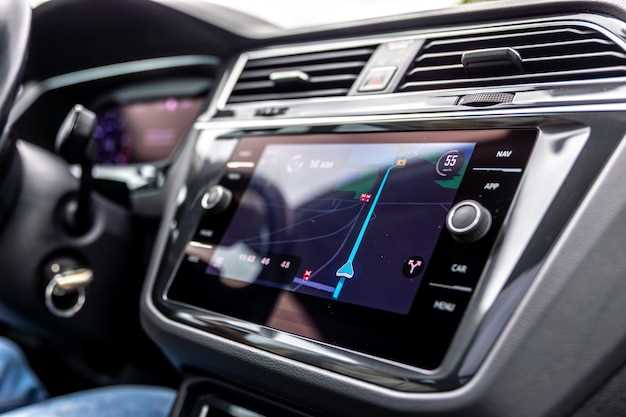
Подключите устройство к компьютеру с помощью USB-кабеля. Убедитесь, что навигатор включен и распознается системой.
Перейдите на официальный сайт BMW или в приложение, где доступны обновления карт. Найдите раздел, посвященный вашему навигатору.
Скачайте последнюю версию карт. Обычно это архивный файл, который необходимо распаковать на вашем компьютере.
Откройте папку с распакованными картами. Скопируйте все файлы в корневую директорию вашего навигатора. Убедитесь, что вы не изменяете структуру папок.
После завершения копирования безопасно извлеките устройство из компьютера. Отключите USB-кабель.
Включите навигатор и перейдите в меню настроек. Найдите раздел «Карты» или «Навигация» и проверьте, обновились ли карты. Если все сделано правильно, вы увидите новые данные.
При необходимости выполните перезагрузку устройства для применения изменений. Теперь ваш BMW Navigator 6 готов к использованию с обновленными картами.
Перед загрузкой новых карт убедитесь, что у вас есть стабильное интернет-соединение. Это обеспечит быструю и безошибочную загрузку данных.
Проверьте, достаточно ли свободного места на устройстве. Для этого зайдите в настройки навигационной системы и посмотрите доступное пространство. Рекомендуется оставить минимум 1 ГБ свободного места для корректной работы.
Обновите программное обеспечение навигатора до последней версии. Это поможет избежать проблем совместимости с новыми картами. Зайдите в раздел обновлений и следуйте инструкциям на экране.
Создайте резервную копию текущих карт. Это позволит восстановить систему в случае возникновения ошибок при загрузке новых данных. Используйте встроенные функции для создания резервной копии или сохраните данные на внешнем носителе.
Убедитесь, что вы используете официальные источники для загрузки карт. Это гарантирует, что вы получите актуальные и безопасные данные. Избегайте сторонних сайтов, так как они могут содержать устаревшую или вредоносную информацию.
Перед началом загрузки ознакомьтесь с инструкцией по установке карт. Это поможет избежать распространенных ошибок и ускорит процесс. Внимательно следуйте шагам, указанным в руководстве.
После завершения загрузки перезагрузите навигатор. Это обеспечит корректное применение новых карт и обновлений. Проверьте, что новые данные отображаются правильно, и протестируйте навигацию на небольшом маршруте.
Загрузите официальное программное обеспечение для обновления навигационной системы BMW Navigator 6 с сайта производителя. Перейдите в раздел поддержки и выберите модель вашего автомобиля или системы, чтобы получить актуальные версии программ. Для скачивания файлов карт зарегистрируйтесь на официальной платформе, которая содержит свежие и полные версии карт для вашей системы. После входа создайте учетную запись, подтвердите её и получите доступ к загрузкам. Камеры, обновленные дорожные схемы и расширенные маршруты выгружаются через защищенные ссылки, которые автоматически предустановлены в вашем аккаунте. Используйте только официальные источники, чтобы избежать повреждений системы и обеспечить совместимость файлов с навигатором. Перед скачиванием убедитесь, что устройство подключено к стабильной сети и создан резервный копий текущей версии данных. Это поможет восстановить систему в случае ошибок при обновлении. После загрузки файлов, правильно распакуйте архивы в отдельную папку, чтобы подготовить их к установке через программное обеспечение. Соблюдайте инструкции производителя для безопасной процедуры, чтобы избежать ошибок и сохранить работоспособность навигационной системы.
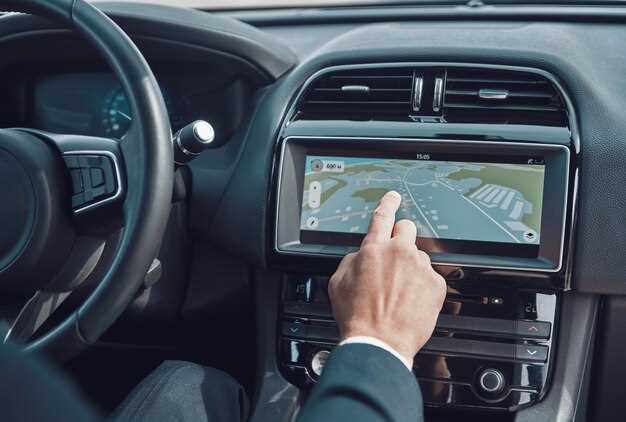
Подключите USB-кабель к порту навигатора и свободному USB-порту компьютера или ноутбука. После этого устройство должно автоматически распознаваться системой. Убедитесь, что драйверы для навигационной системы установлены и работают корректно; при необходимости скачайте их с официального сайта BMW или используйте диск, входящий в комплект.
Запустите программное обеспечение для управления картами и обновлениями, которое рекомендуется использовать с вашей системой. Обычно оно автоматически определит подключенное устройство и предложит обновить или установить карты. В случае возникновения проблем с распознаванием устройства проверьте соединение, попробуйте заменить USB-кабель или перезапустите компьютер.
Если возникнет необходимость, настройте параметры соединения через меню навигатора или в настройках программного обеспечения. Внимательно следуйте инструкциям на экране, чтобы устройство правильно определило тип подключения и получило доступ к памяти. Перед началом процедуры убедитесь, что аккумулятор навигатора полностью заряжен или устройство подключено к источнику питания, чтобы избежать ошибок во время обновления.
После завершения всех операций безопасно извлеките навигационное устройство, выбрав соответствующий пункт в системе или через иконку ‘Извлечь устройство’. Подключение к ПК или ноутбуку упростит загрузку новых карт и программных обновлений, обеспечивая правильную работу системы в дальнейшем.
Подключите устройство к компьютеру с помощью USB-кабеля. Убедитесь, что навигатор включен и распознается системой. Откройте проводник и найдите папку, куда необходимо скопировать карты.
Скачайте актуальные карты с официального сайта или другого надежного источника. Обычно карты поставляются в виде ZIP-архивов. Распакуйте архив на вашем компьютере, чтобы получить доступ к файлам карт.
Скопируйте распакованные файлы карт в соответствующую папку на навигаторе. Обычно это папка ‘Maps’ или ‘Navigation’. Если такой папки нет, создайте её вручную.
После завершения копирования отключите устройство от компьютера. Перезагрузите навигатор, чтобы система распознала новые карты. Проверьте наличие обновленных карт в меню навигации.
Для синхронизации карт с мобильным приложением используйте Bluetooth или Wi-Fi. Убедитесь, что на обоих устройствах включены соответствующие функции. В приложении выберите опцию синхронизации и следуйте инструкциям на экране.
| Шаг | Действие |
|---|---|
| 1 | Подключите устройство к компьютеру |
| 2 | Скачайте и распакуйте карты |
| 3 | Скопируйте файлы в папку на навигаторе |
| 4 | Отключите устройство и перезагрузите его |
| 5 | Синхронизируйте карты с мобильным приложением |
Следуя этим шагам, вы успешно перенесете карты на устройство и обеспечите его актуальность для навигации.
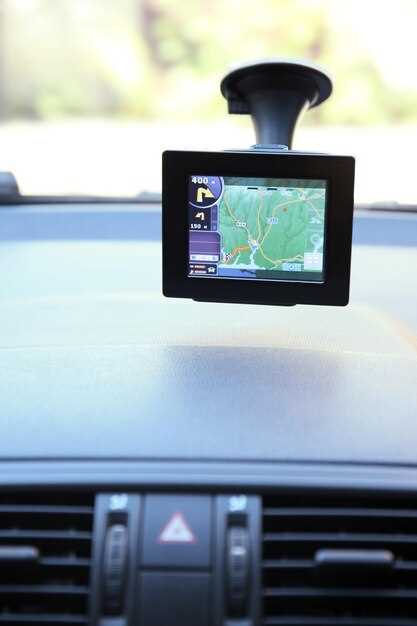
После завершения обновления или установки новых карт необходимо проверить правильность работы навигационной системы. Начните с включения двигателя и запуска системы навигации. Убедитесь, что на экране отображаются новые карты, а обозначения и маршруты соответствуют обновленным данным.
Для этого проложите короткий тестовый маршрут, например, от текущего положения до ближайшего известного объекта, и внимательно отслеживайте последовательность отображения маршрута. Проверьте, что маршрут строится без ошибок и системы корректно реагируют на изменения в маршруте.
Проверьте наличие актуальных точек интереса, таких как автозаправки, кафе или паркинги, на карте. Обратите внимание на свежесть информации и точность их положения. Если система показывает старую или некорректную информацию, повторите процедуру обновления или обратитесь к руководству по устранению ошибок.
Разместите карту в режиме 3D для более точной оценки отображаемых деталей. Переверьте точку отправления и пункт назначения, убедившись, что systeem точно отображает ваше текущее местоположение и выбранный маршрут.
Ознакомьтесь с таблицей ниже для проверки ключевых элементов установки:
| Параметр | Проверка | Результат |
|---|---|---|
| Отображение новых карт | Размещение новых карт, соответствие объектов реальности | Да / Нет |
| Точное позиционирование | Текущее расположение на карте и его соответствие реальности | Да / Нет |
| Корректность маршрутов | Построение маршрутов без ошибок и логичных отклонений | Да / Нет |
| Информация о точках назначения | Обновление сведений о POI, их отображение и местоположение | Да / Нет |
| Работа интерфейса | Страницы меню, функции поиска и настройки | Работают без зависаний |
Если обнаружите несоответствия или ошибки, повторите процедуру обновления. В случае сохранения проблем рекомендуем обратиться в техническую поддержку или провести дополнительную проверку согласно руководству по эксплуатации.
Для начала убедитесь, что ваше устройство подключено к сети с хорошим интернет-сигналом. Загружайте обновления только с официального сайта или через фирменное программное обеспечение BMW, чтобы избежать сбоя или повреждения системы.
Перед началом обновления сделайте резервную копию текущих настроек и карт. Это поможет быстро восстановить параметры в случае ошибок во время процесса.
Подключите устройство к источнику питания, чтобы избежать отключения при скачивании или установке. Используйте оригинальный кабель или сертифицированные аксессуары для надежной передачи данных.
Загрузите файл обновлений перед их установкой, избегая одновременного использования других приложений, чтобы ускорить процесс и снизить риск ошибок.
Во время установки следите за выполнением инструкций на экране. Не выключайте устройство и не отключайте кабель, пока процесс не завершится полностью.
После завершения обновления проверьте работу системы, запустите навигацию и убедитесь, что новые карты отображаются корректно. Если есть проблемы, повторите установку или обратитесь в сервисный центр.
Перейдите на официальный сайт BMW и найдите раздел, посвященный навигационным обновлениям. Обычно он находится в разделе ‘Поддержка’ или ‘Навигация’.
Зарегистрируйтесь или войдите в свою учетную запись BMW. Если у вас еще нет учетной записи, создайте ее, указав необходимые данные.
После входа в систему выберите модель вашего автомобиля и год выпуска. Это поможет системе предложить актуальные обновления для вашей навигационной системы.
Скачайте специальное программное обеспечение для обновления. Обычно это приложение, которое поможет вам управлять процессом обновления карт.
Установите скачанное приложение на ваш компьютер. Запустите его и подключите USB-накопитель, который будет использоваться для переноса обновлений в автомобиль.
Следуйте инструкциям на экране, чтобы загрузить обновления на USB-накопитель. Убедитесь, что у вас достаточно свободного места на устройстве.
После завершения загрузки извлеките USB-накопитель и подключите его к навигационной системе вашего автомобиля. Включите зажигание и следуйте инструкциям на экране навигации для завершения установки обновлений.
После завершения процесса обновления проверьте, что новые карты успешно установлены. Это можно сделать, зайдя в меню навигации и проверив версию карт.
Регулярно проверяйте наличие обновлений на сайте BMW, чтобы ваша навигационная система всегда оставалась актуальной.
Загрузите официальное приложение BMW на свой смартфон из App Store или Google Play. После установки откройте его и авторизуйтесь, используя данные своего аккаунта BMW или создайте новый профиль.
Подключите автомобиль к смартфону через Bluetooth или USB, следуя инструкциям в приложении. Обычно для этого нужно активировать режим программного обеспечения в настройках автомобиля и подтвердить соединение на дисплее автомобиля и телефоне.
В приложении найдите раздел ‘Обновление карт’ или ‘Навигационное обновление’. Там появится информация о текущей версии карты и наличии новых обновлений. Выберите нужное обновление и запустите его прямо через приложение. Обычно оно скачивает обновление по Wi-Fi или мобильному интернету, поэтому убедитесь, что соединение стабильно и быстрее минимальной скорости передачи данных.
После загрузки начнется автоматическая установка обновления на ваш навигатор. Следите за процессом на экране смартфона и автомобиля, чтобы избежать отключения питания. Некоторые обновления требуют перезагрузки системы – сделайте это по указанию приложения или вручную, когда процесс завершится.
Обратите внимание, что для корректной работы приложения и успешного обновления рекомендуется иметь заряженную батарею смартфона и стабильное подключение к интернету. Также регулярно проверяйте наличие новых версий карт в приложении, чтобы всегда быть в курсе актуальных данных по маршрутам и дорожной обстановке.
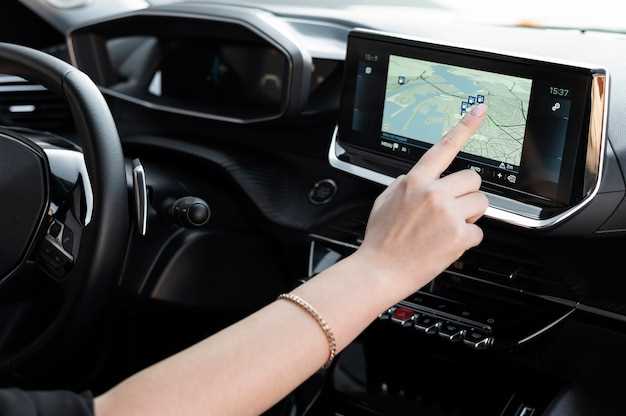
Для обновления карт и системных файлов в ручном режиме потребуется загрузить последние версии файлов с официального сайта BMW. После загрузки разархивируйте архив на компьютер и подготовьте USB-накопитель объемом не менее 8 ГБ, предварительно отформатировав его в файловую систему FAT32.
Подключите USB-носитель к компьютеру и скопируйте туда файлы обновлений, следя за структурой папок, которая должна сохраниться без изменений. После этого безопасно отключите устройство и вставьте его в USB-порт навигационной системы автомобиля.
Включите питание системы и перейдите в меню настроек навигатора. Там найдите раздел «Обновление системы» или «Ручной режим обновления». Обычно система обнаружит файлы на USB-носителе автоматически и предложит их установить.
Выберите опцию установки и дождитесь завершения процесса. Не отключайте питание автомобиля или USB-накопитель до полного завершения обновления, чтобы избежать повреждения данных или программной части системы.
После завершения обновления система автоматически перезагрузится. Проверьте текущую версию карт и системных файлов, чтобы убедиться, что обновление прошло успешно. В случае ошибок повторите процедуру, внимательно проверяя целостность файлов и совместимость версии.
При обновлении карт в навигационной системе BMW Navigator 6 часто встречаются ошибки, связанные с неправильным запуском процесса, недостаточным объемом свободной памяти или неправильным форматом карты. Проверьте, что ваш USB-накопитель отформатирован в FAT32 и содержит только необходимые файлы, без лишних данных, чтобы избежать ошибок при копировании. Если система не видит карту или не распознает обновление, попробуйте подключить устройство к другому USB-порту или перезагрузить автомобиль.
Ошибка вследствие прерванного процесса обновления возникает, если питание прерывается или отключается во время операции. В таком случае выньте USB-носитель, вставьте его обратно и повторите установку, убедившись, что процесс завершился полностью. Также рекомендуется запускать обновление при стабильном питании двигателя, чтобы избежать перебоев.
Иногда система выдаёт ошибку несовместимости файла. В этом случае убедитесь, что загружаете обновления, специально предназначенные для вашей модели навигатора. Проверяйте датасписки и номера версий перед началом процедуры. Для предотвращения подобных ошибок используйте только официальные источники загрузок и избегайте сторонних ресурсов.
Если при запуске обновления появляется сообщение о нехватке памяти или невозможности записать файлы, удалите ненужные карты или старые обновления с устройства через меню системы или компьютер. В случае сохранения проблем, выполните сброс настроек навигатора до заводских и повторите процедуру установки с нуля. Это помогает устранить внутренние сбои, мешающие нормальной работе системы.
Проверяйте обновления каждые две-три недели, чтобы избегать устаревших карт и программных багов. Используйте встроенную функцию системы: зайдите в настройки навигатора и выберите раздел ‘Обновления’ или ‘Проверка обновлений’.
Для автоматической проверки активируйте опцию автоматических уведомлений, если она есть. Это позволит системе сообщать о новых версиях без вашего постоянного внимания. После получения уведомления скачайте обновление через Wi-Fi или подключите устройство к компьютеру с помощью кабеля USB, чтобы избежать потери данных, при использовании стороннего программного обеспечения.
Перед началом обновления убедитесь, что устройство подключено к стабильному источнику питания и Wi-Fi подключено без перебоев. Если есть сомнения – скачайте файл обновления заранее на компьютер и перенесите его на навигатор через USB-кабель или карту памяти, следя за версиями файлов.
Проверяйте наличие обновлений при использовании навигатора на свежем воздухе или в месте с хорошим интернет-сигналом. Это ускорит процесс загрузки и снизит риск ошибок или перебоев во время установки.