Начинайте работу с установки последней версии программного обеспечения. Это обеспечит совместимость новых функций и исправление возможных ошибок. После загрузки обновлений подключите устройство к компьютеру или через USB-кабель, чтобы выполнить установку, следуя инструкциям на экране.
Внимательно изучите меню настроек. Там вы найдете опции для калибровки датчиков, настройки отображения информации и персонализации интерфейса. Не спешите, каждое изменение приносит новые возможности для улучшения работы системы.
Ключ к эффективной эксплуатации – правильное подключение датчиков. Убедитесь, что все кабели надежно закреплены и не мешают движению автомобиля. Регулярные проверки помогут избежать ошибок в работе системы и обеспечить правильное отображение данных.
Общие функции бортового компьютера

Проверьте уровень топлива и расход после запуска двигателя. Бортовой компьютер Веста первым делом отображает текущий запас топлива и расчетный пробег, что помогает планировать поездки без опаски остаться без горючего.
Следите за температурой двигателя через интерфейс компьютера. Он показывает не только текущие показатели, но и предупреждает о возможных перегревах, помогая избежать серьезных поломок.
Настройте отображение информации о расходе топлива и скорости в реальном времени. Это позволит лучше контролировать экономичность поездки и корректировать стиль вождения для снижения затрат.
Используйте функции отображения уровня заряда аккумулятора и состояния батареи. Особенно актуально для автомобилей с электроприводами, чтобы своевременно реагировать на снижение емкости.
Контролируйте состояние систем автомобиля через диагностические индикаторы и сообщения. Встроенные датчики инициируют отображение ошибок и предупреждений, облегчая своевременное обслуживание.
Настраивайте подсказки и напоминания о техническом обслуживании, например, о замене масла или проверке тормозной системы. Такой подход помогает поддерживать автомобиль в исправном состоянии без лишних хлопот.
Используйте функцию отображения времени и даты для удобства планирования поездок и ведения учета пробега. Бортовой компьютер автоматически синхронизирует эти параметры, исключая необходимость ручной настройки постоянно.
Посмотрите показатели давления в шинах, если есть соответствующий датчик. Это важный аспект безопасности, который поможет своевременно выявлять утечки или неправильное давление.
Основные параметры, отображаемые на экране
На экране бортового компьютера Веста вы сразу видите текущую скорость автомобиля, что помогает контролировать движение в реальном времени. Также отображается расход топлива в литрах на сто километров, позволяя быстро оценить экономию и эффективность использования топлива.
Одним из важных параметров является уровень заряда аккумулятора, которая информирует о необходимости подзарядки или технического обслуживания батареи. В дополнение отображается температура двигателя, чтобы предотвратить перегрев и своевременно реагировать на возможные проблемы.
Давление в шинах отображается в реальном времени, помогая поддерживать оптимальные характеристики и безопасность в дороге. Также показываются режимы работы различных систем – например, режим ECO или спорт, что позволяет выбирать наиболее подходящий стиль вождения в зависимости от условий.
На дисплее можно увидеть состояние ABS и систем стабилизации: их включение или отключение своевременно сообщает о функционировании и готовности систем безопасности.
Независимо от выбранных настроек отображения, все параметры обновляются регулярно, позволяя водителю оперативно реагировать на любые изменения и обеспечивать уверенность в управлении автомобилем. Не забывайте проверять параметры перед длительными поездками, чтобы избежать неожиданных ситуаций в дороге.
Настройка яркости и контрастности дисплея

Для регулировки яркости найдите меню настроек дисплея через основной экран бортового компьютера и выберите пункт ‘Яркость’. Используйте либо сенсорные кнопки, либо поворотные регуляторы, чтобы увеличить или уменьшить яркость до комфортного уровня, при котором изображение хорошо различимо в различных условиях освещения.
Контрастность настраивается через отдельный пункт меню ‘Контрастность’. Опустите или поднимите ползунок так, чтобы детали на дисплее были отчетливо видны без чрезмерного перенасыщения цветов или потери деталей в темных или ярких зонах изображения.
Рекомендуется проверить настройки при разных уровнях окружающего освещения: на дневном свету часто требуется более высокая яркость, чтобы избежать пересвета, а в темных условиях – снизить яркость для уменьшения утомляемости глаз.
Используйте функцию автоматической регулировки яркости, если она есть, чтобы дисплей подстроился под изменения освещения без вашего вмешательства. Если автоматическая настройка не работает идеально, настройте яркость вручную по обстоятельствам.
После окончательной настройки обязательно протестируйте отображение информации на дисплее при разных условиях, чтобы убедиться, что все элементы удобно читаются и не вызывают дискомфорта при длительной эксплуатации.
Интерфейс и навигация по меню
Используйте кнопки на рулевом колесе или сенсорный экран для быстрого доступа к основным разделам меню. В большинстве случаев достаточно нажать на значок или название пункта, чтобы открыть нужную функцию. Для перемещения между уровнями меню применяйте боковые стрелки или свайпы, если ваш бортовой компьютер поддерживает сенсорный ввод.
Обратите внимание на подсказки и иконки, которые помогают понять, какие опции доступны в текущем разделе. В настройках обычно расположены ярлыки для быстрого переключения режимов отображения информации – например, режим отображения скорости, пробега или состояния системы.
Редко какие настройки требуют сложных комбинаций клавиш – большинство меню структурированы так, чтобы все можно было выполнить в несколько кликов или касаний. Используйте кнопку «Домой» или главное меню для быстрого возврата, если запутались в многоуровневой навигации.
Настройте параметры так, чтобы важные функции – например, отображение данных о движении или настройка звука – были доступны всего одним нажатием. Регулярная практика работы с меню поможет быстро ориентироваться и получать нужную информацию без задержек.
Системные уведомления и предупреждения
Для своевременного реагирования на состояние автомобиля внимательно следите за появлением уведомлений и предупреждений на дисплее бортового компьютера. Если возникает сообщение об ошибке или неисправности, не откладывайте проверку системы: сделайте это в ближайшее время, чтобы избежать возможных серьезных последствий.
Обратите внимание на звуковые сигналы, сопровождающие предупреждающие сообщения. Они служат быстрым индикатором необходимости принять меры без необходимости сразу смотреть на экран. В случае частых или повторяющихся предупреждений убедитесь, что все датчики и системы работают корректно, и при необходимости выполните сброс ошибок через меню настроек.
Если появилось уведомление о необходимости обслуживания, запланируйте визит на станцию технического обслуживания, не откладывая. Такие сообщения помогают поддерживать исправное состояние оборудования и предотвращать возможные поломки в будущем.
Некоторые предупреждения связаны с внутренним состоянием системы, например, низким уровнем топлива или разряженной батареей. Не игнорируйте эти сигналы, так как они напрямую влияют на безопасность и комфорт поездки.
Для быстрого определения причины сообщения воспользуйтесь руководством по эксплуатации, где подробно описано каждое уведомление. Это позволит понять, какие действия предпринять или какие параметры проверить, чтобы устранить проблему самостоятельно или подготовиться к визиту в сервисный центр.
Настройка и персонализация

Для быстрого доступа к основным функциям установите нужные параметры на главном экране. Перейдите в меню настроек, выберите раздел «Интерфейс» и добавьте часто используемые инструменты или виджеты, перетаскивая их в нужное место.
Настройте ярлык на рабочем столе для быстрого вызова любимых функций – таких как навигация или настройки звука. Используйте опцию «Добавить ярлык», чтобы выбрать необходимые пункты меню.
Для изменения темы интерфейса откройте раздел «ОбAppearance» и выберите предпочтительный цвет или тему. Это позволит снизить усталость глаз при долгом использовании.
Настройка системы оповещений поможет получать только важные уведомления, исключая шум информационных сообщений. Перейдите в раздел «Оповещения» и отключите ненужные опции или настройте их приоритеты.
| Параметр | Действие | Описание |
|---|---|---|
| Ярлыки на главном экране | Добавление/удаление | Позволяет быстро запускать наиболее используемые функции |
| Темы оформления | Выбор | Обеспечивает комфорт для глаз и визуальное разнообразие |
| Настройки оповещений | Включение/выключение, приоритет | Контролирует частоту и важность уведомлений |
| Параметры звука | Регулировка звона, громкости | Настраивает звуковые сигналы под предпочтения |
Используйте профили пользователя, создавая индивидуальные настройки для разных условий эксплуатации. Это особенно удобно при использовании боргого компьютера несколькими водителями.
Выбор языка интерфейса
Для настройки языка интерфейса бортового компьютера Веста выполните следующие шаги:
- Перейдите в меню настроек, нажав кнопку ‘Настройки’ на главном экране.
- Выберите раздел ‘Язык’.
- В открывшемся списке языков выберите нужный вам язык. Доступные языки могут включать русский, английский и другие.
- Подтвердите выбор, нажав кнопку ‘ОК’ или ‘Применить’.
После изменения языка интерфейс обновится автоматически. Убедитесь, что выбранный язык соответствует вашим предпочтениям для удобства использования всех функций.
Если вы не нашли нужный язык в списке, проверьте наличие обновлений программного обеспечения. Обновления могут добавить новые языковые пакеты.
Для быстрого доступа к языковым настройкам используйте голосовые команды, если ваша модель поддерживает эту функцию. Это упростит процесс изменения языка без необходимости углубляться в меню.
Настройка часового пояса и времени

Выберите меню настроек бортового компьютера в разделе ‘Дата и время’. Перейдите к опции ‘Часовой пояс’ и установите ваш регион или город, соответствующий вашему местоположению. Например, для Москвы выберите ‘GMT+3’.
После выбора часового пояса перейдите к настройке времени. Можно выбрать автоматическую синхронизацию с GPS или сети. Если функция активирована, устройство автоматически обновит время при наличии сигнала.
Для ручной установки отключите автоматическую синхронизацию и введите текущее время и дату, используя кнопки навигации. Убедитесь, что выбран правильный формат (12- или 24-часовой), если такая опция доступна.
После завершения настроек перезагрузите систему, чтобы обновление вошло в силу. Проверьте отображение времени, чтобы убедиться в корректности выбранных параметров.
## Настройка часового пояса и времени
Персонализация звуковых сигналов
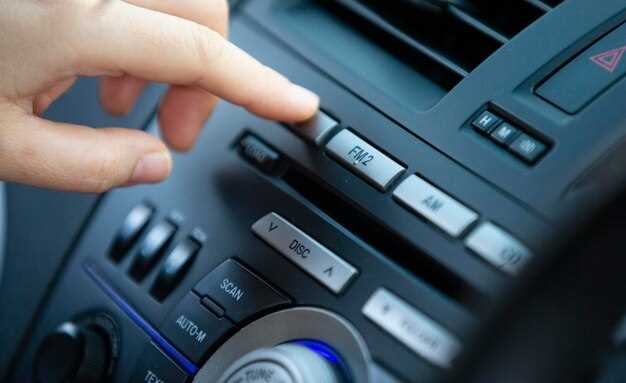
Для установки новых звуковых сигналов перейдите в меню настроек бортового компьютера. Выберите пункт ‘Звуковые сигналы’.
В этом разделе можно выбрать из стандартных вариантов или загрузить собственные звуки. Для загрузки собственного сигнала подключите USB-накопитель с файлами в форматах WAV или MP3.
На экране появится список доступных звуков. Нажмите ‘Добавить’, чтобы выбрать файл со своего устройства. После загрузки назначьте новый сигнал на нужное событие – например, включение зажигания или предупреждение о выходе за границы скорости.
Обратите внимание, что длина файла не должна превышать 10 секунд, а качество звука – быть без искажений. После сохранения настроек проверьте работу сигнала, вызвав соответствующее событие.
Для более точной настройки можно выбрать разные звуки для различных типов уведомлений, создавая уникальный звуковой стиль, который быстро позволяет понять, что происходит с автомобилем, не отвлекаясь на экран.
Сохранение и восстановление заводских настроек
Чтобы сохранить текущие настройки борта Веста, подключите ключ замка зажигания и выберите режим настройки через меню. Откройте раздел ‘Копирование настроек’ и подтвердите выполнение операции, следуя инструкциям на экране. Это создаст резервную копию всех выбранных параметров, которую можно использовать позже.
Восстановление заводских настроек осуществляется через меню ‘Сброс к заводским’. Перейдите в этот раздел, подтвердите желание вернуть параметры к исходным значениям и дождитесь завершения процесса. После этого все настройки будут сброшены, а компьютер вернется к состоянию, аналогичному при первой эксплуатации.
Рекомендуется сохранять резервные копии регулярно, особенно перед проведением настроек или обновлений системы. Это поможет быстро восстановить рабочий режим без необходимости повторной настройки всех параметров вручную.
Если возникают проблемы с восстановлением или сохранением данных, убедитесь, что аккумулятор автомобиля исправен и подключен стабильно. В случае ошибок системы обратитесь к специалисту для диагностики и устранения неисправностей.