 11
11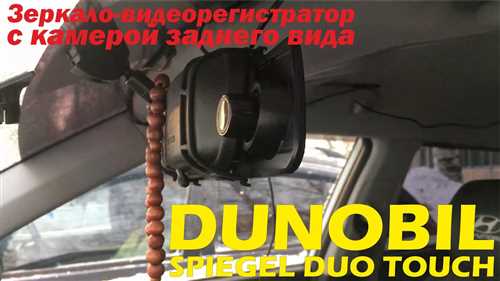
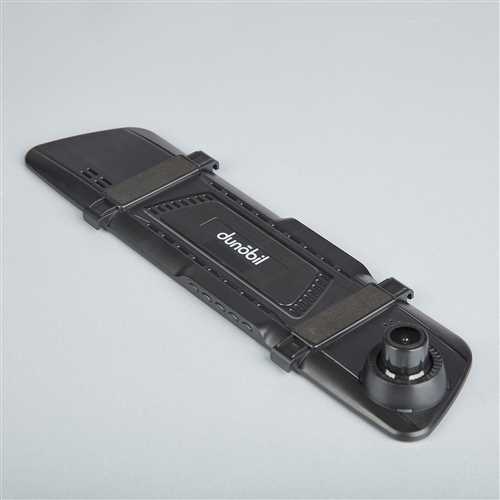
Видеорегистратор Dunobil Spiegel Duo Touch – это надежное и современное устройство, разработанное для записи и сохранения видеоматериалов во время движения на дороге. Он предоставляет возможность вести запись как с передней, так и с задней камеры, что позволяет зафиксировать все происходящее вокруг автомобиля.
Видеорегистратор Dunobil Spiegel Duo Touch оснащен двумя высококачественными камерами, которые могут записывать видео с разрешением Full HD. Он обладает широким углом обзора, что позволяет зафиксировать большую часть дорожной обстановки. Благодаря этим функциям, вы всегда можете быть уверены в качестве полученных видеозаписей.
Устройство оснащено также сенсорным дисплеем, который делает его использование максимально простым и удобным. На дисплее вы можете просматривать записанные видеоролики, устанавливать необходимые настройки и просматривать текущую ситуацию на дороге в режиме реального времени.
Для работы видеорегистратора Dunobil Spiegel Duo Touch необходимо установить его на стекло переднего ветрового стекла с помощью специального крепления. Затем следует подключить его к прикуривателю или другому источнику питания автомобиля. После включения видеорегистратор автоматически начинает запись видеоматериалов.
Для подключения видеорегистратора Dunobil Spiegel Duo Touch к питанию необходимо выполнить следующие шаги:
1. В комплекте с видеорегистратором поставляется кабель, который предназначен для подключения его к автомобильному прикуривателю.
2. Подсоедините один конец кабеля к видеорегистратору, а другой — к прикуривателю в автомобиле.
3. Убедитесь, что кабель надежно и качественно подсоединен с обоими устройствами.
4. Включите зажигание автомобиля. При этом видеорегистратор начнет автоматически запускаться и записывать видео.
5. Для проверки правильности подключения видеорегистратора, убедитесь, что на его дисплее отображена активная камера и качественное видео стримится.
Обратите внимание, что перед использованием видеорегистратора Dunobil Spiegel Duo Touch необходимо установить микросд-карту для записи видео.
Перед установкой крепления на лобовое стекло необходимо проверить, что поверхность стекла сухая и чистая. В противном случае, следует очистить поверхность с помощью специальных моющих средств и мягкой тряпки.
Процесс установки крепления на лобовое стекло следующий:
После установки крепления на лобовое стекло, не рекомендуется снимать его или перемещать без необходимости, чтобы избежать повреждений стекла или крепления.
Перед установкой камер необходимо тщательно выбрать их расположение на стекле автомобиля. Рассматриваемые факторы, влияющие на выбор места установки, включают:
Рекомендуется разместить первую камеру на внутренней стороне лобового стекла автомобиля, возможно у верхнего края, чтобы обеспечить наилучшую обзорность. Вторую камеру можно установить на заднем стекле автомобиля.
В процессе установки обратите внимание на следующие шаги:
Предварительно очистите область на стекле, где планируете установить камеры, от грязи, пыли или других загрязнений с помощью чистящего средства и мягкой тряпки. Важно, чтобы поверхность была сухой и чистой для обеспечения надежной фиксации крепления.
При установке камеры на лобовое или заднее стекло, укажите ее в нужном направлении, чтобы получить оптимальное видеоизображение. Направление камеры можно настроить, вращая саму камеру вокруг своей оси.
Примечание:
Помните, что в процессе настройки направления камеры необходимо учитывать законы дорожного движения и требования правил безопасности.
Правильное размещение камер видеорегистратора Dunobil Spiegel Duo Touch позволит сохранить все рабочие функции и обеспечит качественные видеозаписи во время движения автомобиля.
Для правильной работы и организации видеозаписей, необходимо настроить дату и время на видеорегистраторе Dunobil Spiegel Duo Touch. Данные действия можно выполнить следующим образом:
1. Включите видеорегистратор, нажав кнопку питания, расположенную на корпусе устройства.
2. На главном экране нажмите на значок Настройки (обозначенная значком шестеренки).
3. В меню настройки выберите пункт Дата и время.
4. Для изменения даты и времени нажмите на соответствующие поля и введите новые значения с помощью экранной клавиатуры.
5. После изменения даты и времени нажмите на кнопку Сохранить или ОК, чтобы применить изменения.
Важно отметить, что видеорегистратор Dunobil Spiegel Duo Touch имеет встроенную функцию автоматической настройки времени через Internet. Если у вас есть доступ к сети Интернет, рекомендуется использовать эту функцию для более точной настройки даты и времени.
Вы можете настроить язык интерфейса вашего видеорегистратора Dunobil Spiegel Duo Touch на основе ваших предпочтений и удобства использования.
Для установки языка интерфейса выполните следующие шаги:
| 1. | Нажмите на кнопку Меню, чтобы открыть главное меню. |
| 2. | Выберите пункт Настройки и нажмите на кнопку OK. |
| 3. | В подменю Язык выберите желаемый язык интерфейса. |
| 4. | Нажмите на кнопку OK для сохранения выбранного языка. |
Выбранный язык будет применяться во всех меню, диалоговых окнах и надписях на экране вашего видеорегистратора Dunobil Spiegel Duo Touch.
Для настройки видеозаписи на видеорегистраторе Dunobil Spiegel Duo Touch выполните следующие шаги:
Перед началом записи определитесь с качеством видеозаписи, которое вам необходимо. Данная настройка позволяет выбрать между высоким качеством записи с большим размером файлов или экономичным качеством с более маленьким размером файлов.
Для выбора качества записи зайдите в меню настройки видеорегистратора посредством сенсорного экрана или кнопок устройства.
Настройте режим записи видео на видеорегистраторе Dunobil Spiegel Duo Touch. Данная функция позволяет выбрать режим постоянной записи, записи с автофиксацией (G-sensor) или вручную. В режиме постоянной записи видеорегистратор будет непрерывно записывать видео на SD карту памяти. В режиме записи с автофиксацией, видеорегистратор будет автоматически сохранять видеофрагменты при срабатывании датчика удара G-sensor. В ручном режиме видеозапись будет производиться только при вашем нажатии на кнопку записи.
Настройку режима записи можно выполнить в меню настроек видеорегистратора.
После выполнения всех вышеперечисленных действий, настройка записи видео на видеорегистраторе Dunobil Spiegel Duo Touch будет завершена.
Видеорегистратор Dunobil Spiegel Duo Touch оснащен удобной функцией, позволяющей записывать видео при парковке автомобиля. Режим парковки активируется при отсутствии движения и может быть полезен для обнаружения вандализма, столкновений или других неприятных ситуаций в парковочном пространстве.
Для использования режима парковки необходимо активировать соответствующую опцию в меню настроек видеорегистратора. После этого, камера будет автоматически включаться при отсутствии движения и записывать видео.
В режиме парковки, видеорегистратор будет сохранять видеофайлы на внутренней памяти или на карте памяти, в зависимости от выбранных настроек. В случае обнаружения движения или другого события, камера начинает запись видео, сохраняя его на выбранном носителе памяти.
Для более надежной защиты от случайного удаления записей или перезаписи видеофайлов, рекомендуется использовать карту памяти с большим объемом и скоростью записи. Также можно регулярно переносить важные видеофайлы на компьютер или в облачное хранилище.
Важно учесть, что режим парковки потребляет энергию, поэтому рекомендуется подключить видеорегистратор к источнику постоянного питания, чтобы он мог работать непрерывно. Если ваш автомобиль не оборудован таким источником, вы можете использовать внешнюю батарею или аккумулятор.
Помимо записи видео, в режиме парковки видеорегистратор также может осуществлять непрерывный мониторинг, автоматическое отслеживание движения и отправку уведомлений на ваш смартфон при обнаружении подозрительных действий.
Включение режима парковки является дополнительной мерой безопасности и может помочь вам защитить свой автомобиль и сэкономить на ремонте в случае несчастного случая или преступного деяния на парковке. Не забудьте ознакомиться с законодательством в вашей стране или регионе относительно записи видео на общественных местах.
Для удобного просмотра и переноса записей на свой смартфон, вы можете подключить видеорегистратор Dunobil Spiegel Duo Touch по Wi-Fi. В этом разделе представлена инструкция по подключению видеорегистратора к смартфону.
Перед началом подключения вам потребуется скачать и установить приложение для управления видеорегистратором на свой смартфон. Вы можете найти официальное приложение в App Store или Google Play Store, в зависимости от операционной системы вашего смартфона.
На видеорегистраторе Dunobil Spiegel Duo Touch найдите кнопку Wi-Fi. Нажмите на нее и подождите, пока индикатор начнет мигать, что означает, что регистратор входит в режим подключения к Wi-Fi.
На своем смартфоне откройте раздел настроек Wi-Fi. Найдите сеть с именем и паролем, указанными на дисплее видеорегистратора. Подключитесь к этой сети.
Запустите скачанное приложение на своем смартфоне. После запуска приложение автоматически обнаружит подключенный видеорегистратор и установит соединение.
Теперь вы можете управлять видеорегистратором с помощью своего смартфона. Вы можете просматривать записи, настраивать параметры регистрации, делать снимки и многое другое.
Обратите внимание, что для подключения видеорегистратора к смартфону, оба устройства должны находиться на одной Wi-Fi сети.
Для просмотра записей видеорегистратора Dunobil Spiegel Duo Touch вам потребуется перейти в меню устройства. Следуйте инструкциям ниже:
| Шаг | Действие |
| 1 | Включите видеорегистратор и убедитесь, что он подключен к питанию и камере. |
| 2 | На главном экране нажмите на значок меню. |
| 3 | В списке пунктов меню найдите и выберите Просмотр записей. |
| 4 | Выберите дату и время, для которых вы хотите просмотреть записи. |
| 5 | Нажмите на кнопку Просмотр или Воспроизвести, чтобы начать воспроизведение выбранных записей. |
| 6 | Используйте кнопки воспроизведения (вперед, назад, пауза, стоп) для управления воспроизведением видео. |
| 7 | Чтобы вернуться к главному экрану, нажмите на кнопку Выход. |
Теперь вы можете легко просматривать записи видеорегистратора и анализировать происходящее на дороге.
Чтобы обеспечить бесперебойную работу вашего видеорегистратора Dunobil Spiegel Duo Touch и получить доступ к новым функциям и исправлениям ошибок, рекомендуется периодически обновлять прошивку устройства. В данном разделе мы расскажем вам, как выполнить эту процедуру.
Перед обновлением прошивки убедитесь, что у вас есть следующие компоненты:
Для обновления прошивки выполните следующие шаги:
После обновления прошивки у вас будет доступ к новым функциям и исправлениям ошибок, а ваш видеорегистратор Dunobil Spiegel Duo Touch будет работать более стабильно и эффективно.
Чтобы создать и настроить Wi-Fi точку доступа на видеорегистраторе Dunobil Spiegel Duo Touch, выполните следующие шаги:
Теперь вы можете создать и настроить Wi-Fi точку доступа на вашем видеорегистраторе Dunobil Spiegel Duo Touch. Это позволит вам использовать другие устройства для просмотра и настройки вашего видеорегистратора, делая его более удобным в использовании.
В процессе эксплуатации видеорегистратора Dunobil Spiegel Duo Touch могут возникать некоторые проблемы. В данном разделе представлены рекомендации по их решению.
Если на экране устройства не отображается изображение, рекомендуется проверить следующее:
Если при воспроизведении видеозаписей отсутствует звук, следуйте следующим рекомендациям:
Если видеозаписи на карте памяти не воспроизводятся, рекомендуется выполнить следующие действия: