11
11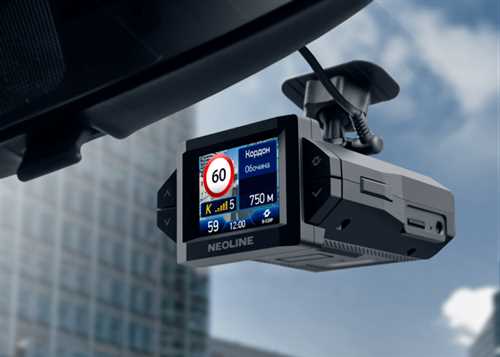
Видеорегистратор Neoline 9300 — надежное и функциональное устройство, которое может быть полезно во многих ситуациях. Он позволяет записывать видео в формате Full HD и сохранять его на карту памяти, а также оснащен широким набором дополнительных функций, таких как GPS-модуль, G-сенсор, датчик движения и другие.
Но чтобы насладиться всеми возможностями видеорегистратора Neoline 9300, вам потребуется правильно его настроить. В этой статье мы расскажем вам о практических советах и инструкциях, которые помогут вам настроить ваш видеорегистратор и использовать его максимально эффективно.
Первым шагом при настройке видеорегистратора Neoline 9300 является установка его на ваш автомобиль. Рекомендуется установить видеорегистратор таким образом, чтобы он не загораживал обзор водителя и оставался незаметным для посторонних глаз. Подключите видеорегистратор к источнику питания автомобиля с помощью кабеля, который поставляется в комплекте с устройством.
Вот основные функции видеорегистратора Neoline 9300:
1. Запись видео: Видеорегистратор Neoline 9300 позволяет записывать видео высокого качества. Он оснащен сенсорной камерой, которая обеспечивает резкое и четкое изображение даже при сложных условиях освещения. Вы можете записывать видео в различных разрешениях и выбирать оптимальный формат для вашего применения.
2. Функция G-сенсора: Видеорегистратор Neoline 9300 оснащен G-сенсором, который автоматически активирует запись видео в случае сильного толчка или столкновения. Эта функция позволяет вам зафиксировать и сохранить важный материал в случае ДТП или других происшествий на дороге.
3. Парковочный режим: Neoline 9300 имеет функцию парковочного режима, которая позволяет записывать видео даже во время стоянки автомобиля. Эта функция особенно полезна, когда вы оставляете свой автомобиль на парковке и хотите быть уверенными, что видеоматериалы зафиксируют любые происшествия.
4. Поддержка GPS: Видеорегистратор Neoline 9300 имеет встроенный GPS-модуль, который позволяет отображать скорость, маршрут и координаты вашего автомобиля на записываемом видео. Это полезная функция для водителей, которым требуется доказательство своей скорости или маршрута перед началом путешествия.
5. Экран сенсорного управления: На видеорегистраторе Neoline 9300 есть большой сенсорный экран, который обеспечивает удобное управление устройством. Вы можете легко настроить различные параметры записи видео, выбрать нужный режим работы и просматривать записанный материал прямо на экране.
6. Функция ночного видения: Видеорегистратор Neoline 9300 оснащен инфракрасной подсветкой, которая позволяет записывать видео даже в условиях низкой освещенности или полной темноты. Это очень полезно, когда вы едете ночью или в темное время суток.
Надеемся, что эта информация поможет вам в освоении и настройке видеорегистратора Neoline 9300. Пользуйтесь всеми его функциями с удовольствием!
Перед началом подключения убедитесь, что в комплект видеорегистратора входят все необходимые кабели и аксессуары.
Обычно в комплект входят:
Если в комплекте отсутствует необходимый кабель или аксессуар, обратитесь в магазин, где была приобретена модель Neoline 9300.
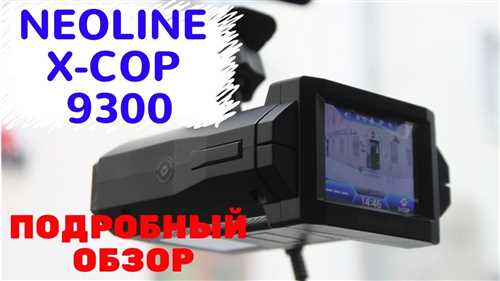
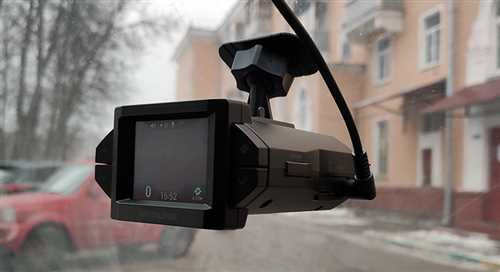
Выберите удобное место для установки видеорегистратора внутри автомобиля. Обычно это место на лобовом стекле, возле заднего зеркала. Правильно разместите регистратор так, чтобы от него не загораживалась видимость дороги и не создавалась дополнительная повреждаемость для пассажиров в случае аварии.
Вставьте один конец кабеля питания в регистратор, а другой – в гнездо запалюсь автомобиля (12V). Убедитесь, что подключение проводятся положительный (+) и отрицательный (-) контакты правильно, иначе регистратор не будет работать.
Когда все кабели подключены, включите автомобиль и проверьте, что видеорегистратор работает и записывает изображение. Осмотрите снятое видео, чтобы убедиться, что все функции работают правильно.
Теперь вы знаете, как правильно подключить видеорегистратор Neoline 9300 к автомобилю. Пользуйтесь им безопасно и следите за дорожной обстановкой!
Следуйте этим практическим советам при выборе места установки видеорегистратора Neoline 9300, и вы сможете настроить устройство в соответствии с вашими потребностями и получить наилучший результат от его использования.
Для правильной работы видеорегистратора Neoline 9300 важно корректно настроить дату и время. В данном разделе мы расскажем, как это сделать.
1. Подключите видеорегистратор к автомобильному прикуривателю или другому источнику питания.
2. Включите видеорегистратор, нажав на кнопку включения/выключения.
3. На главном экране видеорегистратора найдите иконку настроек, обычно она представлена в виде шестеренки или зубчатого колеса. Нажмите на нее.
4. В меню настроек найдите раздел «Дата/время» и выберите его.
5. В этом разделе вы увидите поля для настройки даты и времени. В зависимости от модели видеорегистратора могут быть разные способы ввода даты и времени.
6. Введите текущую дату и время, следуя инструкции на экране. Обычно это делается с помощью клавиш со стрелками или сенсорного экрана.
7. После ввода даты и времени сохраните настройки, нажав на соответствующую кнопку «ОК» или «Сохранить».
8. Проверьте, что дата и время отображаются корректно на экране видеорегистратора.
Теперь видеорегистратор Neoline 9300 будет автоматически записывать видео с правильной датой и временем. Если возникнут проблемы с датой и временем, рекомендуется проверить настройки и повторить процесс настройки снова.
| Шаг | Описание |
|---|---|
| 1 | Подключите видеорегистратор к источнику питания |
| 2 | Включите видеорегистратор |
| 3 | Нажмите на иконку настроек |
| 4 | Выберите раздел «Дата/время» |
| 5 | Введите текущую дату и время |
| 6 | Сохраните настройки |
| 7 | Проверьте, что дата и время отображаются корректно |
Для удобного просмотра и управления видеорегистратором Neoline 9300 можно использовать функцию подключения к смартфону через Wi-Fi. Это позволит вам смотреть записи с видеорегистратора в режиме реального времени, а также настраивать и управлять его функциями прямо с вашего мобильного устройства.
Для начала вам потребуется установить приложение Neoline на ваш смартфон. Найдите его в официальном магазине приложений для вашей операционной системы (Android или iOS) и установите на устройство.
После установки откройте приложение и выполните следующие шаги:
Шаг 1. Включите видеорегистратор и убедитесь, что Wi-Fi модуль на нем активирован. Обычно Wi-Fi включается путем нажатия на соответствующую кнопку на видеорегистраторе. Для проверки активации Wi-Fi обратите внимание на индикатор на видеорегистраторе — если он горит или мигает зеленым цветом, значит, Wi-Fi активирован.
Шаг 2. На вашем смартфоне откройте настройки Wi-Fi и найдите доступные сети Wi-Fi. В списке сетей выберите сеть с названием вашего видеорегистратора. Обычно название сети соответствует названию производителя и модели видеорегистратора.
Шаг 3. После подключения к сети видеорегистратора вернитесь в приложение Neoline. Вам может потребоваться ввести пароль для доступа к видеорегистратору. По умолчанию пароль может быть указан в инструкции к видеорегистратору или быть пустым.
Шаг 4. После успешного подключения вы увидите изображение с видеорегистратора на экране вашего смартфона. Теперь вы можете просматривать записи, управлять настройками и выполнять другие функции видеорегистратора.
Обратите внимание, что для работы через Wi-Fi функция должна быть активирована в настройках видеорегистратора. Если вы не можете подключиться через Wi-Fi, проверьте настройки видеорегистратора и установите необходимые параметры.
Подключение видеорегистратора к смартфону через Wi-Fi позволяет совместить удобство управления с функциональностью видеорегистратора Neoline 9300, обеспечивая вам комфорт и безопасность на дороге.
Видеорегистратор Neoline 9300 предлагает множество опций для настройки записи видео. В этом разделе мы рассмотрим подробную инструкцию по настройке записи на данной модели.
Перейдите в меню настроек и найдите раздел Запись. Здесь вы можете выбрать режим записи, который лучше всего соответствует вашим потребностям. Рекомендуется выбрать режим Нормальный, чтобы сохранить достаточное качество видео и максимизировать время записи.
После выбора режима записи вы можете настроить разрешение видео и частоту кадров. Чем выше разрешение и частота кадров, тем лучше качество видео, но меньше время записи на одну карту памяти. Рекомендуется выбрать разрешение 1080p и частоту кадров 30fps для получения наилучшего качества и плавного воспроизведения.
Для экономии места на карте памяти рекомендуется включить функцию циклической записи. Она позволяет автоматически удалять старые записи и перезаписывать свободное место, что позволяет вам непрерывно записывать видео без необходимости постоянно чистить карту памяти.
Примечание: При использовании циклической записи важно установить достаточно большой размер файлов записи, чтобы в итоге не получить множество очень маленьких файлов.
Видеорегистратор Neoline 9300 предлагает функцию автоматической записи. Включите эту функцию, чтобы видеорегистратор начал запись автоматически при запуске двигателя и остановил запись по его выключению. Таким образом, вы не забудете начать запись, когда она действительно нужна.
После завершения настройки записи рекомендуется проверить все параметры и убедиться, что они соответствуют вашим требованиям. Перед использованием видеорегистратора на дороге вы можете сделать несколько тестовых записей, чтобы убедиться, что качество видео и другие параметры настроены правильно.
Следуя этой подробной инструкции, вы сможете правильно настроить запись на видеорегистраторе Neoline 9300 и наслаждаться высоким качеством видео во время вождения.
Режим парковки на видеорегистраторе Neoline 9300 позволяет продолжать запись видео в случае обнаружения движения или удара во время парковки автомобиля. Это полезная функция, которая помогает обезопасить ваш транспорт и сохранить возможные доказательства.
Для настройки режима парковки на Neoline 9300 необходимо выполнить следующие шаги:
Различные видеорегистраторы могут иметь некоторые особенности в настройке режима парковки, поэтому рекомендуется ознакомиться с инструкцией по эксплуатации вашего конкретного устройства. Важно также проверить, что режим парковки активирован и работает правильно перед каждым использованием видеорегистратора.
Настройка режима парковки на видеорегистраторе Neoline 9300 позволит вам быть уверенными в безопасности вашего автомобиля во время парковки и предоставит дополнительные возможности для защиты своего имущества и наблюдения за происходящим вокруг вас.
Перед настройкой датчика движения необходимо подключить и настроить камеру на видеорегистраторе. Убедитесь, что камера правильно установлена и подключена, а также что она функционирует корректно.
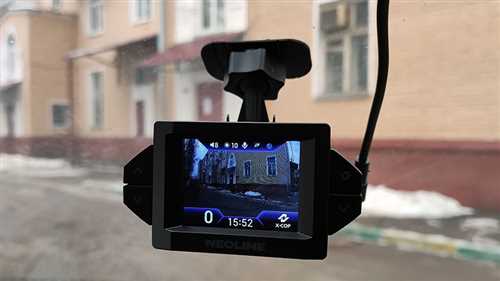
Чтобы настроить датчик движения, нужно войти в меню настроек видеорегистратора. Для этого нажмите кнопку меню или настройки на передней панели вашего видеорегистратора. Обычно эта кнопка помечена значком шестеренки или характеристикой.
В меню настроек найдите вкладку или пункт, отвечающий за настройку датчика движения. Название этого пункта может варьироваться в зависимости от модели видеорегистратора.
Установите необходимую чувствительность датчика движения. Это значение определяет, насколько часто должны срабатывать датчик и запись. Если чувствительность слишком высока, видеорегистратор будет зафиксировать даже малейшее движение, включая деревья, тени и прочие объекты, что может привести к нецелесообразному использованию памяти и повышенной нагрузке на записи. Если чувствительность слишком низкая, видеорегистратор может пропустить важные события.
Многие видеорегистраторы позволяют установить зоны детектирования движения. Настройте необходимые зоны, чтобы датчик движения срабатывал только в определенных областях перед объективом камеры.
После завершения настройки датчика движения, сохраните изменения и выйдите из меню настроек. Теперь ваш видеорегистратор готов начать запись при обнаружении движения.
| Название шага | Описание |
| Шаг 1 | Подключение и настройка камеры |
| Шаг 2 | Вход в меню настроек |
| Шаг 3 | Поиск настроек датчика движения |
| Шаг 4 | Настройка чувствительности датчика |
| Шаг 5 | Настройка зон детектирования |
| Шаг 6 | Сохранение настроек |
Использование видеорегистратора может быть очень полезным и удобным для водителя. Он позволяет записывать видео во время поездок, что может быть очень полезным в случае ДТП или других непредвиденных ситуаций на дороге. Однако, чтобы настроить видеорегистратор правильно и получить максимальную отдачу от его использования, вам потребуется ознакомиться с некоторыми рекомендациями.
Правильное место установки видеорегистратора играет большую роль в качестве записи. Он должен быть установлен таким образом, чтобы не загораживать обзор водителя и не мешать его действиям за рулем. Рекомендуется устанавливать видеорегистратор на лобовое стекло рядом с внутренней рамкой зеркала заднего вида.
Для того чтобы запись видео была наилучшего качества, важно правильно настроить видеорегистратор. В большинстве моделей есть возможность выбора разрешения видео и частоты кадров. Рекомендуется установить максимальное разрешение и частоту кадров для получения наилучшего качества изображения.
Также следует настроить длину видеозаписей. В большинстве случаев целесообразно установить продолжительность записи в 3-5 минут, чтобы в случае аварии информация о ней не потерялась.
Карта памяти в видеорегистраторе является основным носителем информации. Для более надежной работы установите карту памяти класса не ниже 10, так как это обеспечит более высокую скорость записи и чтения данных.
Также рекомендуется регулярно форматировать карту памяти. Частое использование карты памяти может привести к фрагментации данных и ухудшению производительности записи и чтения. Чтобы избежать этого, регулярно форматируйте карту памяти с помощью функции форматирования в меню видеорегистратора.
| Пункт | Рекомендации |
|---|---|
| Место установки | Рядом с внутренней рамкой зеркала заднего вида |
| Настройка параметров | Максимальное разрешение, максимальная частота кадров |
| Длина видеозаписей | 3-5 минут |
| Установка карты памяти | Карта памяти класса не ниже 10 |
| Обслуживание карты памяти | Регулярное форматирование |
Шаг 1: Подготовка
Перед обновлением прошивки рекомендуется выполнить несколько подготовительных действий:
Шаг 2: Загрузка прошивки
Для загрузки прошивки видеорегистратора Neoline 9300 перейдите на официальный сайт производителя и найдите раздел Поддержка или Загрузки. После выберите модель вашего видеорегистратора и загрузите актуальную версию прошивки на компьютер.
Шаг 3: Подключение к компьютеру
Соедините видеорегистратор с компьютером при помощи USB-кабеля, который обычно поставляется в комплекте с устройством. Убедитесь, что видеорегистратор включен и распознается компьютером.
Шаг 4: Обновление прошивки
Для обновления прошивки видеорегистратора Neoline 9300 выполните следующие действия:
Шаг 5: Проверка
После перезагрузки убедитесь в стабильной работе видеорегистратора Neoline 9300. Проверьте наличие новых функций и подтвердите, что устройство работает без каких-либо проблем.
Обновление прошивки видеорегистратора Neoline 9300 необходимо выполнить внимательно и в соответствии с указаниями производителя. В случае сомнений или возникновения проблем, рекомендуется обратиться за профессиональной помощью.