 11
11
Начинайте с изучения руководства по эксплуатации вашего автомобиля. В нем указаны особенности настройки бортового компьютера и возможные ограничения, связанные с вашей моделью и годом выпуска. Это поможет избежать ошибок и ускорит процесс. После этого отключите зажигание, чтобы исключить риск короткого замыкания при работе с электросистемой.
Аккуратно найдите дисплей и панель управления на приборной панели. Обычно настройка осуществляется через органы управления на руле или вокруг дисплея. Освободите место для манипуляций и убедитесь, что все необходимые инструменты под рукой. Перед началом рекомендуем подготовить ноутбук или смартфон с доступом к интернету для получения дополнительных инструкций или обновлений программного обеспечения.
Проверьте наличие последней версии программного обеспечения или прошивки. В некоторых случаях потребуется подключить бортовой компьютер к компьютеру через специальный кабель или интерфейс. Такая схема часто описана в руководстве или технической документации. Подключение осуществляется только при выключенном зажигании и отключенной батарее автомобиля, чтобы защитить электронные компоненты.
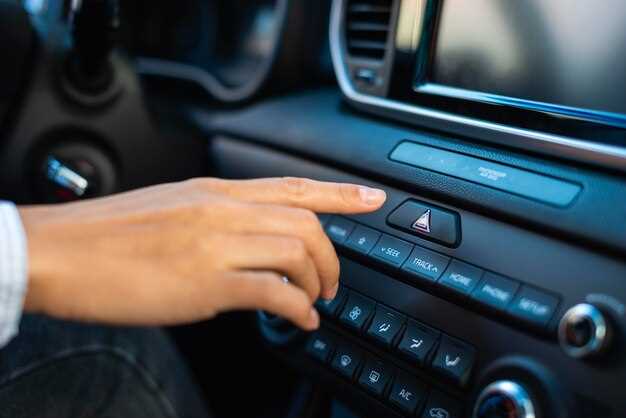
Сначала убедитесь, что автомобиль находится в нейтральном положении и двигатель выключен. Это предотвратит случайные изменения настроек во время работы с бортовым компьютером.
Затем откройте руководство пользователя, чтобы ознакомиться с функциями и возможностями вашего бортового компьютера. Это поможет вам понять, какие параметры можно настроить.
Подключите аккумулятор, если он был отключен. Убедитесь, что все соединения надежны, чтобы избежать проблем с питанием бортового компьютера.
После этого включите зажигание, но не запускайте двигатель. На экране бортового компьютера появится основное меню. Используйте кнопки на панели управления для навигации по меню.
Настройте язык интерфейса. Обычно это можно сделать в разделе «Настройки» или «Система». Выберите русский язык для удобства использования.
Проверьте настройки времени и даты. Убедитесь, что они установлены правильно, так как это влияет на отображение информации о пробеге и расходе топлива.
Настройте параметры отображения, такие как яркость экрана и цветовая схема. Это поможет сделать интерфейс более удобным для восприятия.
Завершите базовую настройку, сохранив изменения. Перезагрузите бортовой компьютер, чтобы убедиться, что все настройки применены корректно.
Подключите диагностический интерфейс OBD-II к разъему на торпеде автомобиля. Обычно он расположен слева от рулевой колонки или под приборной панелью. Убедитесь, что разъем чистый и без механических повреждений, чтобы избежать плохого контакта.
Подключите кабель к компьютеру или ноутбуку, который вы планируете использовать для настройки бортового компьютера. Проверьте, что у вас есть актуальная версия программного обеспечения для связи с системой автомобиля – например, для Toyota Камри это может быть TIS Techstream или альтернативные программы. Удостоверьтесь, что они установлены и работают корректно, а также что у вас есть все необходимые драйверы для корректного распознавания устройства.
Запустите программу и выберите правильное соединение через диагностический адаптер. Статус соединения должен подтверждать, что компьютер видит подключение и способно обмениваться данными с бортовой системой. Обратите внимание, что некоторые модели или версии программного обеспечения требуют обновления перед началом работы, поэтому проверьте актуальность установленных версий заранее.
| Этап | Действия | Результат |
|---|---|---|
| Подключение кабеля | Вставьте кабель в разъем OBD-II и подключите к компьютеру | Диагностический интерфейс распознан системой |
| Запуск программы | Откройте актуальную версию программного обеспечения, выбранное устройство отображается в списке | Соединение установлено успешно |
| Проверка драйверов | Убедитесь, что драйверы установлены и отображаются в списке устройств | Нет ошибок или предупреждений о несовместимости |
Подключите сканер OBD-II к разъему вашего автомобиля. Обычно он находится под рулевой колонкой, рядом с педалями. Убедитесь, что зажигание включено, но двигатель не запущен.
После подключения сканера, перейдите к установке драйверов на ваш компьютер или мобильное устройство. Для этого выполните следующие шаги:
После перезагрузки откройте программу для работы со сканером. Убедитесь, что устройство распознано. Если возникли проблемы, проверьте соединение и повторите процесс установки драйверов.
Теперь вы готовы к диагностике и настройке бортового компьютера вашего автомобиля. Используйте сканер для считывания кодов ошибок и мониторинга параметров работы двигателя.
Для доступа к меню настроек бортового компьютера через мультимедийную систему выполните следующие шаги:
После внесения изменений не забудьте сохранить настройки, нажав кнопку ‘Сохранить’ или ‘Применить’.
Если у вас возникли трудности с навигацией, обратитесь к руководству пользователя, где представлены подробные инструкции по работе с мультимедийной системой.
Перед началом обновления скачайте актуальную версию прошивки с официального сайта Toyota или доверенным ресурсом. Подготовьте USB-накопитель формата FAT32 и перенесите на него файл прошивки, убедившись, что он называется правильно и файл не поврежден.
Подключите USB-накопитель к разъему, предназначенному для обновлений на панели приборов. Включите зажигание, чтобы питание бортового компьютера было подано, но двигатель не запускайте. В большинстве случаев зафиксируйте, что ваше устройство распознано системой, и начнется автоматическая установка обновления.
Следите за индикациями на дисплее: прогресс прошивки отображается на экране, и процесс не должен прерываться. Не отключайте питание и не извлекайте USB-накопитель во время обновления, пока не получите подтверждение о его завершении.
По завершении процесса система автоматически перезагрузится. Проверяйте текущую версию прошивки через меню настроек бортового компьютера, чтобы убедиться, что обновление прошло успешно. В случае ошибок или невозможности завершения обновления обратитесь в сервис для переустановки или диагностики.
Запомните, что правильный выбор файла, подготовка носителя и аккуратное выполнение инструкций позволяют обеспечить полноценную работу системы без ошибок и потери данных.
Для изменения отображения и выбора нужных параметров откройте меню бортового компьютера через кнопки на руле или консоли. Перейдите к разделу ‘Настройки’ и выберите подраздел ‘Параметры дисплея’.
Задайте порядок отображения данных, переместив наиболее важные показатели в верхние строки или выделив их яркой подсветкой. Например, можно установить отображение текущей скорости, расхода топлива и температуры двигателя на первых позициях, чтобы эти параметры всегда были под рукой.
Обратите внимание на возможность настройки цветовой схемы подсветки дисплея. Можно выбрать между несколькими цветами или установить автоматический режим, при котором цвет меняется в зависимости от режима работы автомобиля или времени суток.
Для более детального контроля перезапустите настройки и активируйте функции отображения служебных сообщений или напоминаний, связанных с техническим состоянием. Например, автоматическое отображение напоминаний о необходимости проверки уровня масла или замены фильтров.
Персонализированные параметры сохранятся автоматически после выхода из меню. Проверяйте их при каждом обновлении прошивки или по мере обновления программного обеспечения, чтобы оставаться в курсе всех изменений и улучшений интерфейса.
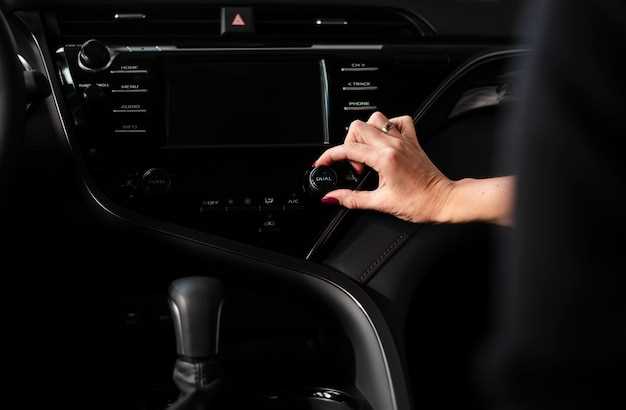
Для изменения отображаемых параметров на бортовом компьютере Toyota Camry выполните следующие шаги:
1. Включите зажигание, не заводя двигатель.
2. На центральной консоли найдите кнопку ‘Menu’ или ‘Настройки’. Нажмите на нее.
3. В меню выберите раздел ‘Информация о поездке’ или ‘Настройки дисплея’.
4. Выберите параметры, которые хотите изменить: скорость, расход топлива или температуру.
5. Для изменения единиц измерения (например, километры на час или мили на час) выберите соответствующий пункт в меню.
6. После внесения изменений нажмите кнопку ‘Сохранить’ или ‘Применить’.
7. Проверьте, что изменения отобразились на экране бортового компьютера.
Для более детальной информации о каждом параметре, обратитесь к руководству пользователя вашего автомобиля.
| Параметр | Единицы измерения |
|---|---|
| Скорость | км/ч или миль/ч |
| Расход топлива | л/100 км или миль/галлон |
| Температура | °C или °F |
Следуя этим шагам, вы сможете настроить отображение нужных параметров на бортовом компьютере Toyota Camry в соответствии с вашими предпочтениями.
Для изменения единиц измерения, перейдите в меню настроек бортового компьютера. Выберите раздел ‘Параметры’, затем найдите пункт ‘Единицы измерения’. Там можно выбрать между километрами и милями, а также между литрами и галлонами для объема топлива. После выбора необходимых параметров подтвердите изменение, и настройки автоматически вступят в силу.
Чтобы выбрать язык интерфейса, откройте меню настроек и перейдите в раздел ‘Языковые настройки’ или ‘Язык’. В списке доступных языков найдите ‘Русский’ или другой необходимый язык. Выберите его и дождитесь применения изменений. Иногда потребуется перезагрузка системы для полного отображения интерфейса на новом языке.
Обратите внимание, что некоторые модели Тойота могут иметь различия в навигации по меню. В случае затруднений пользуйтесь руководством пользователя – большинство пунктов расположены в схожих разделах, и навигация по ним максимально логична и проста.
После завершения процедуры проверьте корректность отображения единиц измерения и языка, чтобы убедиться, что все параметры настроены по вашему предпочтению и комфортно функционируют во время езды.
Для активации или деактивации оповещений на борту, переключите режим настроек через меню бортового компьютера, выбрав раздел ‘Сигналы и оповещения’.
Перейдите к настройке звуковых сигналов, установив громкость и частоту тревожных звуковых уведомлений с помощью кнопок под рулевым колесом или на панели управления.
Обратите внимание на возможность индивидуальной настройки оповещений для систем безопасности, таких как предупреждения о выходе за линию или дверных замках. Выберите необходимые пункты и включите их, чтобы получить своевременные сигналы.
Для настройки вибрационных сигналов используйте меню, где можно установить силу вибрации или отключить эти оповещения, если они вас не устраивают.
Проверьте работу сигналов, активировав соответствующие функции и проверяя получаемые уведомления во время движения.