 11
11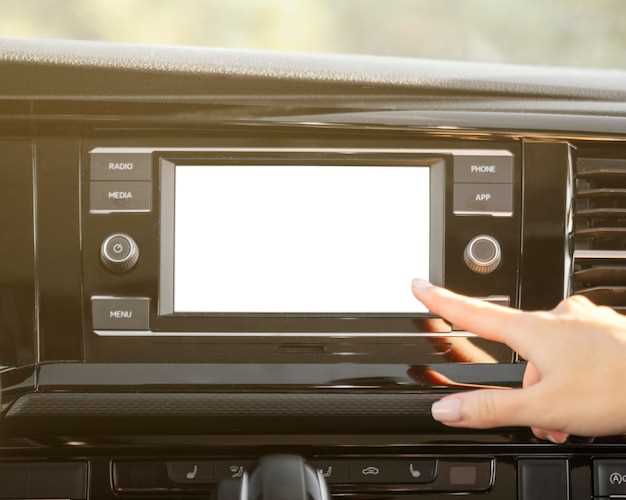
Начинайте с подключения устройства к сети Wi-Fi или мобильному интернету. Это обеспечит автоматическую загрузку обновлений и получение доступа к приложениями. После подключения перейдите в меню настроек и выберите раздел ‘Обновление системы’, чтобы убедиться, что у вас установлена последняя версия прошивки. Это устранит возможные сбои и повысит стабильность работы.
Настроить мультимедийные параметры и подключить внешние устройства проще всего через меню ‘Настройки’. Зайдя туда, выберите раздел ‘Звук’ и ‘Видео’, чтобы адаптировать параметры под свои предпочтения. Также подключите ваш смартфон или планшет через Bluetooth – это позволит быстро транслировать аудио или делиться файлами.
Чтобы максимально раскрыть все функции магнитолы, скачайте необходимые приложения через встроенный магазин Google Play. Например, добавьте навигационные программы или стриминговые сервисы, настроив их индивидуально под ваш стиль вождения и развлечений. Не забудьте предоставить приложением нужные разрешения для корректной работы.
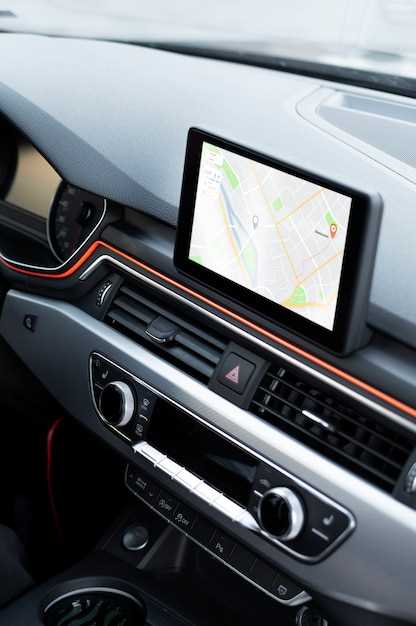
Перед началом убедитесь, что все необходимые кабели и разъемы у вас под рукой. Обычно магнитола подключается к автомобилю через штатную проводку или с помощью адаптера, совместимого с вашей моделью. Для начала отключите аккумулятор, чтобы избежать короткого замыкания.
Определите места для подключения:
Используйте мультиметр для проверки напряжения на провода, чтобы не ошибиться при подключении. Подключаете провода к соответствующим клеммам или через разъемы, избегая скруток и плохого контакта. После этого закрепите все кабели внутри панели так, чтобы они не мешали работе порогов и других элементов.
Вставьте магнитолу в предназначенное для нее место, аккуратно зафиксируйте клипсами или винтами. Подсоедините акустические кабели, убедившись, что сопротивление и фазы совпадают, чтобы не возникла искажения звука. Проверьте, что все кабели проложены так, чтобы не мешать механизму открытия и закрытия панели.
После завершения всех подключений включите аккумулятор и проверьте работу устройств: питание, звук, управление с руля и экран. В случае отсутствия сигнала удостоверьтесь, что все кабели надежно закреплены и правильно подключены. Тогда подключение закончено, и можно приступать к настройке магнитолы под ваши нужды.
Установите магнитолу Android TS 10 2K в центральной консоли автомобиля. Это обеспечит удобный доступ к управлению и минимизирует отвлечение во время вождения.
Проверьте размеры устройства и убедитесь, что оно подходит по габаритам. Измерьте пространство в консоли, чтобы избежать проблем с установкой. Если необходимо, используйте переходные рамки для корректной установки.
Обратите внимание на угол наклона экрана. Он должен быть направлен к водителю для лучшей видимости. Убедитесь, что экран не заслоняет другие элементы управления и не мешает обзору дороги.
Избегайте установки магнитолы в местах, подверженных воздействию солнечных лучей. Это может привести к перегреву устройства и ухудшению его работы. Если возможно, выберите место с хорошей вентиляцией.
Проверьте доступ к проводам и разъемам. Убедитесь, что все необходимые подключения можно сделать без лишних усилий. Это упростит процесс установки и последующего обслуживания.
Если у вас есть дополнительные устройства, такие как камеры заднего вида или системы навигации, учтите их расположение. Убедитесь, что они не мешают работе магнитолы и легко подключаются.
После выбора места установки протестируйте магнитолу. Убедитесь, что все функции работают корректно, и настройте экран под свои предпочтения. Это поможет вам получить максимальную отдачу от устройства.
Подключите провода питания магнитолы к источнику питания автомобиля. Используйте красный провод для подключения к положительному контакту аккумулятора, а черный провод – к отрицательному. Убедитесь, что соединения надежные и защищены от короткого замыкания.
Для подключения динамиков используйте соответствующие провода, которые обычно идут в комплекте с магнитолой. Подключите провода динамиков к выходам на задней панели магнитолы. Обратите внимание на полярность: красный провод подключите к положительному контакту динамика, а черный – к отрицательному. Это обеспечит правильное звучание и предотвратит искажения.
Если у вас есть дополнительные динамики, следуйте той же схеме подключения. Убедитесь, что все соединения надежны и изолированы, чтобы избежать проблем с качеством звука.
После завершения подключения проверьте работу магнитолы. Включите ее и убедитесь, что звук идет из всех динамиков. Если что-то не работает, проверьте соединения и полярность проводов.

Убедитесь, что антенна правильно подключена к магнитоле. Проверьте, чтобы соединение было надежным и не имело повреждений.
Выберите место для установки антенны. Лучше всего, если она будет находиться на крыше автомобиля или в верхней части кузова, чтобы избежать помех от других объектов.
Настройте антенну на максимальную длину. Если ваша антенна телескопическая, вытяните ее полностью для улучшения качества сигнала.
Проверьте настройки магнитолы. Перейдите в меню радио и выберите режим автоматического поиска станций. Это позволит магнитоле найти доступные радиостанции и настроить их автоматически.
Если сигнал все еще слабый, попробуйте изменить угол наклона антенны. Небольшие изменения могут значительно улучшить качество приема.
Обратите внимание на наличие препятствий. Деревья, здания и другие объекты могут блокировать сигнал. Попробуйте переместить автомобиль в более открытое пространство.
Регулярно проверяйте состояние антенны. Убедитесь, что она не повреждена и не загрязнена, так как это может негативно сказаться на качестве приема.
Сначала убедитесь, что магнитола включена и правильно подключена к источнику питания. Проверьте, что все кабели надежно зафиксированы и не имеют повреждений.
Затем выполните следующие шаги для проверки основных функций:
Если вы обнаружили проблемы на любом из этапов, проверьте настройки системы и обновите программное обеспечение до последней версии. Это может решить многие проблемы с производительностью и функциональностью.
Регулярно проверяйте работоспособность системы, чтобы избежать неожиданных сбоев во время использования. Это поможет вам наслаждаться всеми функциями магнитолы без лишних хлопот.
Начинайте с подключения устройства к сети Wi-Fi или через мобильный интернет для получения доступа к обновлениям и онлайн-сервисам. После входа в меню настройте параметры звука, выбирая качество и уровень громкости для разных источников, таких как FM-радио, Bluetooth или USB.
Чтобы добавить телефон в списки устройств Bluetooth, перейдите в раздел «Настройки» > «Bluetooth» и активируйте функцию. Убедитесь, что ??овое устройство находится в режиме видимости, после чего выберите его в списке доступных устройств и подтвердите соединение.
Самостоятельно настройте баланс, фейдер, эквалайзер, чтобы получить изображение звука, устраивающее именно вас.
| Функция | Действие |
|---|---|
| Рассширение памяти | Подключите флешку или внешний диск и выберите в меню источник, чтобы просматривать музыку и видеоконтент. |
| Настройка эквалайзера | Переключайтесь между предустановками или создавайте собственные параметры для различных жанров музыки. |
| Автоматическая регулировка яркости дисплея | В разделе «Экран» установите режим автоматической адаптации или выберите вручную подходящую яркость, чтобы не было раздражающего свечения в темноте. |
| Обновление прошивки | Загрузите актуальную версию файла с сайта производителя, вставьте флешку и следуйте инструкциям на экране для обновления системы. |
| Настройка интерфейса | Выберите цветовую схему и расположение элементов меню, чтобы ускорить доступ к часто используемым функциям. |
| Настройка радио | Предустановите любимые станции, используя автоматический поиск или ручную настройку, и сохраните их в память. |
Используйте кнопку возврата или меню для быстрого переключения между источниками, чтобы не терять время. Внимательно изучите меню – большинство функций можно активировать или настроить через раздел «Настройки» или «Параметры» для достижения максимально удобного использования.
После включения магнитолы вставьте флешку с загруженным файлом настроек или подключите устройство через USB для быстрого импорта предустановленных конфигураций.
Перейдите в раздел ‘Настройки’ и выберите пункт ‘Интерфейс’. Здесь можно оставить стандартную раскладку или выбрать предпочитаемый стиль оформления, например, классический или современный.
Настройте яркость и контрастность экрана, чтобы изображение было удобно для глаз в различных условиях освещения. В большинстве случаев точками регулировки служит соответствующий ползунок, находящийся в разделе ‘Экран’.
Выберите размер иконок и меню, чтобы обеспечить быстрый доступ к наиболее используемым функциям. Эти параметры помогут персонализировать пользовательский опыт.
Настройте расположение элементов интерфейса, перемещая ярлыки и меню вручную. В некоторых системах есть функция закрепления выбранных элементов в определённых зонах экрана для удобства.
Активируйте отображение даты и времени на главном экране, выбрав нужный стиль или отключив отображение, чтобы экран оставался максимально простым и минималистичным.
Обязательно проверьте работу голосового помощника и настройте его, если он есть, чтобы управление стало более быстрым и удобным. Можно обучить помощника распознавать ваши команды и адаптировать его под личные предпочтения.
Проверьте работу основных кнопок и сенсорных элементов, чтобы убедиться, что все функционирует корректно. В случае необходимости выполните калибровку сенсорного экрана через соответствующий раздел настроек.
Завершите настройку, сохранив выбранные параметры. После этого интерфейс будет полностью оптимизирован под ваши требования, что облегчает каждодневное использование магнитолы.

Для установки приложений на магнитолу Android TS 10 2K откройте магазин Google Play. Введите название нужного приложения в строку поиска. Выберите приложение из списка и нажмите кнопку ‘Установить’. После завершения установки, иконка приложения появится на главном экране.
Чтобы использовать приложение, просто нажмите на его иконку. Если приложение требует дополнительных настроек, следуйте инструкциям на экране. Например, для навигационных приложений может потребоваться разрешение на доступ к местоположению.
Для управления установленными приложениями перейдите в раздел ‘Настройки’ и выберите ‘Приложения’. Здесь можно удалить ненужные приложения или очистить кэш для улучшения производительности.
Если приложение не работает корректно, попробуйте обновить его через Google Play или перезагрузить магнитолу. В случае возникновения проблем с установкой, проверьте подключение к интернету и наличие свободного места в памяти устройства.
Регулярно обновляйте приложения для получения новых функций и улучшений. Для этого откройте Google Play, перейдите в раздел ‘Мои приложения и игры’ и выберите ‘Обновить все’ или обновите каждое приложение по отдельности.
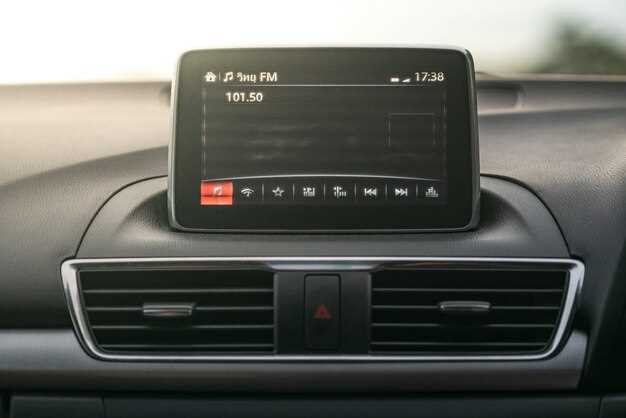
Откройте меню настроек магнитолы и выберите раздел Bluetooth. Убедитесь, что Bluetooth включен. На экране появится список доступных устройств.
На смартфоне перейдите в настройки Bluetooth и активируйте его. Найдите в списке устройств вашу магнитолу, которая может отображаться как ‘TS 10 2K’ или аналогично. Нажмите на название магнитолы для начала процесса подключения.
После этого на экране магнитолы появится запрос на подтверждение подключения. Подтвердите его, нажав ‘Да’ или ‘Подключить’. Если требуется, введите PIN-код, который обычно равен ‘0000’ или ‘1234’.
После успешного подключения вы услышите уведомление, и ваш смартфон будет отображаться в списке подключенных устройств. Теперь вы можете использовать магнитолу для воспроизведения музыки, звонков и других функций.
Если возникли проблемы с подключением, попробуйте перезагрузить оба устройства и повторить процесс. Также убедитесь, что на смартфоне нет активных подключений к другим Bluetooth-устройствам, которые могут мешать соединению.

Для начала установите приложение навигации, например, Google Maps или Яндекс.Карты, через Google Play. После установки откройте приложение и предоставьте необходимые разрешения для доступа к местоположению.
Настройте параметры маршрута. В Google Maps выберите тип транспорта: автомобиль, пешком или общественный транспорт. Это поможет получить наиболее подходящие маршруты. В Яндекс.Картах также доступны альтернативные маршруты и информация о пробках.
Используйте голосовые команды для удобства. Включите голосовые подсказки в настройках приложения. Это позволит вам сосредоточиться на дороге, не отвлекаясь на экран.
Сохраните часто используемые адреса. В Google Maps можно добавить их в «Избранное», а в Яндекс.Картах – в «Мои места». Это упростит доступ к ним в будущем.
Обновляйте карты регулярно. Убедитесь, что у вас установлены последние версии карт, чтобы избежать ошибок в навигации. В настройках приложения можно включить автоматическое обновление.
Используйте оффлайн-карты. В Google Maps можно загрузить карты для использования без интернета. В Яндекс.Картах также есть возможность сохранить участки для оффлайн-доступа. Это особенно полезно в поездках в регионы с плохим покрытием сети.
Следите за обновлениями приложений. Разработчики регулярно добавляют новые функции и исправления. Убедитесь, что у вас установлены последние версии для оптимальной работы.
Пользуйтесь дополнительными функциями, такими как информация о заправках, ресторанах и других интересных местах вдоль маршрута. Это поможет сделать поездку более комфортной и интересной.
Регулярно обновляйте программное обеспечение магнитолы для улучшения производительности и устранения ошибок. Для начала подключите устройство к Wi-Fi. Перейдите в меню настроек, выберите раздел ‘Обновление ПО’. Система автоматически проверит наличие обновлений.
Если доступно новое обновление, следуйте инструкциям на экране. Убедитесь, что магнитола подключена к источнику питания, чтобы избежать отключения во время процесса. После завершения обновления перезагрузите устройство для применения изменений.
Периодически проверяйте наличие обновлений, так как производители выпускают новые версии для улучшения функциональности и безопасности. Храните резервные копии важных данных перед обновлением, чтобы избежать потери информации.
Если возникли проблемы с обновлением, обратитесь к руководству пользователя или на сайт поддержки производителя. Это поможет быстро решить возникшие вопросы и обеспечить стабильную работу магнитолы.