 11
11
Начинайте с скачивания актуальной прошивки, соответствующей модели Teyes CC3. Загружайте файл с официального сайта или официальных источников, чтобы избежать ошибок и повреждения системы. После скачивания убедитесь, что файл сохраняется в надежном месте на флешке или внутренней памяти устройства.
Подготовьте устройство к обновлению, отключив все внешние соединения и подключив его к источнику питания. Перед началом процесса не забывайте сделать резервную копию настроек и данных, чтобы в случае непредвиденных ситуаций сохранить все важные параметры.
Следующий шаг – загрузка файла обновления в систему. Актуализируйте через интерфейс магнитолы, следуя подсказкам на экране – обычно это занимает несколько минут. В процессе обновления важно не отключать питание, чтобы избежать сбоев и возможных ошибок.
Перед началом обновления убедитесь, что скачиваете прошивку только с официального сайта Teyes или авторизованных источников. Это исключит риск установки вредоносных файлов и повредитhead устройство.
Обратите внимание на модель вашей магнитолы: Teyes CC3 – это важный фактор для выбора совместимой прошивки. Проверьте уточненную версию прошивки, предназначенную именно для вашей редакции, чтобы избежать несовместимости и сбоев.
Создайте резервную копию текущей системы. Передача настроек и данных поможет быстро восстановить работы системы после обновления. Для этого обычно используют специализированные программы или встроенные функции магнитолы.
Подготовьте USB-накопитель с достаточной емкостью, отформатированный в FAT32. На него поместите скачанную прошивку и убедитесь, что файлы не повреждены. Название файла должно соответствовать требованиям производителя, чтобы магнитола распознала его автоматически.
Выключите все подключенные устройства, освободите порт USB и подключите накопитель. Проверьте, чтобы питание магнитолы было стабильным, отключите её от питания только после завершения процесса обновления.
Если есть инструкция или рекомендации от производителя по подготовке системы, обязательно изучите их полностью, чтобы предотвратить ошибки. Следуйте точным указаниям, избегая самостоятельных экспериментов или сторонних решений.
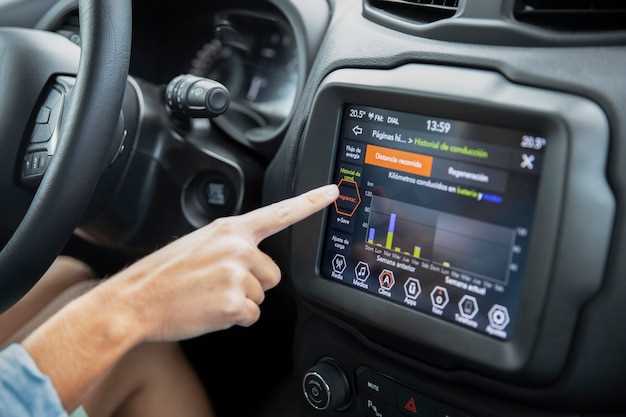
Для начала перейдите в настройки магнитолы, найдите раздел «О системе» или «Информация о ПО». Обычно этот пункт располагается в меню, доступном через главный экран или боковую панель.
В открывшемся окне вы увидите строку или таблицу с текущей версией программного обеспечения. Чаще всего она отображается как комбинация чисел и букв, например v1.2.3 или Build 456.
Если не удается найти информацию в меню, попробуйте подключиться к магнитоле через компьютер или смартфон по USB или Wi-Fi. В некоторых случаях подробные сведения о версии отображаются в программном обеспечении для обновлений или при запуске специальной утилиты.
Запишите или запомните номер текущей версии, чтобы быть уверенным при скачивании обновлений или при обращении в поддержку. Это поможет быстро определить, есть ли доступные обновления или необходимо обновлять прошивку.
Зайдите на официальный сайт Teyes, перейдите в раздел поддержки или загрузок, чтобы найти раздел для вашей модели Teyes CC3. Используйте строку поиска, указав точное название модели, чтобы сузить результаты.
Обратите внимание на наличие фильтров и сортировки по дате выпуска – выберите самую свежую версию прошивки. Внимательно проверяйте название файла и его описание, чтобы убедиться, что скачиваете правильную прошивку именно для Teyes CC3.
Перед загрузкой убедитесь, что ваше интернет-соединение стабильно и скорость достаточно высокая, чтобы избежать повреждения файла при скачивании. Иногда файлы с официального сайта предоставляются в виде ZIP-архивов, внутри которых уже размещена прошивка.
По завершении загрузки сохраните файл в удобное место на компьютере или внешнем носителе. Проверьте контрольную сумму файла (если есть) для подтверждения его подлинности и целостности перед началом обновления.
Перед началом процесса обновления Teyes CC3 рекомендуется сохранить все важные настройки и личные данные. Для этого подключите устройство к компьютеру через USB-кабель или используйте беспроводное соединение, если оно доступно.
Используйте фирменное программное обеспечение или встроенные функции системы для экспорта данных. Обычно это раздел ‘Настройки’ или ‘Резервное копирование’. Там найдите опцию сохранения текущих настроек, избежите повторных ошибок и потери информации.
Создайте копию всех пользовательских настроек, таких как радиостанции, эквалайзер и подключенные устройства. Не забудьте сохранить списки контактов, закладки браузера и сохраненные пароли, если они есть.
Дополнительно, сделайте резервную копию системных файлов с помощью облачных сервисов или записав их на внешний носитель. Так вы сможете восстановить устройство, если что-то пойдет не так в процессе обновления.
После завершения сохранения убедитесь, что резервная копия успешно создана и легко доступна для восстановления. Это снизит риск потери данных и позволит быстрее вернуться к работе после обновления.
Соберите все необходимые инструменты и кабели заранее. Вам понадобятся: USB-накопитель с достаточным объемом памяти, желательно не менее 8 ГБ, и компьютер с доступом в интернет для загрузки прошивки.
Подключите USB-накопитель к компьютеру и отформатируйте его в файловую систему FAT32. Это обеспечит совместимость с магнитолой Teyes CC3. Скачайте последнюю версию прошивки с официального сайта производителя и скопируйте файл на подготовленный USB-накопитель.
Также подготовьте кабель USB-A к USB-C для подключения магнитолы к компьютеру, если потребуется. Убедитесь, что кабель в хорошем состоянии и поддерживает передачу данных.
Проверьте наличие необходимых драйверов для вашего компьютера, чтобы избежать проблем с подключением. Установите их заранее, если это необходимо.
После подготовки всех инструментов и кабелей, убедитесь, что у вас есть стабильное интернет-соединение на случай, если потребуется загрузка дополнительных файлов или обновлений.
Перед началом убедитесь, что устройство подключено к стабильному источнику питания и Wi-Fi. Загружайте обновления только с официального сайта производителя или через проверенное приложение, чтобы избежать установки вредоносных файлов.
Перед скачиванием файла убедитесь, что он совместим с вашей моделью Teyes CC3. Проверьте номер версии прошивки и сравните его с текущей, чтобы не устанавливать более старую версию. Это поможет избежать программных конфликтов и ошибок.
Подготовьте флешку или SD-карту с достаточно свободным пространством и отформатируйте ее в файловой системе FAT32. Скопируйте файл обновления на носитель, избегая дополнительных папок и длинных имён файлов для предотвращения ошибок чтения.
Вставьте носитель в устройство и перейдите в меню обновления системы через настройки. Обычно это раздел «Обновление ПО» или «Firmware update». Важно внимательно следовать инструкциям на экране, не отключая питание во время процесса.
После запуска процесса не прерывайте его, даже если обновление занимает некоторое время. В некоторых случаях может потребоваться перезагрузка устройства или повторная установка, если возникнут сбои.
После завершения установки устройство автоматически перезагрузится. Проверьте версию прошивки в разделе «О системе», чтобы убедиться в успешной обновленной версии. Не забудьте удалить файл обновления и форматировать носитель для следующего применения.
Обратите внимание на совместимость всех функций после обновления. Иногда новые версии требуют повторной настройки или калибровки системы, чтобы все работало корректно.
Подключите магнитолу Teyes CC3 к компьютеру с помощью USB-кабеля. Убедитесь, что кабель исправен и подходит для передачи данных. После подключения на экране магнитолы появится уведомление о подключении к компьютеру.
На компьютере установите специальное программное обеспечение, которое можно скачать с официального сайта Teyes. Запустите установочный файл и следуйте инструкциям на экране. После завершения установки откройте программу.
В программе выберите подключенное устройство. Если магнитола не отображается, проверьте соединение и перезагрузите как магнитолу, так и компьютер. После успешного подключения вы сможете обновить прошивку или настроить параметры устройства.
Следуйте инструкциям в программе для выполнения необходимых действий. Обязательно сохраняйте изменения и отключайте магнитолу безопасным образом, чтобы избежать повреждения данных.
Для начала скачайте последнюю версию прошивки с официального сайта Teyes и сохраните файл на флешке в корень USB-носителя. Используйте FAT32, чтобы избежать проблем с распознаванием файла системой магнитолы.
Зайдите в меню настроек Teyes CC3 и выберите раздел «Обновление прошивки». Подключите флешку к USB-кабелю и дождитесь автоматического обнаружения файла. Обычно система распознает его быстро, появится сообщение о наличии новой версии.
Запустите процесс обновления, подтвердив его нажатием на соответствующую кнопку. В процессе не отключайте питание и не извлекайте флешку. Время обновления может занять несколько минут, не прерывайте его для предотвращения повреждения системы.
После завершения установки магнитола автоматически перезагрузится. Если по окончании процесса появится сообщение о успешной установке, отключите флешку и проверьте версию прошивки в разделе «Информация о системе».
Если при обновлении возникнут ошибки, повторите процедуру, убедившись, что файл скачан правильно, и флешка работает корректно. Используйте другой порт USB или другую флешку, чтобы исключить технические сбои.
После завершения обновления магнитолы Teyes CC3 проверьте, успешно ли оно прошло. Для этого перейдите в меню настроек и найдите раздел ‘О системе’. Здесь вы увидите версию прошивки. Сравните её с последней доступной версией на официальном сайте. Если версии совпадают, обновление прошло успешно.
Если версия не обновилась, выполните следующие шаги. Убедитесь, что файл обновления был загружен полностью и корректно. Проверьте, что вы используете правильный USB-накопитель, отформатированный в FAT32. Попробуйте перезагрузить магнитолу и повторить процесс обновления.
В случае возникновения ошибок во время обновления, обратите внимание на сообщения, которые отображаются на экране. Если магнитола зависла, выполните принудительную перезагрузку, удерживая кнопку питания в течение 10 секунд. После перезагрузки попробуйте снова запустить обновление.
Если проблемы продолжаются, проверьте подключение к интернету. Иногда обновления требуют активного соединения для загрузки дополнительных файлов. Убедитесь, что ваш Wi-Fi работает корректно.
Если ни один из методов не помог, обратитесь в службу поддержки Teyes. Подготовьте информацию о вашей модели и версии прошивки, чтобы ускорить процесс решения проблемы.
Начинайте с запуска магнитолы и перехода в меню настроек. Проверьте правильность отображения основного интерфейса, убедитесь, что все иконки и элементы показываются без искажений.
При необходимости выполните калибровку сенсорного экрана, чтобы обеспечить точное реагирование на нажатия. Обычно это делается через раздел настроек дисплея, следуйте подсказкам на экране.
Настройте параметры звука: проверьте баланс, громкость и эквалайзер. Переключитесь между режимами звука, чтобы удостовериться в корректной работе динамиков и усилителя.
Перейдите к проверке подключения к сети Wi-Fi или мобильной сети. Убедитесь, что устройство стабильно подключается и держит соединение, особенно если осуществляете обновление через скачивание дополнительных файлов или данных.
Проверьте работу мультимедийных функций: подключите флешку или внешний диск, воспроизведите музыку и видео. Обращайте внимание на качество воспроизведения и наличие задержек или зависаний.
Обновите настройку навигационной системы, если после прошивки появились параметры, требующие обновления. Введите актуальные точки интереса и установите последние карты, чтобы исключить ошибки при маршрутизации.
Проведите тестирование подключения внешних устройств: камеры, парктроников, мультимедийных входов. Проверьте их работу через соответствующие разделы меню на магнитоле.
Обратите внимание на работу Bluetooth: подключите смартфон, проведите звонки и воспроизведение аудиофайлов. Убедитесь, что качество связи и работоспособность функции остаются стабильными.
Завершая, сделайте тестовое сообщение или вызов, чтобы удостовериться в полноценной работоспособности всех функций. Проиграйте музыку с мобильного устройства или воспроизведите видеоролик для окончательной проверки.
Если магнитола Teyes CC3 не включается или обновление прошло некорректно, выполните следующие шаги:
1. Проверьте подключение питания. Убедитесь, что устройство получает необходимое напряжение. Проверьте предохранители и соединения.
2. Попробуйте перезагрузить устройство. Для этого отключите магнитолу от питания на несколько минут, затем подключите снова.
3. Если перезагрузка не помогла, выполните сброс настроек. Найдите кнопку сброса на устройстве и удерживайте её в течение 10 секунд.
4. Если проблема сохраняется, загрузите последнюю версию прошивки с официального сайта Teyes. Убедитесь, что файл не поврежден и соответствует модели вашего устройства.
5. Подготовьте USB-накопитель. Отформатируйте его в FAT32 и скопируйте на него файл прошивки. Убедитесь, что файл имеет правильное имя, как указано в инструкции.
6. Вставьте USB-накопитель в магнитолу и включите устройство. Следуйте инструкциям на экране для обновления прошивки.
7. Если обновление не удается, попробуйте использовать другой USB-накопитель. Иногда проблема может быть связана с несовместимостью устройства.
8. Если ни один из шагов не помог, обратитесь в сервисный центр Teyes для диагностики и ремонта. Сохраните все документы и чеки, связанные с покупкой устройства.
Следуя этим рекомендациям, вы сможете устранить большинство проблем с магнитолой Teyes CC3.