 11
11
Обновление видеорегистратора Инспектор Марлин – это простой процесс, который значительно улучшит его функциональность. Начните с загрузки последней версии прошивки с официального сайта производителя. Убедитесь, что вы выбрали правильную модель устройства, чтобы избежать ошибок при обновлении.
После загрузки прошивки подготовьте USB-накопитель. Отформатируйте его в файловой системе FAT32 и скопируйте файл прошивки в корневую директорию. Вставьте накопитель в видеорегистратор и включите устройство. На экране появится уведомление о наличии обновления.
Следуйте инструкциям на экране для завершения процесса. Не отключайте питание устройства во время обновления, чтобы избежать повреждения прошивки. После успешного завершения обновления перезагрузите видеорегистратор и проверьте, что все функции работают корректно.
Регулярно проверяйте наличие обновлений, чтобы ваш видеорегистратор всегда оставался актуальным. Это поможет вам использовать все новые функции и улучшения, которые предлагает производитель.
Перед началом процесса обновления убедитесь, что у вас есть стабильное подключение к Интернету, чтобы скачивать файлы без прерываний. Проверьте свободное место на карте памяти или флэш-накопителе, чтобы обновление прошло без ошибок, обычно требуется не менее 1 ГБ свободного пространства.
Закрепите зарядное устройство видеорегистратора или подключите устройство к питанию, чтобы исключить отключение во время прошивки. Соберите все необходимые инструменты, такие как компьютер или ноутбук, а также кабели для подключений. Не забудьте подготовить свежую копию прошивки с официального сайта производителя, избегайте скачивания файлов с непроверенных источников, чтобы не столкнуться с вредоносным ПО.
Обратите внимание на текущую версию прошивки вашего регистратора, чтобы понять, нужна ли именно эта версия обновления. Иногда производители выпускают промежуточные версии, которые исправляют ошибки, поэтому убедитесь, что не пропустили важное исправление. Также рекомендуется ознакомиться с официальной инструкцией или руководством по обновлению, чтобы ознакомиться с последовательностью и возможными рекомендациями.
| Что подготовить | Описание |
|---|---|
| Источник питания | Подключите регистратор к сети или аккумулятору, чтобы избежать отключения при обновлении. |
| Карта памяти или флэш-накопитель | Проверьте наличие свободного места и подготовьте носитель с нужными файлами. |
| Компьютер или ноутбук | Используйте надежное устройство для загрузки и записи обновлений. |
| Официальный файл прошивки | Скачайте только с официальных ресурсов, избегайте сомнительных сайтов. |
| Инструкция по обновлению | Внимательно ознакомьтесь с последовательностью действий перед началом. |
| Проверка текущей версии прошивки | Запишите текущую версию для сравнения и определения необходимости обновления. |
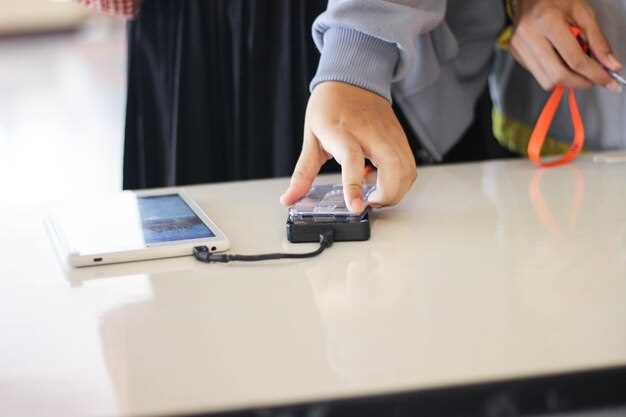
Для начала убедитесь, что ваше устройство включено и подключено к сети. Откройте меню настроек видеорегистратора, найдите раздел «О системе» или «Информация о устройстве». Обычно этот пункт располагается в основном меню или в разделе «Обновление ПО».
На экране появится список параметров, среди которых – текущая версия установленной прошивки. Обратите внимание на обозначение версии, оно обычно состоит из чисел, разделённых точками, например, 1.2.3.
Соответственно, сравните эту информацию с данными на официальном сайте производителя или в инструкции – там обычно указывается последняя версия прошивки и дата её выпуска. Если текущая версия совпадает с последней, обновление не требуется.
Если же есть более новая версия, рекомендуется перейти к следующему шагу – загрузке обновления. Перед этим важно перепроверить стабильность интернет-соединения и подготовить USB-накопитель или карту памяти, в зависимости от способа обновления, указанный в инструкции.
Перейдите на официальный сайт производителя видеорегистратора Инспектор Марлин. В разделе поддержки или загрузок найдите раздел, посвященный прошивкам. Обычно он обозначен как ‘Прошивки’ или ‘Обновления’.
Выберите вашу модель устройства из списка. Убедитесь, что вы загружаете именно ту прошивку, которая соответствует вашей версии видеорегистратора. Нажмите на ссылку для скачивания, чтобы получить файл прошивки на ваш компьютер.
После завершения загрузки проверьте целостность файла. Это можно сделать с помощью специальных программ для проверки контрольных сумм. Убедитесь, что файл не поврежден, прежде чем продолжить обновление.
Сохраните файл прошивки на USB-накопителе, который будет использоваться для обновления. Убедитесь, что накопитель отформатирован в файловой системе FAT32, чтобы устройство его распознало.
Теперь вы готовы к обновлению прошивки на вашем видеорегистраторе. Следуйте инструкциям на экране устройства, чтобы завершить процесс. Если возникнут вопросы, обратитесь к руководству пользователя или в службу поддержки.
Форматируйте USB-накопитель или карту памяти в файловую систему FAT32. Это обеспечит совместимость с видеорегистратором Инспектор Марлин. Для этого подключите устройство к компьютеру, откройте ‘Мой компьютер’, щелкните правой кнопкой мыши на нужном диске и выберите ‘Форматировать’. В открывшемся окне выберите FAT32 и нажмите ‘Начать’.
После форматирования создайте на накопителе папку с названием, соответствующим прошивке. Например, если вы загружаете новую версию прошивки, назовите папку ‘Firmware’. Скопируйте файл прошивки в эту папку. Убедитесь, что файл имеет правильное расширение и название, указанные в инструкции к прошивке.
Перед отключением устройства от компьютера проверьте, что файл прошивки успешно скопирован. Это можно сделать, открыв папку и убедившись, что файл отображается. После этого безопасно извлеките накопитель или карту памяти.
Теперь ваш USB-накопитель или карта памяти готовы к использованию для прошивки видеорегистратора. Убедитесь, что устройство полностью заряжено перед началом процесса обновления.
Для сохранения текущих настроек видеорегистратора Инспектор Марлин подключите устройство к компьютеру через USB-кабель или используйте карту памяти. Скопируйте папки с файлами конфигураций, обычно они названы «Settings» или «Config», на внешний носитель. Такой подход поможет быстро восстановить параметры после обновлений или ошибок.
Откройте каждую из папок и сохраните их содержимое в отдельную папку на компьютере, чтобы избежать ошибок при повторном сохранении. Перед копированием убедитесь, что файлы не были повреждены или повреждены при предыдущих операциях. Это значительно снизит риск потери данных.
Дополнительно рекомендуется делать резервные копии важной информации, такой как видеофайлы или фотографии, хранящиеся на карте памяти. Для этого извлеките карту и скопируйте содержимое на компьютер или внешние носители. Это обеспечит доступ к файлам в случае неполадок устройства или необходимости форматирования карты.
Если ваш регистратор поддерживает встроенные функции резервного копирования через меню настроек, активируйте их для автоматического сохранения текущих конфигураций. В таком случае обновление программного обеспечения или сброс настроек можно осуществлять без риска потерять индивидуальные параметры.
Обязательно храните копии в безопасном месте и периодически обновляйте их по мере внесения изменений. Это избавит вас от необходимости повторно настраивать устройство после каждого сбоя или обновления программного обеспечения.
Подключите видеорегистратор к источнику питания, чтобы избежать отключения во время обновления. Используйте оригинальный адаптер, который идет в комплекте с устройством, чтобы гарантировать необходимое напряжение и ток.
Если обновление происходит в автомобиле, убедитесь, что двигатель работает. Это обеспечит стабильное питание и предотвратит разряд аккумулятора. Если возможно, используйте внешний источник питания, например, портативный аккумулятор, чтобы избежать проблем с электросистемой автомобиля.
Перед началом обновления проверьте состояние кабелей и разъемов. Убедитесь, что они не повреждены и надежно подключены. Плохой контакт может привести к сбоям в процессе обновления.
Не отключайте устройство от питания до завершения обновления. Это может привести к повреждению программного обеспечения и необходимости повторной установки. Следите за индикаторами на экране, чтобы убедиться, что процесс идет без сбоев.
После завершения обновления отключите устройство от питания и перезагрузите его, чтобы изменения вступили в силу. Это поможет избежать возможных ошибок в работе устройства.
Сначала скачайте последнюю версию прошивки для видеорегистратора с официального сайта производителя. Убедитесь, что файл соответствует модели вашего устройства.
Подключите флеш-накопитель к компьютеру и отформатируйте его в файловой системе FAT32. Это необходимо для корректного считывания прошивки видеорегистратором.
Скопируйте загруженный файл прошивки на флеш-накопитель. Убедитесь, что файл находится в корневом каталоге, а не в папках.
Выключите видеорегистратор и вставьте флеш-накопитель в USB-порт устройства. Включите видеорегистратор.
На экране появится уведомление о начале обновления. Не отключайте устройство и не извлекайте флеш-накопитель до завершения процесса. Обычно обновление занимает несколько минут.
После завершения обновления видеорегистратор автоматически перезагрузится. Убедитесь, что версия прошивки обновилась, проверив информацию в меню настроек.
Если возникли проблемы, повторите процесс, убедившись, что файл прошивки корректный и флеш-накопитель исправен. В случае повторных ошибок обратитесь в службу поддержки.
Подключите видеорегистратор Инспектор Марлин к компьютеру с помощью USB-кабеля. Убедитесь, что кабель надежно вставлен в порт устройства и в USB-порт компьютера. После подключения на экране видеорегистратора появится уведомление о режиме подключения.
Если вы используете адаптер питания, подключите его к разъему на видеорегистраторе. Убедитесь, что адаптер соответствует требованиям устройства. Обычно это указано в инструкции. После подключения к сети проверьте, загорелся ли индикатор питания на регистраторе.
Для передачи данных на компьютер выберите режим «Передача данных» на экране устройства. Откройте проводник на компьютере, и вы увидите видеорегистратор как внешний накопитель. Теперь можно копировать файлы с устройства на компьютер.
Если возникли проблемы с подключением, проверьте кабель на наличие повреждений и убедитесь, что драйвера для устройства установлены на компьютере. В случае необходимости обновите драйвера через официальный сайт производителя.
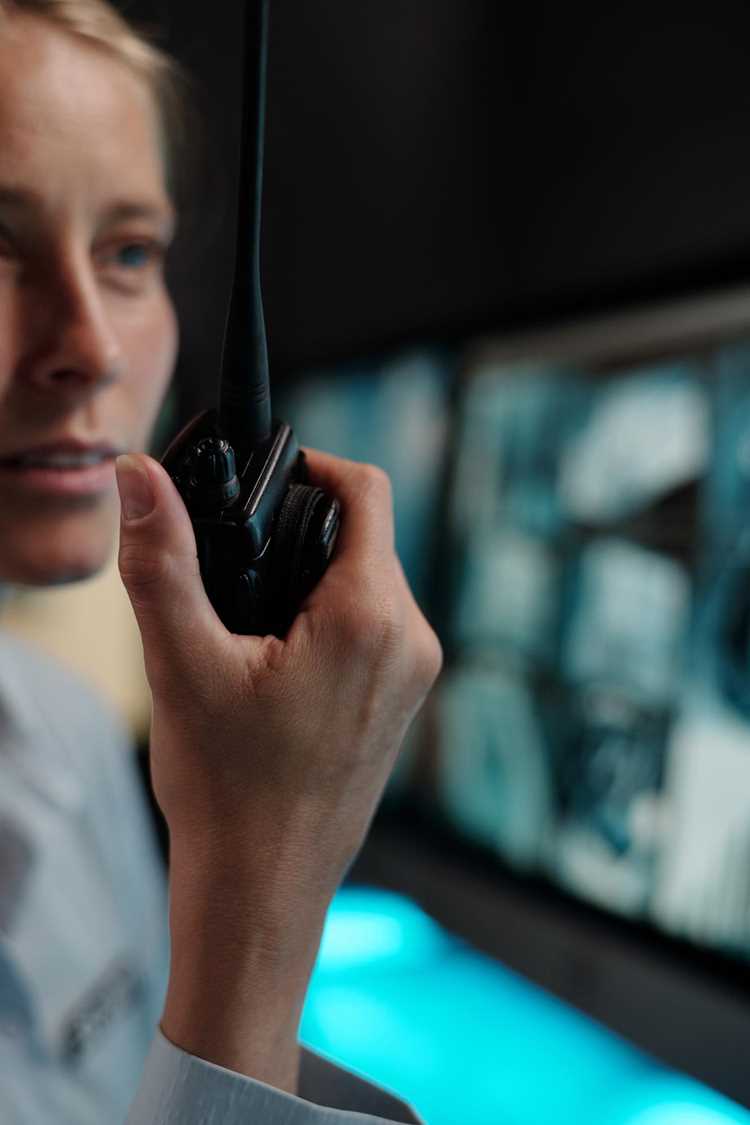
Подключите USB-накопитель к компьютеру. Убедитесь, что он отформатирован в файловую систему FAT32, чтобы видеорегистратор смог его распознать. Скачайте обновленные файлы с официального сайта производителя и распакуйте архив, если это необходимо.
Откройте папку с обновленными файлами. Выделите все необходимые файлы и скопируйте их. Перейдите в корневую директорию USB-накопителя и вставьте файлы. Убедитесь, что они находятся в корне, а не в подпапках.
После завершения копирования безопасно извлеките USB-накопитель из компьютера. Подключите его к видеорегистратору. Включите устройство и следуйте инструкциям на экране для завершения обновления. Проверьте, что обновление прошло успешно, зайдя в меню настроек видеорегистратора.

Для начала вставьте USB-накопитель в соответствующий порт видеорегистратора. Убедитесь, что накопитель отформатирован в файловой системе FAT32, так как это необходимо для корректного считывания устройства.
После подключения накопителя включите видеорегистратор. На экране появится меню, где выберите опцию ‘Обновление прошивки’. Если такой опции нет, проверьте, правильно ли вставлен носитель и отформатирован ли он.
Следующий шаг – запустить режим прошивки. Для этого нажмите и удерживайте кнопку ‘Меню’ в течение нескольких секунд, пока не появится сообщение о начале обновления. Убедитесь, что устройство подключено к источнику питания, чтобы избежать отключения во время процесса.
Во время обновления не отключайте питание и не извлекайте USB-накопитель. После завершения прошивки видеорегистратор автоматически перезагрузится. Проверьте версию прошивки в меню настроек, чтобы убедиться, что обновление прошло успешно.
Если возникли проблемы, попробуйте повторить процесс с другим USB-накопителем или проверьте наличие обновлений на официальном сайте производителя.
Обратите внимание на ясность и последовательность указаний на экране. Следуйте каждому шагу, не пропуская разделы, и внимательно читайте подсказки. Обычно системы автоматически подсвечивают активные элементы, что облегчает выполнение инструкций. Не торопитесь, переходите к следующему этапу только после выполнения текущего. В случае сомнений в инструкции, воспользуйтесь функцией возврата или справкой, которая обычно доступна через меню. Помните, что правильное выполнение указаний повлияет на успешное обновление и работу видеорегистратора. Внимательно анализируйте появляющиеся сообщения и выбирайте подходящие варианты действий, основываясь на текущей ситуации. Также не забывайте регулярно сохранять прогресс, если есть такая возможность, чтобы избежать потери настроек при непредвиденных сбоях. Это поможет избежать повторения всей процедуры с начала и обеспечит максимально гладкое обновление устройства.

После завершения обновления видеорегистратора Инспектор Марлин, проверьте его работоспособность. Включите устройство и убедитесь, что на экране отображается новая версия прошивки. Это можно сделать в меню настроек, выбрав пункт ‘Информация о системе’.
Если версия прошивки соответствует загруженной, переходите к первичной настройке. Настройте дату и время, чтобы записи были корректно помечены. Для этого:
Следующий шаг – настройка параметров записи. Определите режим записи, выбрав между циклической записью и записью по событию. Для этого:
Не забудьте проверить настройки датчиков. Убедитесь, что датчик удара активирован, если это необходимо. Для этого:
После завершения всех настроек проведите тестовую запись. Убедитесь, что видео записывается корректно, а звук работает. Это поможет выявить возможные проблемы до начала эксплуатации устройства.

Проверьте, что используете правильную версию прошивки для вашего видеорегистратора. Неподходящая версия может привести к сбоям в работе устройства.
Если обновление не начинается, убедитесь, что флешка правильно отформатирована в FAT32. Неправильная файловая система может помешать считыванию данных.
При возникновении ошибки во время обновления, попробуйте перезагрузить видеорегистратор и повторить процесс. Иногда сбой может быть временным.
Если устройство зависает на этапе обновления, отключите его от питания на несколько минут, затем снова включите и повторите попытку.
Не забывайте проверять уровень заряда аккумулятора. Низкий заряд может привести к прерыванию обновления. Рекомендуется подключить устройство к источнику питания во время процесса.
Если обновление завершилось неудачно, попробуйте загрузить прошивку заново с официального сайта. Убедитесь, что файл не поврежден.
При возникновении проблем с отображением обновленных функций, выполните сброс настроек до заводских. Это может помочь устранить конфликты в программном обеспечении.
Следите за тем, чтобы не отключать устройство во время обновления. Это может привести к повреждению прошивки и необходимости обращения в сервисный центр.
Если после обновления видеорегистратор не работает корректно, проверьте наличие обновлений для других компонентов, таких как карты памяти или дополнительные модули.
В случае возникновения вопросов, обратитесь в службу поддержки. Они могут предоставить конкретные рекомендации для вашего устройства.