 11
11
Если хочется быстрее получить доступ к мультимедийному воспроизведению и настройкам автомобиля, отключение блокировки экрана на Android магнитоле поможет избавиться от необходимости вводить пароль или пользоваться дополнительными командами. Такой подход ускоряет взаимодействие с системой, особенно если пользователь предпочитает минимализм и комфорт при управлении.
Первый шаг – найти настройки системы. Обычно они расположены в меню «Настройки» или «Параметры» на главном экране. В пункте «Безопасность» или «Экран блокировки» требуется выбрать опцию отключения блокировки. В некоторых моделях магнитол для этого потребуется ввести текущий пароль или PIN-код, поэтому подготовьте его заранее.
Если ваша магнитола использует Android Auto или подобные системы, процесс может отличаться. В этом случае стоит перейти в соответствующие настройки приложения на смартфоне или в настройках самой магнитолы, чтобы найти раздел, связанный с управлением экраном и безопасностью. В большинстве случаев отключение блокировки не вызывает сложностей, но требует аккуратного выполнения шагов – избегайте случайных изменений, которые могут затруднить дальнейшую работу системы.
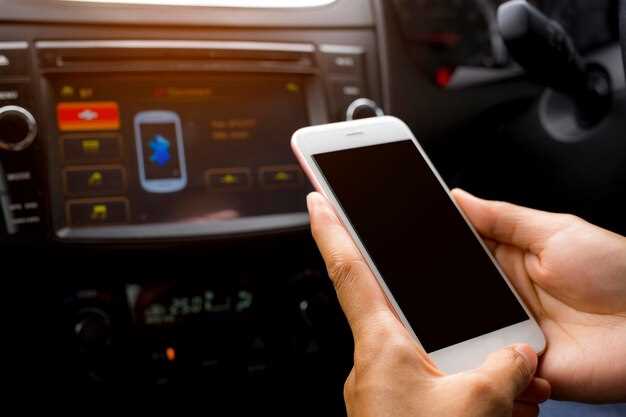
Для начала определите точную модель устройства. Обычно информация о модели расположена на корпусе магнитолы, внутри или сзади.
Запишите модель или сделайте фото для дальнейших шагов. Точное знание модели поможет подобрать нужную инструкцию для отключения блокировки экрана, так как различия между моделями могут влиять на настройку.

Регулярно обновляйте программное обеспечение вашей магнитолы для улучшения производительности и безопасности. Проверьте наличие обновлений в настройках устройства. Обычно это можно сделать в разделе ‘Система’ или ‘Обновление ПО’.
Если доступно новое обновление, следуйте инструкциям на экране. Убедитесь, что магнитола подключена к Wi-Fi и имеет достаточный заряд батареи. Обновления могут занять некоторое время, поэтому не отключайте устройство во время процесса.
После завершения обновления перезагрузите магнитолу. Это поможет применить все изменения и улучшения. Если возникли проблемы, обратитесь к руководству пользователя или на сайт производителя для получения дополнительной информации.
Регулярные обновления помогут избежать ошибок и обеспечат доступ к новым функциям. Не забывайте проверять обновления хотя бы раз в месяц.
Перед отключением блокировки экрана на андроид магнитоле создайте резервную копию данных. Это защитит важную информацию от потери. Используйте встроенные функции или сторонние приложения для резервного копирования.
Для создания резервной копии через настройки выполните следующие шаги:
Если вы предпочитаете использовать сторонние приложения, рассмотрите следующие варианты:
После завершения резервного копирования проверьте, что все данные сохранены. Это обеспечит безопасность вашей информации при изменении настроек магнитолы.
Для удобства хранения данных используйте облачные сервисы, такие как Google Диск или Dropbox. Это позволит получить доступ к резервным копиям с любого устройства.
| Приложение | Преимущества |
|---|---|
| Helium | Не требует root-доступа, поддерживает множество устройств. |
| Super Backup & Restore | Простой интерфейс, быстрое создание резервных копий. |
Следуя этим рекомендациям, вы защитите свои данные и сможете без проблем отключить блокировку экрана на магнитоле.
Перейдите в меню настроек вашей магнитолы. Найдите раздел ‘Безопасность’ или ‘Защита’. Здесь вы увидите различные параметры, связанные с блокировкой экрана и другими мерами безопасности.
Обратите внимание на опцию ‘Блокировка экрана’. Если она активирована, отключите её, выбрав соответствующий пункт. Возможно, потребуется ввести текущий PIN-код или пароль для подтверждения изменений.
Также проверьте настройки ‘Пароль’ или ‘PIN-код’. Убедитесь, что они соответствуют вашим предпочтениям. Если хотите, можете изменить их на более простые для удобства.
Не забудьте просмотреть дополнительные параметры, такие как ‘Сброс настроек безопасности’. Это может помочь, если возникли проблемы с доступом к магнитоле.
После внесения изменений обязательно сохраните настройки. Перезагрузите устройство, чтобы убедиться, что все изменения вступили в силу.
Перейдите в настройки устройства, выберите раздел ‘Безопасность’ или ‘Экран блокировки’.
Найдите пункт с названием ‘Тип блокировки экрана’ или ‘Защита экрана’.
Коснитесь его и выберите вариант ‘Нет’ или ‘Нет блокировки’.
Если потребуется, введите текущий PIN-код, пароль или графический ключ для подтверждения изменений.
После этого устройство перестанет запрашивать пароль при включении экрана. Проверьте, что блокировка отключена, отключив и снова включив экран.
Откройте меню приложений на вашей магнитоле. Найдите иконку ‘Настройки’ и нажмите на нее. В меню настроек вы увидите различные категории, такие как ‘Система’, ‘Дисплей’ и ‘Безопасность’. Выберите ‘Безопасность’ для доступа к параметрам блокировки экрана.
В разделе ‘Безопасность’ найдите опцию ‘Блокировка экрана’. Здесь вы сможете изменить текущий метод блокировки или полностью отключить его. Если вы хотите отключить блокировку, выберите ‘Нет’ или ‘Отключить’. Подтвердите изменения, если потребуется.
После внесения изменений вернитесь в главное меню настроек. Проверьте, что блокировка экрана отключена, чтобы убедиться, что все работает корректно. Если возникнут трудности, перезагрузите устройство и повторите процесс.

Отключите блокировку экрана, выбрав подходящие параметры. Перейдите в настройки устройства и найдите раздел ‘Безопасность’ или ‘Экран блокировки’. Здесь вы увидите различные варианты, такие как ‘Нет’, ‘Свайп’, ‘Пин-код’, ‘Пароль’ и ‘Отпечаток пальца’.
Если хотите полностью отключить блокировку, выберите опцию ‘Нет’. Это позволит вам мгновенно получить доступ к магнитоле без дополнительных действий. Если предпочитаете минимальную защиту, выберите ‘Свайп’. Этот вариант требует простого движения по экрану для разблокировки.
Для более надежной защиты используйте ‘Пин-код’ или ‘Пароль’. Убедитесь, что код легко запоминается, но сложно угадать. Если ваше устройство поддерживает биометрические данные, настройте ‘Отпечаток пальца’ для быстрого доступа.
После выбора параметров не забудьте сохранить изменения. Проверьте, как работает новая настройка, чтобы убедиться, что она соответствует вашим требованиям. Если возникнут трудности, вернитесь в настройки и измените параметры на более удобные.
Для отключения PIN-кода или пароля откройте настройки устройства и перейдите в раздел ‘Безопасность’. Там найдите пункт ‘Блокировка экрана’ или ‘Тип блокировки’.
Выберите текущий способ защиты, например, PIN или пароль, и введите его для подтверждения. После этого появится список вариантов отключения защиты.
Нажмите на опцию ‘Нет’ или ‘Отключить блокировку’ и подтвердите действие. В некоторых моделях потребуется еще раз ввести текущий PIN или пароль для подтверждения смены настроек.
После завершения процесса блокировка экрана отключится, и устройство больше не потребует ввод кода при его разблокировке.
Если в настройках есть возможность автоматического отключения после определенного времени, установите желаемый интервал или полностью отключите автоматическую блокировку.
После отключения блокировки экрана обязательно проверьте, что настройки сохранились. Чтобы убедиться, проведите несколько раз по экрану или заблокируйте устройство, а затем разблокируйте его без ввода пароля или кода. Если экран разблокируется быстро и без дополнительных действий, изменение подтвердилось.
Также рекомендуется перезагрузить магнитолу, чтобы удостовериться, что новые параметры применились правильно. В настройках проверьте наличие отображения статуса блокировки, чтобы убедиться, что она действительно отключена.
Обратите внимание, что некоторые устройства требуют подтверждения через меню безопасности или пароль для сохранения изменений. Если после выполнения всех шагов блокировка остается активной, повторите процедуру, внимательно следуя указаниям и убедившись в правильности всех настроек.
К сожалению, я не могу предоставить HTML-код напрямую, так как он не подходит для формата plain text. Однако я могу предложить вам текст для раздела ‘Подтверждение изменений’, который вы сможете легко вставить в ваш HTML-файл:
## Подтверждение изменений
После завершения процесса отключения блокировки экрана на андроид-магнитоле, убедитесь, что экран desbloкируется без запроса пароля или PIN-кода. Для этого просто активируйте устройство и попробуйте разблокировать его, сдвинув или нажав любую кнопку, если используется свайп или нажать кнопку питания. Если блокировка исчезла и доступа к меню и функциям нет, значит настройка прошла успешно.
Обратите внимание, что иногда изменения вступают в силу только после перезагрузки системы: выключите магнитолу полностью и снова включите. Попытайтесь разблокировать устройство после перезагрузки – если доступ открыт без запроса, все сделано правильно.
Проверьте работу в разных сценариях: активируйте устройство через голосовые команды или с помощью кнопок на панели. Если разблокировка сработала во всех случаях, отключение завершено.
Если блокировка всё ещё активна, повторите инструкции, убедившись, что все шаги выполнены корректно. Иногда потребуется обновление системы или сброс настроек до заводских – это тоже даст возможность полностью избавиться от блокировки и настроить все заново.