 11
11
Подключение Android Auto в Kia K5 – это простой процесс, который значительно улучшит ваш опыт вождения. Для начала убедитесь, что ваш смартфон поддерживает Android Auto и обновлён до последней версии. Затем подготовьте USB-кабель, который будет использоваться для подключения устройства к автомобилю.
Включите зажигание автомобиля и запустите мультимедийную систему. Подключите смартфон к USB-порту, используя качественный кабель. На экране автомобиля появится запрос на активацию Android Auto. Примите условия и следуйте инструкциям на экране вашего телефона для завершения настройки.
После успешного подключения вы сможете использовать приложения, такие как Google Maps, Spotify и другие, прямо на дисплее Kia K5. Убедитесь, что у вас есть доступ к интернету на смартфоне, чтобы все функции работали корректно. Если возникнут проблемы, проверьте настройки Bluetooth и USB на вашем устройстве.
Теперь вы готовы наслаждаться всеми преимуществами Android Auto. Используйте голосовые команды для управления приложениями, что сделает поездки более безопасными и комфортными. Не забывайте периодически проверять обновления для вашего смартфона и системы автомобиля для оптимальной работы.
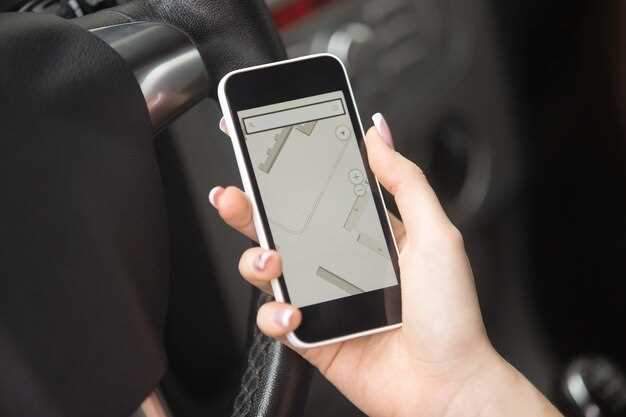
Убедитесь, что ваш смартфон поддерживает Android Auto. Проверьте наличие последней версии приложения в Google Play. Обновите операционную систему устройства до актуальной версии для оптимальной работы.
Подключите телефон к автомобилю с помощью качественного USB-кабеля. Избегайте использования поврежденных или неоригинальных кабелей, так как это может привести к сбоям в соединении.
Включите функцию отладки по USB на вашем смартфоне. Для этого перейдите в настройки, выберите раздел ‘Для разработчиков’ и активируйте опцию ‘Отладка по USB’. Если у вас нет доступа к этому разделу, активируйте его, нажав несколько раз на номер сборки в разделе ‘О телефоне’.
Убедитесь, что Bluetooth на вашем телефоне включен. Это необходимо для синхронизации с мультимедийной системой автомобиля. Проверьте, что в настройках Bluetooth ваш автомобиль виден и доступен для подключения.
Настройте разрешения для приложения Android Auto. Откройте настройки приложения и убедитесь, что все необходимые разрешения, такие как доступ к контактам и сообщениям, предоставлены.
После выполнения всех шагов, запустите Android Auto на экране автомобиля. Если все сделано правильно, интерфейс приложения должен отобразиться на дисплее вашего Kia K5.
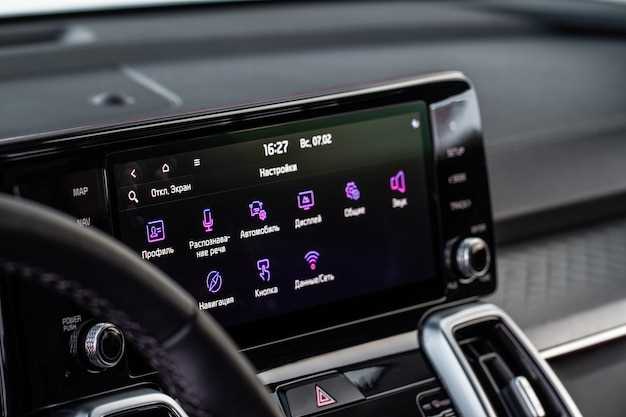
Убедитесь, что в вашей Kia K5 установлены последние обновления программного обеспечения мультимедийной системы. Для этого посетите официальный сайт Kia или обратитесь к дилеру, чтобы проверить наличие обновлений и установить их при необходимости.
Проверьте, что на дисплее автомобиля отображается поддержка функции Android Auto. Обычно это указано в настройках мультимедийной системы или в руководстве пользователя. Если такой опции нет, обновление ПО может помочь активировать её.
Обратите внимание на наличие USB-порта, поддерживающего протокол USB-класса 3.0 или выше. Обычно он маркирован специальной иконкой или цветом (например, синим или голубым). Подключение Android Auto требует надежного и быстрого кабеля, предпочтительно оригинального или сертифицированного.
Проверьте совместимость используемого Android-устройства с Android Auto. Для этого устройства должны работать на Android 6.0 или выше, а на смартфоне должно быть установлено приложение Android Auto из Google Play. Избегайте устаревших устройств и неофициальных прошивок, которые могут вызвать сбои.
Убедитесь, что ваше устройство активно включает режим ‘Для разработчиков’ и разрешает автоматическую установку приложений из неизвестных источников, если потребуется. Это поможет при диагностике возможных проблем с подключением.
Перед подключением рекомендуется отключить все сторонние приложения, мешающие работе Android Auto, и убедиться, что Bluetooth выключен, чтобы исключить конфликт соединений. Используйте только фирменный кабель и придерживайтесь рекомендаций по его длине и качеству, чтобы обеспечить стабильное соединение.
Проверьте наличие обновлений для системы Kia через мобильное приложение или на официальном сайте производителя. Перед началом обновления убедитесь, что автомобиль подключен к стабильному источнику питания или вставленной зарядке. Для загрузки нового программного обеспечения подключите кабель USB к компьютеру или используйте Wi-Fi, если такая опция предусмотрена в вашей модели.
Следуйте инструкциям по инсталляции, не отключая устройство во время процесса. После завершения обновления перезапустите систему, чтобы убедиться в правильной работе. Регулярное обновление позволяет устранить ошибки, повысить безопасность и обеспечить оптимальную совместимость с последней версией Android Auto.
Перед проведением обновления рекомендуется сохранить все важные настройки и считать их в отдельный файл – в случае необходимости можно восстановить параметры после обновления. Не забудьте проверить совместимость версии программного обеспечения с моделью Kia K5 и минимальными требованиями Android Auto.
Скачайте приложение Android Auto из Google Play Store. Откройте магазин, введите ‘Android Auto’ в строку поиска и выберите нужное приложение. Нажмите кнопку ‘Установить’.
После завершения загрузки откройте приложение. Вам потребуется предоставить доступ к контактам, сообщениям и другим функциям, чтобы приложение работало корректно. Следуйте инструкциям на экране для настройки.
Подключите смартфон к автомобилю с помощью USB-кабеля. Убедитесь, что кабель поддерживает передачу данных. После подключения на экране автомобиля появится запрос на активацию Android Auto. Подтвердите его.
Если вы хотите использовать Android Auto без проводного подключения, убедитесь, что ваш автомобиль поддерживает беспроводную версию. В этом случае активируйте Bluetooth и Wi-Fi на смартфоне, затем следуйте инструкциям на экране для завершения настройки.
Проверьте обновления приложения в Google Play Store, чтобы всегда иметь доступ к последним функциям и улучшениям. Регулярно обновляйте приложение для оптимальной работы.
Теперь вы готовы использовать Android Auto. Наслаждайтесь удобством доступа к навигации, музыке и сообщениям прямо на экране вашего Kia K5.
Используйте кабель USB-C или Micro USB, подходящий к разъему вашего смартфона, чтобы обеспечить стабильное соединение с автомобилем. Перед началом убедитесь, что кабель не имеет видимых повреждений, таких как порезы или изгибы, которые могут влиять на передачу данных или заряд. Проверьте, что кабель полностью совместим с функцией Android Auto и поддерживает передачу данных, а не только зарядку. Желательно использовать оригинальный или сертифицированный кабель от проверенного производителя, чтобы избежать проблем с совместимостью или отключениями. Перед подключением убедитесь, что кабель хорошо вставляется в порт автомобиля и смартфона, без сильных усилий, чтобы предотвратить его повреждение. Также рекомендуется подготовить кабель заранее, чтобы ничего не мешало последовательности подключения, особенно если планируете использовать Android Auto сразу после запуска автомобиля. Важно держать кабель в чистоте и избегать его перекручиваний, что способствует долговечности и бесперебойной работе устройства. Можно дополнительно освободить место в кармане или на панели, чтобы было удобно расположить кабель и подключить его быстро и без спешки.
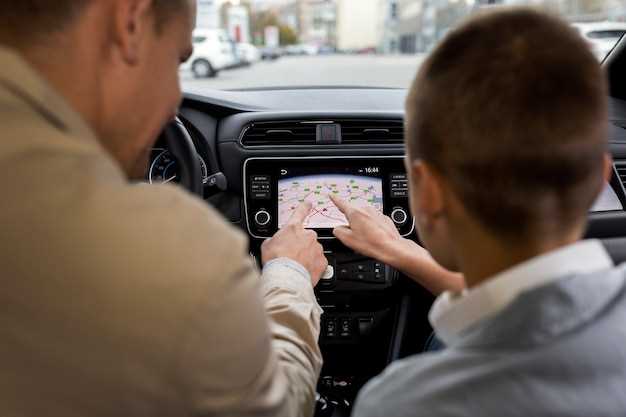
Подключите смартфон с активированным Android Auto к USB-порту автомобиля с помощью оригинального кабеля или другого качественного кабеля, подходящего для передачи данных. Проверьте, чтобы на устройстве было включено Bluetooth и включена функция Android Auto.
При первом подключении появится всплывающее окно на экране автомобиля с запросом разрешения на доступ к устройству. Нажмите ‘Разрешить’ и подтвердите согласие на отображение уведомлений и автоматическую синхронизацию данных.
На экране автомобиля откроется интерфейс Android Auto или появится предложение выбрать приложение для использования. Экран будет показывать основные функции: навигацию, музыку, сообщения и звонки.
Если подключение не происходит автоматически, перейдите в настройки системы автомобиля, найдите раздел ‘Подключение устройств’ или ‘Настройки Android Auto’ и убедитесь, что функция активирована. Также в настройках смартфона откройте раздел ‘Подключенные устройства’ и убедитесь, что разъем USB правильно распознан.
| Шаг | Действие | Результат |
|---|---|---|
| 1 | Подключение кабеля к телефону и автомобилю | Формируется соединение между устройствами |
| 2 | Разрешения на всплывающих окнах | Получение доступа к функциям Android Auto |
| 3 | Проверка настроек автомобиля и смартфона | Точное распознавание связи и активация функций |
Держите смартфон и систему автомобиля обновленными до последних версий, поскольку это помогает избежать проблем с совместимостью. После успешного подключения проверьте работу основных приложений – навигатора, музыки, мессенджеров – чтобы убедиться, что передача данных и отображение работают правильно.

Если отображается запрос на разрешение доступа к данным, подтвердите его на экране смартфона. Это обеспечит правильную работу Android Auto и позволит передавать музыку, карты и сообщения между устройствами. В некоторых случаях потребуется настроить разрешения в настройках телефона, чтобы обеспечить поддержку функций Android Auto.
| Шаги подключения | Действия |
|---|---|
| Подготовка | Проверьте наличие совместимого кабеля и включите Bluetooth и Wi-Fi на телефоне. |
| Подключение | Вставьте кабель в разъем USB автомобиля, а другой конец – в смартфон. |
| Разрешения | Подтвердите уведомление о разрешениях доступа на смартфоне. |
| Настройка | Если Android Auto не запускается автоматически, откройте приложение Android Auto на телефоне и следуйте инструкциям. |
| Проверка | Убедитесь, что на дисплее KIA отображается интерфейс Android Auto и функционируют навигация и управление голосом. |
Включите Bluetooth на своем смартфоне и убедитесь, что он находится в режиме обнаружения. На панели Kia K5 перейдите в меню настроек, выберите раздел ‘Bluetooth’ и активируйте его, если он еще не включен.
На дисплее автомобиля выберите опцию ‘Поиск устройств’ или ‘Добавить устройство’. Поиск начнется автоматически, и после появления названия вашего смартфона выберите его в списке устройств.
На экране автомобиля появится запрос на сопряжение. Подтвердите совпадение кодов, если они отображаются как на телефоне, так и на дисплее. Если коды совпадают, подтвердите соединение и введите PIN-код, если потребуется.
После успешного соединения убедитесь, что в настройках смартфона разрешено использование Bluetooth для мультимедийных функций и доступа к контактам. Это обеспечит устойчивую работу функций Android Auto через Bluetooth.
Проверьте подключение, воспроизведя музыку или звонок, чтобы убедиться в стабильности связи. Если связь разрывается, попробуйте повторно выполнить процедуру подключения, исключая возможные помехи или сбои в соединении.
Откройте приложение Android Auto на вашем смартфоне. Перейдите в настройки, чтобы настроить интерфейс под свои предпочтения. Выберите темы оформления, чтобы изменить внешний вид. Вы можете выбрать светлую или темную тему, в зависимости от ваших предпочтений.
Настройте порядок приложений на главном экране. Перетащите иконки, чтобы разместить наиболее часто используемые приложения в удобном порядке. Это упростит доступ к ним во время поездок.
Обратите внимание на настройки уведомлений. Выберите, какие уведомления хотите получать, чтобы не отвлекаться на ненужные сообщения. Это поможет сосредоточиться на дороге.
Используйте голосовые команды для управления приложениями. Это не только удобно, но и безопасно. Просто произнесите команду, и Android Auto выполнит ее, позволяя вам оставаться сосредоточенным на вождении.
Настройте навигацию, выбрав предпочтительное приложение для карт. Вы можете использовать Google Maps или другие доступные приложения. Убедитесь, что они обновлены для получения актуальной информации о маршрутах.
Регулярно проверяйте обновления Android Auto. Это обеспечит доступ к новым функциям и улучшениям. Обновления могут включать новые приложения и улучшения интерфейса, что сделает использование системы более комфортным.
Если Android Auto не подключается, проверьте, включен ли Bluetooth на вашем смартфоне и автомобиле. Убедитесь, что оба устройства находятся в режиме видимости.
Если соединение не устанавливается, попробуйте перезагрузить смартфон и автомобиль. Это часто помогает устранить временные сбои.
Проверьте, установлены ли последние обновления для Android Auto на вашем телефоне. Зайдите в Google Play и обновите приложение, если это необходимо.
Если приложение не отображается на экране автомобиля, убедитесь, что вы используете совместимый USB-кабель. Лучше всего использовать оригинальный кабель или сертифицированный аналог.
Если Android Auto работает нестабильно, отключите другие Bluetooth-устройства, которые могут мешать соединению. Иногда конфликтующие устройства могут вызывать проблемы.
Если вы видите сообщение об ошибке, проверьте настройки разработчика на вашем смартфоне. Отключите режим отладки USB, если он включен, и попробуйте снова подключиться.
Если проблема сохраняется, попробуйте сбросить настройки сети на вашем телефоне. Это может помочь устранить проблемы с подключением.
Если ни один из этих шагов не помог, обратитесь в сервисный центр Kia для получения дополнительной помощи. Специалисты смогут диагностировать и устранить проблему.