 11
11
Начинайте работу с AUC Outlander 3, подключив устройство к источнику питания и включив его с помощью кнопки питания, расположенной на панели. После этого оно автоматически перейдет в режим настройки, где вы можете выбрать язык и установить параметры для вашего проекта. Обычно пользователи сталкиваются с настройками соединения, поэтому убедитесь, что выбран правильный порт и тип подключения, будь то Wi-Fi или кабель USB.
Следующий этап – загрузка и установка программного обеспечения. Посетите официальный сайт производителя, скачайте последнюю версию драйверов и драйвер для управления устройством. Инструкции по установке подробно описаны в руководстве, профильтруйте настройки под свою операционную систему и следуйте указаниям мастера установки. После завершения этого этапа устройство будет готово к работе.
Для начальной калибровки подключите датчики или периферийные устройства, предусмотренные моделью, согласно инструкции в руководстве. Проверьте корректность соединений, запустите программу контроля и выполните базовое тестирование данных. Не забудьте сохранить установленные параметры, чтобы автоматически загружать их при последующих включениях устройства.
Сначала подключите AUC Outlander 3 к источнику питания. Убедитесь, что зарядное устройство правильно подключено, и индикатор зарядки светится. Это гарантирует, что устройство готово к работе.
После зарядки включите устройство, нажав кнопку питания. На экране появится приветственное сообщение. Следуйте инструкциям на экране для выбора языка и настройки начальных параметров.
Подключите устройство к Wi-Fi. Выберите свою сеть из списка доступных и введите пароль. Это позволит вам получать обновления и использовать онлайн-функции.
Затем установите необходимые приложения. Перейдите в магазин приложений и загрузите программы, которые вам нужны для работы. Убедитесь, что все приложения обновлены до последней версии.
Настройте параметры безопасности. Установите PIN-код или используйте биометрическую аутентификацию для защиты данных. Это обеспечит безопасность вашего устройства и личной информации.
Проверьте настройки уведомлений. Настройте, какие уведомления вы хотите получать, чтобы не пропустить важные события, но и не отвлекаться на лишние сообщения.
После завершения всех настроек протестируйте устройство. Проверьте работу основных функций и приложений, чтобы убедиться, что все работает корректно. Если возникнут проблемы, обратитесь к руководству пользователя или службе поддержки.

Подключите AUC Outlander 3 к электросети, используя зарядный кабель, который идет в комплекте. Убедитесь, что зарядное устройство совместимо с вашим автомобилем. Найдите подходящую розетку, которая соответствует требованиям по напряжению и мощности.
Перед подключением проверьте, что автомобиль находится в режиме ‘Парковка’ и выключен. Откройте крышку зарядного порта, расположенного на передней части автомобиля. Подключите зарядный кабель к порту, убедившись, что он надежно зафиксирован.
После подключения к электросети на дисплее автомобиля появится индикатор зарядки. Он покажет уровень заряда и статус процесса. Если индикатор не загорелся, проверьте соединение и убедитесь, что розетка работает.
Первичная зарядка может занять от 3 до 8 часов в зависимости от уровня разряда батареи и мощности зарядного устройства. Рекомендуется заряжать автомобиль до полного уровня, чтобы обеспечить максимальную дальность поездки.
После завершения зарядки отключите кабель от автомобиля и аккуратно уберите его. Закройте крышку зарядного порта, чтобы защитить его от загрязнений. Теперь ваш AUC Outlander 3 готов к поездке!

Перейдите в магазин приложений на вашем устройстве – App Store или Google Play.
Введите в строку поиска AUC Outlander 3 и найдите официальное приложение. Не выбирайте сторонние версии и убедитесь, что приложение имеет много положительных отзывов.
Нажмите кнопку Установить или Загрузить. После завершения установки откройте приложение.
На экране приветствия выберите опцию Создать аккаунт. Заполните форму: укажите актуальный номер телефона или email, придумайте надежный пароль и подтвердите их.
Следуйте подсказкам системы для ввода личных данных, таких как имя и дата рождения. Это ускорит настройку и повысит безопасность учетной записи.
После успешного создания аккаунта выполните вход, введя указанные при регистрации данные. Ваша учетная запись готова к использованию.

Перейдите в меню настроек вашего AUC Outlander 3. Найдите раздел ‘Персонализация’. Здесь вы сможете изменить внешний вид интерфейса и настройки, соответствующие вашим предпочтениям.
Выберите тему оформления. Доступны светлая и темная темы. Это поможет адаптировать экран под ваши условия освещения. Также можно настроить шрифт и его размер для удобства чтения.
Настройте параметры уведомлений. Выберите, какие уведомления хотите получать, а какие можно отключить. Это позволит избежать лишнего отвлечения во время вождения.
Перейдите к настройкам звука. Выберите уровень громкости для различных функций, таких как навигация и мультимедиа. Также можно настроить звуковые сигналы для предупреждений.
Не забудьте сохранить изменения перед выходом из меню. Это обеспечит применение всех настроек. Теперь ваш AUC Outlander 3 будет работать так, как вам удобно.
Регулярно проверяйте состояние датчиков вашего AUC Outlander 3 для обеспечения их корректной работы. Начните с визуального осмотра: убедитесь, что датчики не загрязнены и не повреждены. Если заметите грязь, аккуратно очистите их мягкой тканью.
Для калибровки датчиков выполните следующие шаги:
Если датчики продолжают показывать неверные данные, обратитесь в сервисный центр для диагностики. Регулярная проверка и калибровка помогут избежать проблем в будущем.

Для начала активируйте систему, нажав кнопку ‘Старт’ на панели управления. После этого вы сможете использовать основные функции, такие как навигация, мультимедиа и управление климатом. Для навигации введите адрес в соответствующее поле, и система предложит оптимальный маршрут.
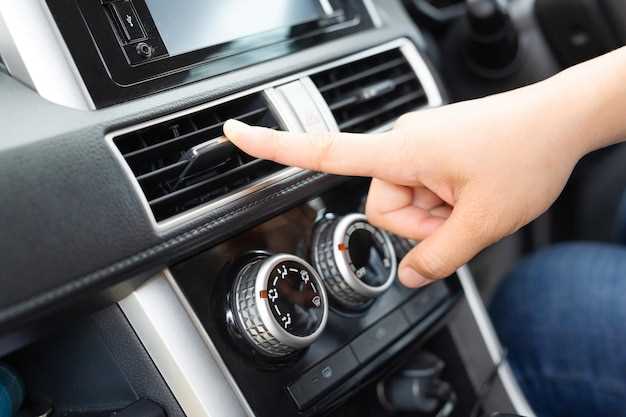
Чтобы настроить климат-контроль, используйте кнопки на панели. Выберите желаемую температуру и режим работы (обогрев или охлаждение). Система автоматически поддержит заданные параметры.
Для диагностики автомобиля перейдите в меню ‘Настройки’ и выберите ‘Диагностика’. Здесь вы сможете просмотреть состояние основных систем, таких как двигатель, трансмиссия и тормоза. Если система обнаружит неисправности, она выдаст соответствующее сообщение с рекомендациями по устранению проблем.
Регулярно проверяйте обновления программного обеспечения через меню ‘Обновления’. Это обеспечит корректную работу всех функций и улучшит производительность системы.
Если возникнут вопросы или проблемы, обратитесь к руководству пользователя или в сервисный центр для получения профессиональной помощи.
Для начала нажмите и удерживайте кнопку питания около 3 секунд, пока не загорится зеленая индикация. Это сигнализирует о готовности устройства к работе.
После включения автоматически активируется режим диагностики, который проверяет работу основных систем. В процессе проверки вы увидите на дисплее индикаторы различных элементов.
Для перехода в основной режим управления нажмите кнопку ‘Mode’ или аналогичную. При этом выбранный режим отображается на дисплее, и устройство готово к использованию в выбранной категории.
Для активации альтернативных режимов нажимайте кнопку переключения до появления нужного варианта. Обычно на экране появляется подсказка или название режима, что облегчает ориентацию.
При необходимости выйти из режима и вернуться в основной режим, нажмите кнопку ‘Mode’ еще раз. Устройство запоминает последний выбранный режим и активируется в нем при следующом запуске.
Обратите внимание, что перед использованием лучше проверить уровень заряда аккумулятора. В случае низкого заряда устройство может автоматически отключиться или перейти в режим экономии энергии. Зарядите его, подключив к источнику питания, и повторите запуск.

Обратите внимание на диапазоны нормальных значений, указанные в отчёте. Они помогают понять, есть ли отклонения, заслуживающие внимания. В случае превышения или понижения показателей сравните их с рекомендациями вашего врача.
Обратите внимание на уровень глюкозы, холестерина и мочевой кислоты. Высокие значения могут указывать на риск развития диабета или сердечно-сосудистых заболеваний. Низкие показатели также требуют оценки, особенно если есть симптомы или другие показатели отклоняются от нормы.
Исследуйте показатели ферментов печени (АлАТ, АсАТ). Повышение указывает на возможные повреждения печени или воспалительные процессы. Значения в пределах нормы свидетельствуют о стабильном состоянии органа.
Обратите внимание на показатели кровяного цвета и свертываемости. Они дают понимание о кровообращении и возможных нарушениях биосинтеза крови. Значения, выходящие за пределы нормы, требуют уточнения у врача.
Рассмотрите таблицу интерпретации основных анализов:
| Показатель | Нормальные значения | Что означает отклонение |
|---|---|---|
| Глюкоза крови | 3.3 – 5.5 ммоль/л | Повышение – риск диабета; снижение – гипогликемия |
| Общий холестерин | до 5.2 ммоль/л | Повышение – риск атеросклероза; снижение – может указывать на нарушения обмена веществ |
| Мочевая кислота | выше 210 мг/л у женщин, выше 420 мг/л у мужчин | Повышение – подагра, нарушение обмена пуринов; снижение – редкий случай |
| АлАТ и АсАТ | до 40 Ед/л | Повышение – повреждение печени или мышечной ткани |
| Гемоглобин | 120–160 г/л у женщин, 130–165 г/л у мужчин | Низкий – анемия; высокий – деформация крови или обезвоживание |
—
Sponsor

Выберите раздел ‘Настройки уведомлений’ в панели управления и активируйте опцию получения оповещений о важных событиях. Для фильтрации уведомлений указывайте конкретные параметры, такие как тип данных или уровни важности, чтобы избежать избытка информации.
Настройте графики отчетов, выбрав периодичность – ежедневную, еженедельную или ежемесячную – и определите формат выгрузки, например, PDF или Excel. Указывайте список получателей, чтобы обеспечить своевременное информирование всех заинтересованных лиц.
Проверьте, что все параметры соответствуют вашим задачам, и активируйте автоматическую отправку. В случае необходимости скорректируйте настройки, основываясь на объеме получаемой информации и степени ее важности.
Используйте раздел ‘Планировщик задач’ для автоматической генерации и отправки отчетов по расписанию. Настраивайте условия триггера для отправки уведомлений о появлении новых данных или выполнении определенных действий.
Для начала скачайте последнюю версию прошивки с официального сайта или через встроенную функцию AUC Outlander 3. Подключите устройство к компьютеру, запустите программу обновления и следуйте указаниям на экране. Во время процедуры важно не отключать устройство, чтобы избежать повреждений.
Если после обновления возникают сбои или ошибки, переустановите программное обеспечение. Для этого полностью удалите текущую версию, перезагрузите компьютер и установите свежий файл с надежного источника.
Для диагностирования ошибок используйте встроенные инструменты AUC Outlander 3: перейдите в раздел «Диагностика» и запустите тесты системы. Запишите коды ошибок и сравните их с рекомендациями из руководства или официальной базы данных.
При появлении постоянных ошибок попробуйте сбросить настройки до заводских. Это устранит возможные сбои, связанные с неправильной конфигурацией. В разделе «Настройки» выберите опцию «Сброс до исходных данных» и подтвердите действие. После этого выполните повторное обновление прошивки.
Если проблемы сохраняются, обратитесь к специалистам службы поддержки или сервисного центра. Не рекомендуется пытаться исправить критические ошибки самостоятельно, чтобы не усугубить ситуацию.