11
11
Начинайте с правильной установки карты и обновлений. Перед настройкой убедитесь, что карта загружена и актуальна. Это помогает избегать ошибок при поиске маршрутов и обеспечивает более точные указания, особенно в регионах с быстро меняющимися дорогами и новыми объектами.
Активируйте функцию голосовых подсказок и настроек маршрута. Выберите четкий голос, который не будет отвлекать, и настройте его объем и качество. Такая практика позволяет сосредоточиться на дороге, не отвлекаясь на дисплей.
Настройте параметры маршрута с учетом личных предпочтений. Введите предпочтения по типам дорог, избегайте платных участков или выбирайте наиболее короткий путь. Регулярно проверяйте и корректируйте настройки, чтобы они соответствовали актуальным условиям поездки и вашему стилю водителя.
Откройте приложение навигации на вашей Android-магнитоле. Обычно это Google Maps или другое предустановленное приложение. Если его нет, скачайте нужное из Google Play.
После установки запустите приложение и предоставьте необходимые разрешения, такие как доступ к местоположению. Это позволит системе определять ваше текущее местоположение.
Настройте параметры маршрута. В меню приложения выберите предпочтения: избегать платных дорог, пробок или выбирать самый быстрый маршрут. Эти настройки помогут вам получить оптимальный маршрут в зависимости от ваших предпочтений.
Сохраните часто используемые адреса. Введите домашний и рабочий адрес в разделе «Избранное» или «Мои места». Это упростит процесс навигации в будущем.
Проверьте наличие обновлений карт. В настройках приложения найдите раздел обновлений и убедитесь, что у вас установлены последние версии карт. Это важно для точности навигации.
Используйте голосовые команды для управления навигацией. Это удобно и безопасно, так как позволяет не отвлекаться от дороги. Активируйте функцию голосового управления в настройках приложения.
Регулярно проверяйте настройки Bluetooth. Если вы хотите использовать навигацию через динамики автомобиля, убедитесь, что магнитола подключена к вашему телефону или другим устройствам.
Не забывайте о зарядке устройства. Долгие поездки могут разрядить аккумулятор, поэтому используйте автомобильное зарядное устройство, чтобы поддерживать уровень заряда на нужном уровне.
Следуйте этим рекомендациям, и настройка навигационной системы станет простой и удобной. Удачи на дорогах!
Выберите приложение, которое соответствует вашим потребностям. Google Maps и Yandex.Navigator предлагают актуальные карты и функции пробок. Если вам нужны офлайн-карты, рассмотрите такие варианты, как Maps.me или CityMaps2Go.
Установите приложение через Google Play. Откройте магазин, введите название приложения в строку поиска и нажмите ‘Установить’. После завершения загрузки откройте приложение и следуйте инструкциям на экране для настройки.
Обратите внимание на разрешения, которые запрашивает приложение. Убедитесь, что оно имеет доступ к вашему местоположению и интернету для получения актуальной информации о маршрутах.
Настройте приложение под себя. Включите уведомления о пробках и настройте предпочтения маршрутов, чтобы избежать платных дорог или выбрать самый быстрый путь.
Регулярно обновляйте приложение, чтобы получать новые функции и улучшения. Проверьте наличие обновлений в Google Play и устанавливайте их, когда это необходимо.
Тестируйте приложение перед длительными поездками. Пройдите короткий маршрут, чтобы убедиться, что все работает корректно и интерфейс удобен для вас.
Начинайте с выбора единиц измерения: установите километры или мили в настройках карты, чтобы расстояния отражались привычным для вас способом. Это поможет более точно ориентироваться в маршрутах и расчетах.
Настройте режим отображения карты: активируйте режим 3D или традиционной плоской карты в зависимости от предпочтений. Это сделает визуализацию более удобной и понятной в конкретных ситуациях.
Выберите предпочитаемый тип карты: карты улиц, спутниковые снимки или гибридный режим. Гибкое переключение между ними позволит лучше ориентироваться в разных условиях и ситуациях на дороге.
Обязательно укажите свой стартовый пункт: вручную введите адрес или выберите его на карте. Это ускорит построение маршрута и повысит его точность.
Настройте параметры маршрута: выберите избегание платных дорог, тоннелей или автомагистралей. Эти опции позволяют адаптировать маршрут под личные предпочтения или ограничения.
Определите параметры движения: включите предпочтения относительно времени пути, скорости или избегания пробок. Они помогут получать более оптимальные и реалистичные маршруты.
Настройте уведомления: активируйте голосовые подсказки и предупреждения о событиях на пути. Они сделают управление более безопасным и комфортным без необходимости постоянно смотреть на экран.
Проверьте и обновите базу данных карт: регулярно проводите обновления для получения актуальной информации о дорожной обстановке и новых маршрутных схемах. Это существенно влияет на качество навигации.

Для стабильной работы навигации на Android-магнитоле подключите устройство к интернету. Это можно сделать через Wi-Fi или мобильные данные. Если ваш магнитола поддерживает SIM-карту, вставьте её и активируйте мобильный интернет. В противном случае, используйте точку доступа с вашего смартфона.
После подключения к интернету обновите карты. Откройте приложение навигации и найдите раздел «Настройки» или «Обновления». Обычно там есть опция для загрузки последних карт. Убедитесь, что у вас достаточно свободного места на устройстве для загрузки обновлений.
Рекомендуется проверять обновления карт регулярно. Это можно настроить на автоматическую проверку, чтобы не пропустить важные изменения. Если ваше устройство поддерживает оффлайн-карты, загрузите их заранее, чтобы иметь доступ к навигации без интернета.
Для оптимизации работы навигации используйте приложения, которые позволяют загружать карты на карту памяти. Это освободит внутреннюю память устройства и ускорит процесс работы с картами.
Не забывайте о безопасности. Используйте защищенные сети Wi-Fi для загрузки обновлений и избегайте подключения к открытым сетям, чтобы защитить свои данные.
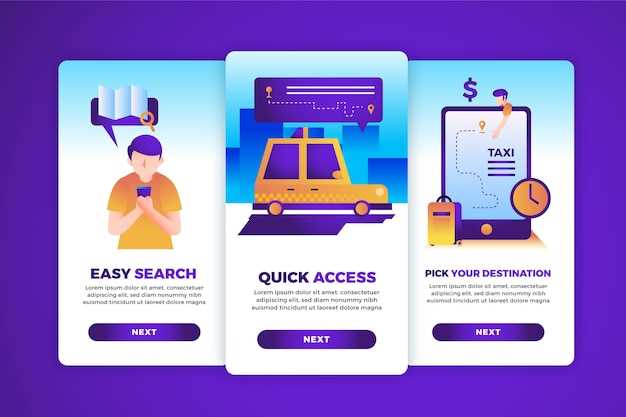
Для начала активируйте функцию голосовых команд в настройках системы. Выберите раздел ‘Голосовое управление’ и включите её, а также установите предпочтительный язык и голос для озвучивания маршрутов.
Настройте командные слова для запуска навигационной системы, например, ‘Навигатор, начни маршрутом’ или ‘Показать маршрут’. Проверьте, что голосовые команды распознаются корректно, произнеся их несколько раз на разной скорости и в разном формате.
Чтобы озвучка маршрута была чёткой и понятной, выберите голос с хорошей дикцией и комфортной громкостью. Обычно в настройках есть предварительный прослушивание, где можно проверить звучание выбранного голоса.
Добавьте или отключите озвучивание подсказок, таких как уведомления о приближении к развязкам или о необходимости повернуть. Это повысит комфорт в процессе навигации.
При необходимости настроите голосовые отклики на разные действия, например, при выполнении команд или переключении режимов. Так система станет более отзывчивой и удобной.
Перед поездкой проверьте работу голосовых команд и качество озвучки, произнеся команды в авто. Корректная настройка поможет избежать недоразумений и сделает управление проще и приятнее.
Настройте голосовые команды для более удобного управления навигацией. В большинстве приложений можно выбрать язык и акцент, что сделает взаимодействие более комфортным.
Измените параметры маршрута. Установите предпочтения для избегания платных дорог, пробок или определенных типов дорог. Это поможет сэкономить время и деньги.
Добавьте любимые места в избранное. Это упростит доступ к часто посещаемым локациям, таким как работа или дом. Просто сохраните адреса в приложении навигации.
Настройте уведомления о пробках и дорожных условиях. Включите опции, которые будут предупреждать о задержках и изменениях на маршруте, чтобы всегда быть в курсе ситуации на дороге.
Используйте режим ночного видения, если он доступен. Это уменьшит яркость экрана и сделает его более комфортным для восприятия в темное время суток.
Регулярно обновляйте карты. Убедитесь, что у вас установлены последние версии карт, чтобы избежать проблем с устаревшей информацией о дорогах и маршрутах.
Настройте интерфейс под свои предпочтения. Измените цветовую схему, шрифты и размер значков, чтобы сделать навигацию более удобной и приятной для глаз.
Используйте интеграцию с другими приложениями. Свяжите навигацию с музыкальными сервисами или календарем, чтобы получать уведомления о встречах и слушать любимую музыку без переключения между приложениями.
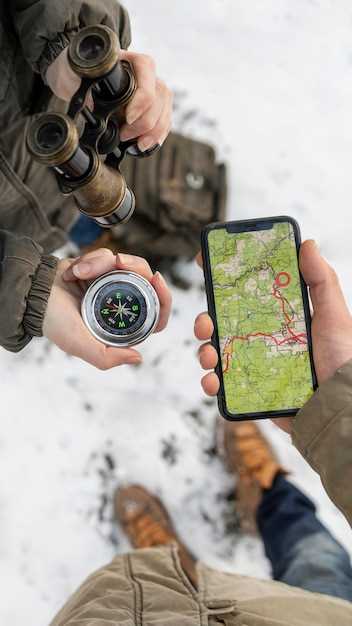
Настройте навигационное приложение на вашем Android-магнитоле для получения актуальной информации о дорожной ситуации. Включите функцию обновления в реальном времени, чтобы получать уведомления о пробках и авариях.
Используйте голосовые команды для управления навигацией. Это позволяет сосредоточиться на дороге и минимизировать отвлечение. Например, скажите ‘Построить маршрут до [адрес]’ для быстрого доступа к нужному направлению.
Обратите внимание на возможность выбора альтернативных маршрутов. Если приложение предлагает несколько вариантов, выберите тот, который обходит пробки или закрытые участки. Это поможет сэкономить время и избежать стресса.
Регулярно обновляйте карты. Устаревшие данные могут привести к неправильным указаниям. Проверьте наличие обновлений в настройках приложения и загрузите их при необходимости.
Используйте функцию ‘Избежать’ для исключения определенных типов дорог, таких как платные участки или дороги с ограничениями. Это поможет адаптировать маршрут под ваши предпочтения.
Следите за указаниями на экране. Если навигация предлагает обойти препятствие, следуйте рекомендациям. Это может включать в себя повороты на ближайших перекрестках или использование альтернативных дорог.
Обратите внимание на предупреждения о дорожных работах или изменениях в движении. Эти уведомления помогут заранее скорректировать маршрут и избежать задержек.
Используйте функцию ‘Избранное’ для сохранения часто посещаемых мест. Это упростит доступ к ним в будущем и ускорит процесс построения маршрута.
Не забывайте о возможности делиться маршрутом с другими водителями. Это может быть полезно, если вы путешествуете с друзьями или семьей.
Регулярно проверяйте настройки навигации. Убедитесь, что выбраны правильные параметры, такие как единицы измерения и голосовые подсказки. Это сделает использование навигации более комфортным.
Для ввода адреса на Android-магнитоле используйте голосовые команды. Это позволяет сосредоточиться на дороге и избежать отвлечений. Просто активируйте голосового помощника и произнесите адрес. Например, скажите: ‘Навигатор, проложи маршрут до улицы Ленина, 10’.
Если необходимо внести изменения в маршрут, воспользуйтесь функцией редактирования. На экране навигации найдите кнопку ‘Изменить маршрут’. Выберите опцию ‘Добавить остановку’ или ‘Изменить пункт назначения’. Это позволит вам легко корректировать путь без остановки автомобиля.
При необходимости можно также использовать карту для ручного ввода адреса. Нажмите на поле поиска и введите нужные данные с помощью экранной клавиатуры. Убедитесь, что вводите адрес точно, чтобы избежать ошибок в маршруте.
Если вы хотите избежать пробок, активируйте функцию ‘Избежать пробок’. Это позволит навигатору автоматически подбирать альтернативные маршруты в реальном времени. Также следите за уведомлениями о дорожных условиях, которые могут появляться на экране.
Для быстрого доступа к часто используемым адресам сохраните их в избранное. Это значительно упростит процесс ввода в будущем. Просто выберите адрес и нажмите ‘Сохранить в избранное’.
| Действие | Инструкция |
|---|---|
| Голосовой ввод адреса | Скажите: ‘Навигатор, проложи маршрут до [адрес]’ |
| Изменение маршрута | Нажмите ‘Изменить маршрут’ и выберите нужную опцию |
| Ручной ввод адреса | Нажмите на поле поиска и введите адрес с клавиатуры |
| Избежать пробок | Активируйте функцию ‘Избежать пробок’ в настройках маршрута |
| Сохранение адреса в избранное | Выберите адрес и нажмите ‘Сохранить в избранное’ |
Следуя этим рекомендациям, вы сможете легко вводить адреса и корректировать маршруты, оставаясь сосредоточенным на дороге.
Обратите внимание на индикаторы пробок, которые показывают текущую ситуацию на дороге. Специализированные цветовые схемы позволяют быстро определить, где движение затруднено, а где свободно. Если на основном маршруте появляется пробка, переключайтесь на предложенные альтернативные пути, избегая скоплений машин.
Используйте возможность пересмотра маршрута по мере движения. Если навигация предлагает обновление, сделайте это, чтобы не тратить время в плотном движении. Иногда стоит выбирать менее популярные объездные дороги, даже если они длиннее, важна скорость прохождения.
Запомните, что некоторые навигационные системы позволяют задать параметры, например, избегать платных трасс или узких улиц. Используйте эти настройки, чтобы получать более релевантные маршруты в условиях пробок.
При движении самостоятельно и без постоянного подключения к интернету убедитесь, что карты загружены заранее с актуальной информацией о пробках и дорожной ситуации. Это поможет избегать неожиданных остановок и заторов.
Плюс, рекомендуется следить за дорожными знаками и официальными предупреждениями во время поездки. Иногда временные ограничения или строительные работы требуют срочного перепланирования маршрута, что значительно ускоряет прохождение зоны с пробками.
Для сокращения отвлечения от дороги отключите отображение дополнительных элементов на экране в настройках карты. Это позволит сосредоточиться на основных признаках и дорожных знаках. Перейдите в раздел ‘Настройки отображения’ и выберите режим ‘Минимальный’ или ‘Базовый’.
Настройте цветовую схему так, чтобы признаки и указатели выделялись ярко и контрастно. Обычно для этого подходят насыщенные оттенки и яркие рамки. В меню ‘Цвета’ установите активный режим для отображения знаков, чтобы не пропустить важные дорожные указатели.
Обратите внимание на выбор типа отображения информации: всплывающие подсказки, горизонтальные или вертикальные списки. Для удобства рекомендуется использовать горизонтальную панель, которая не мешает обзору дороги. В настройках выберите ‘Режим отображения’ или ‘Расположение информации’ и настройте наиболее удобный вариант.
| Параметр | Рекомендации |
|---|---|
| Обработка подсказок | Включите отображение значков и кратких описаний дорожных признаков |
| Размер шрифта | Подберите оптимальный размер для читаемости на ходу, избегая мелкого текста |
| Контрастность | Настройте так, чтобы знаки выделялись на фоне дороги и объектов |
| Показ признаков | Выберите отображение только важных признаков, чтобы снизить перегрузку информации |
| Обновление данных | Включите автоматическую синхронизацию с картой для своевременного отображения признаков |

Установите приложения, которые предоставляют информацию о камерах контроля скорости. Это поможет избежать штрафов и повысит безопасность на дороге. Многие навигационные системы на Android-магнитолах поддерживают такие дополнения, как Waze или Yandex.Navigator, которые сообщают о расположении камер в реальном времени.
Добавьте в навигацию данные о дорожных знаках. Некоторые приложения позволяют загружать карты с информацией о знаках, что поможет лучше ориентироваться в незнакомых местах. Это особенно полезно в городах с частыми изменениями дорожной разметки.
Используйте предупредители о пробках и дорожных работах. Эти функции помогут избежать задержек и выбрать оптимальный маршрут. Настройте уведомления, чтобы получать актуальную информацию о ситуации на дороге.
Регулярно обновляйте карты и базы данных. Это обеспечит актуальность информации о камерах и дорожных знаках. Проверьте настройки приложения на наличие автоматических обновлений.
Обратите внимание на отзывы пользователей о дополнениях. Это поможет выбрать наиболее надежные и полезные функции для вашей навигации. Установите только те дополнения, которые действительно улучшат ваш опыт вождения.