 11
11
Подключите флешку к Opel Insignia, следуя простым шагам. Найдите USB-порт, который обычно расположен в центральной консоли или под подлокотником. Убедитесь, что флешка отформатирована в файловой системе FAT32 или exFAT, чтобы избежать проблем с совместимостью.
Вставьте флешку в USB-порт. На экране мультимедийной системы появится уведомление о подключении устройства. Если этого не произошло, проверьте, правильно ли вставлена флешка и не поврежден ли порт. После успешного подключения выберите источник воспроизведения, чтобы начать использовать музыку или другие файлы с флешки.
Для удобства управления файлами используйте меню мультимедийной системы. Вы сможете просматривать треки, альбомы и плейлисты. Если необходимо, создайте папки на флешке для лучшей организации контента. Это упростит навигацию и сделает прослушивание более приятным.
После завершения использования безопасно извлеките флешку через меню системы, чтобы избежать повреждения данных. Теперь вы знаете, как легко подключить флешку к Opel Insignia и наслаждаться любимой музыкой в дороге.
Перед подключением флешки отформатируйте ее в файловой системе FAT32 или exFAT. Это обеспечит совместимость с мультимедийной системой Opel Insignia и снизит риск ошибок чтения.
Удалите все ненужные файлы с устройства, чтобы избежать путаницы при выборе нужного. Сфокусируйтесь на файлах системы или музыки, которые планируете использовать.
Проверьте название файла системы – оно должно соответствовать требованиям автомобиля. Обычно это файл с расширением .bin или .xml, расположенный в корневой папке флешки.
Создайте отдельную папку, например, «SystemUpdate», и поместите туда файл системы. Такой подход упростит поиск и правильное подключение, особенно если на флешке есть другие файлы.
Перед копированиями убедитесь, что файл не поврежден и успешно открылся на компьютере. Для этого можно проверить его хеш-сумму или открыть в соответствующей программе.
Для успешного подключения флешки к Opel Insignia используйте форматы файлов, которые поддерживает мультимедийная система автомобиля. Наиболее распространенные форматы для аудиофайлов включают MP3, WMA и AAC. Эти форматы обеспечивают хорошее качество звука и совместимость с большинством устройств.
Если вы планируете воспроизводить видео, убедитесь, что используете форматы MP4 или AVI. Эти форматы обеспечивают оптимальное качество изображения и звука. Однако стоит помнить, что не все версии Opel Insignia поддерживают воспроизведение видео, поэтому проверьте руководство пользователя вашего автомобиля.
Для хранения изображений используйте форматы JPEG или PNG. Эти форматы обеспечивают хорошее качество и совместимость с мультимедийной системой. Убедитесь, что размер изображений не превышает допустимые пределы, чтобы избежать проблем с отображением.
Флешка должна быть отформатирована в файловую систему FAT32 или exFAT. Эти файловые системы обеспечивают совместимость с мультимедийными системами автомобилей и позволяют избежать ошибок при подключении.
Перед подключением флешки к Opel Insignia проверьте, что на ней нет поврежденных файлов. Это поможет избежать сбоев в работе системы. Также рекомендуется обновить программное обеспечение мультимедийной системы, если это возможно, для улучшения совместимости с новыми форматами файлов.
Для стабильной работы флешки используйте USB-порт, расположенный на передней панели автомобиля или возле руля, так как эти разъемы обычно обеспечивают лучшее соединение и совместимость.
Избегайте подключения к разъемам, расположенным на задней части центра console или в багажнике, поскольку такие порты могут иметь менее надежный контакт или быть предназначены для других устройств.
Выбирайте порт, который явно обозначен как USB-совместимый и подключен к основному электросервису авто, чтобы исключить сбои при передаче данных или питании.
Обратите внимание на наличие маркировки или символа USB рядом с портом, что указывает на его предназначение и совместимость с мультимедийными устройствами.
Перед подключением посетите руководство пользователя или обратитесь к специальной схеме внутренней панели, если есть сомнения в расположении правильного порта.
Перед подключением флешки убедитесь, что ее емкость не превышает рекомендуемый лимит для Opel Insignia – обычно это 32 ГБ. Разделите большие объемы данных на части или используйте отдельные носители, чтобы избежать ошибок чтения. Проверьте, что на устройстве не осталось свободного места, превышающего указанный лимит, иначе автомобиль не сможет корректно распознать все содержимое.
Обратите внимание на типы файлов: совместимы только популярные форматы мультимедийных файлов, такие как MP3, WMA, WAV для музыки и JPEG, PNG для изображений. Видео обычно поддерживаются в форматах MP4 или AVI, но их воспроизведение зависит от программного обеспечения автомобиля. Не используйте файлы с продвинутыми кодеками или нестандартные расширения, чтобы избежать несовместимости.
Дополнительно, убедитесь, что файлы не повреждены и содержат правильные метки. Поврежденные или частично скопированные файлы могут вызвать сбои в работе мультимедийной системы или некорректное отображение файлов. Проверьте их через компьютер перед переносом, чтобы быть уверенным в работоспособности.
Также рекомендуется использовать первую папку на флешке для хранения основных папок с музыкой или изображениями, избегая чрезмерного вложения папок и файлов внутри, поскольку это может привести к медленной загрузке или сбоям при сканировании контента системой автомобиля.
Форматируйте флешку в файловую систему FAT32. Это обеспечит совместимость с мультимедийной системой Opel Insignia. Для этого подключите флешку к компьютеру, откройте ‘Мой компьютер’, щелкните правой кнопкой мыши на значке флешки и выберите ‘Форматировать’. В открывшемся окне выберите FAT32 и нажмите ‘Начать’.
После завершения форматирования создайте на флешке папку для удобства. Назовите её, например, ‘Музыка’. Это поможет организовать файлы и избежать путаницы. Копируйте аудиофайлы в эту папку. Убедитесь, что файлы имеют поддерживаемые форматы, такие как MP3 или WAV.
Перед копированием проверьте, что файлы не защищены от записи. Если необходимо, измените настройки. Переносите файлы простым перетаскиванием или с помощью команды ‘Копировать’ и ‘Вставить’. После завершения копирования безопасно извлеките флешку из компьютера.
Теперь флешка готова к использованию в Opel Insignia. Подключите её к USB-порту автомобиля и наслаждайтесь музыкой во время поездки.
Подключите флешку к USB-порту автомобиля, который обычно находится в центральной консоли или под подлокотником. Убедитесь, что флешка отформатирована в файловой системе FAT32 или exFAT для корректной работы с мультимедийной системой.
После подключения система автоматически определит флешку. На экране появится уведомление о новом устройстве. Если этого не произошло, проверьте, правильно ли вставлена флешка и не повреждена ли она.
Для доступа к медиафайлам выберите в меню мультимедийной системы пункт ‘USB’ или ‘Медиа’. Система начнет сканирование содержимого флешки. Это может занять несколько секунд, в зависимости от объема данных.
Если вы хотите воспроизвести музыку, выберите нужный трек или альбом. Для удобства можно создать папки с музыкой на флешке, чтобы быстро находить нужные композиции. Система поддерживает форматы MP3, WAV и другие популярные аудиоформаты.
При необходимости отрегулируйте настройки звука через меню ‘Настройки’. Здесь можно изменить баланс, фейдер и другие параметры, чтобы добиться наилучшего звучания.
После завершения использования безопасно извлеките флешку через меню мультимедийной системы, чтобы избежать повреждения данных. Выберите пункт ‘Извлечь’ или ‘Отключить’ перед тем, как физически вынуть устройство.
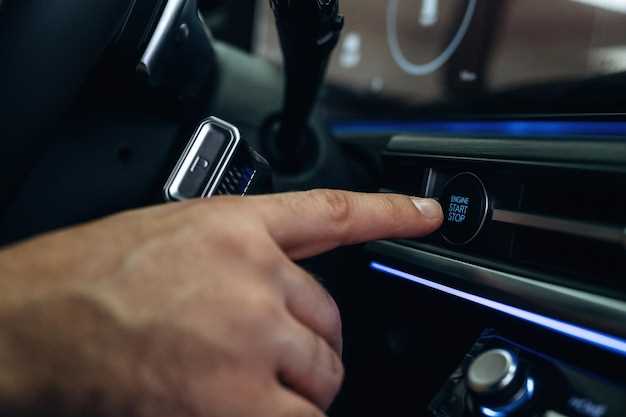
Перед подключением убедитесь, что флешка отформатирована в файловой системе FAT32 или exFAT, чтобы совместимость с автомобильной мультимедийной системой была высокой. Выключите зажигание, чтобы избежать возможных сбоев при подключении.
Аккуратно вставьте флешку в USB-порт, расположенный внутри салона – чаще всего он находится на панели приборов, центральной консоли или возле рычага трансмиссии. Не применяйте чрезмерную силу, чтобы избежать повреждения разъемов, и убедитесь, что флешка входит полностью и надежно закреплена.
После подключения включите зажигание или запуск двигателя, чтобы мультимедийная система автоматически распознала устройство. На экране появится сообщение о обнаруженной флешке, а иногда требуется выбрать источник воспроизведения вручную – выберите USB или мультимедиа.
Если устройство не распознается, извлеките флешку и проверьте целостность файловой системы на компьютере, а также попробуйте подключить устройство к другому порту или к другому USB-кабелю, если он есть.
При использовании нескольких USB-портов рекомендуется подключать флешку именно к порту, предназначенному для мультимедийных устройств, чтобы избежать конфликтов с зарядными разъемами или другими системами автомобиля.
Обратите внимание на расположение и загрязнение разъемов – чистота контактов способствует более стабильной работе и уменьшает риск сбоев при воспроизведении файлов.
Экран разделен на несколько разделов: ‘Медиа’, ‘Радио’, ‘Настройки’. Для работы с флешкой выберите вкладку ‘Медиа’. В большинстве случаев, система автоматически обнаружит подключенный USB-носитель при его подключении, и название устройства появится в списке доступных источников.
Если устройство не отображается автоматически, откройте список источников, обычно находящийся в верхней части интерфейса или в боковом меню. Среди вариантов вы найдете название вашего накопителя или его характеристику, например, модель или объем.
Для выбора опции USB нажмите на название накопителя – после этого интерфейс отобразит содержимое флешки: папки, музыку, фото или видео. Используйте поворотные или сенсорные кнопки для прокрутки списков. В случае наличия нескольких разделов или папок, выберите нужное, чтобы открыть содержимое.
При необходимости настройки воспроизведения, например, сортировки по алфавиту или воспроизведения в цикле, найдите соответствующие параметры в меню ‘Настройка воспроизведения’. Некоторые модели позволяют создавать избранные папки для быстрого доступа.
Если при подключении флешки возникнут проблемы, проверьте формат устройства. Opel Insignia обычно поддерживает FAT32 и exFAT – убедитесь, что флешка не отформатирована в NTFS или других необычных форматах, которые могут не распознаваться системой.
Рекомендуется также отключать флешку через меню ‘Безопасное отключение’ или извлекать ее после завершения работы, чтобы избежать повреждения данных.
Подключите флешку к USB-порту вашего Opel Insignia. Убедитесь, что на флешке находятся поддерживаемые форматы файлов, такие как MP3 для аудио и MP4 для видео.
После подключения, на экране мультимедийной системы выберите источник воспроизведения. Обычно это можно сделать через меню ‘Медиа’ или ‘USB’. Система автоматически обнаружит флешку и предложит доступные файлы.
Для воспроизведения аудио выберите нужный трек из списка. Если хотите создать плейлист, используйте функцию ‘Добавить в плейлист’ для удобства. Для видео выберите файл и нажмите ‘Воспроизвести’. Убедитесь, что автомобиль стоит на месте, так как воспроизведение видео во время движения может быть ограничено.
Если возникли проблемы с воспроизведением, проверьте формат файлов и их совместимость с системой. Также убедитесь, что флешка отформатирована в FAT32 или exFAT, так как другие форматы могут не поддерживаться.
Для улучшения качества звука настройте эквалайзер в меню настроек аудио. Выберите предустановленный режим или настройте параметры вручную для достижения желаемого звучания.
| Формат файла | Тип | Поддержка |
|---|---|---|
| MP3 | Аудио | Да |
| WAV | Аудио | Да |
| MP4 | Видео | Да |
| AVI | Видео | Нет |
Следуйте этим рекомендациям для комфортного воспроизведения аудио и видео с флешки в вашем Opel Insignia.
Подключите флешку с образцом обновления, который был скачан с официального сайта Opel, к USB-порту автомобиля. Включите зажигание, чтобы система начала распознавать устройство.
Перейдите в меню настройки мультимедийной системы, выберите раздел «Обновление» или «Обновление программного обеспечения». Следуйте инструкции на экране, чтобы запустить процесс установки файла.
Обратите внимание, что файлы обновления должны находиться в корневом каталоге флешки без дополнительных папок. После выбора файла начнется автоматическая проверка целостности и установка.
Не отключайте питание и не извлекайте флешку во время процесса обновления, чтобы избежать ошибок и повреждения системы. Ожидайте завершения процесса – обычно он занимает несколько минут.
По окончанию системы потребуется перезагрузиться. После этого проверьте текущую версию прошивки в меню настроек, чтобы убедиться, что обновление прошло успешно.