 11
11
Чтобы автоматически включить автокорректор в Экстрейл Т32, требуется выполнить последовательность настроек через командную строку устройства. Такой подход позволяет интегрировать функцию без необходимости ручной активации на каждом устройстве, что особенно удобно при массовом обслуживании и автоматизации процессов.
Первый шаг – подключение к системе по интерфейсу RS-232 или через сетевое соединение, в зависимости от конфигурации оборудования. Затем, с помощью специальных команд, активируйте функцию автокоррекции текста.
Пошаговые инструкции включают настройку программных параметров, определение режима работы автокорректора и установку его приоритетов. Обратите внимание, что при неправильных командах возможна некорректная работа системы, поэтому рекомендуется вначале протестировать настройки на тестовых данных и убедиться в их правильности.
Использование программного интерфейса позволяет повысить эффективность эксплуатации устройства и обеспечить стабильную работу исправлений текста в автоматическом режиме. Правильное выполнение этих шагов сделает включение автокорректора быстрым и прозрачным процессом, освобождая время для решения других задач.
Обновите прошивку Т32 до последней версии. Это поможет устранить возможные баги и обеспечит совместимость с функцией автокоррекции.
Проверьте наличие доступа к интернету через USB или Wi-Fi, так как обновление и настройка требуют подключения к сети. Подготовьте USB-накопитель с достаточным объемом памяти для загрузки необходимых файлов.
Исследуйте текущие настройки устройств и убедитесь, что параметры языка, клавиатуры и системы соответствуют требованиям автоматической коррекции текста.
Создайте резервную копию существующих конфигураций и данных. В случае сбоя или некорректных настроек сможете быстро восстановить исходное состояние.
Убедитесь, что устройство полностью заряжено или подключено к источнику питания. Включение автокорректора требует стабильного электроснабжения во время процесса.
Ознакомьтесь с документацией по программному обеспечению и руководством пользователя, чтобы знать точные шаги для активации функции. Не лишним будет подготовить список необходимых паролей и логинов, если для доступа потребуется авторизация.

Чтобы определить текущую версию программного обеспечения на Терминале T32, подключите устройство к компьютеру и запустите соответствующую утилиту или меню настроек. Обычно версия отображается на стартовом экране или в разделе ‘О программе’.
Следующий шаг – убедиться, что версия программного обеспечения актуальна и поддерживает функцию автоматической коррекции в Экстрейл T32. Для этого откройте официальный сайт производителя или инструкцию к устройству, найдите раздел с обновлениями или списком поддерживаемых версий.
Если ваша версия ниже рекомендуемой версии, скачайте доступное обновление. Обычно это ZIP-архив или специальный инсталлятор. Перед обновлением убедитесь, что батарея полностью заряжена и устройство подключено к стабильно работающему источнику питания.
После скачивания файла запустите обновление, следуя инструкциям на экране. В процессе обновления не отключайте устройство и не отключайте сеть. После завершения процедуры устройство автоматически перезагрузится, и новая версия программного обеспечения будет активирована.
Проверьте установленную версию после обновления с помощью описанных выше методов. Это поможет подтвердить успешность процесса и подготовить систему к включению автокорректора в Экстрейл T32.
Для включения автокорректора в Экстрейл Т32 вам понадобятся следующие инструменты:
Проверьте наличие всех инструментов перед началом работы. Это упростит процесс и сэкономит время. Убедитесь, что программное обеспечение обновлено до последней версии для корректной работы с функциями автомобиля.
Перейдите к разделу, посвященному настройке автокорректора, и внимательно прочтите инструкцию по активации функции в конкретной программной среде. Обратите внимание на рекомендации по запуску автокорректора с помощью горячих клавиш или через меню настроек, указанные в руководстве. Используйте иллюстрированные пошаговые схемы, чтобы понять порядок действий и исключить ошибки при выполнении процедуры.
Обратите внимание на разделы, объясняющие параметры конфигурации, такие как порог чувствительности, частота исправлений и исключения. Запишите стандартные значения и возможные вариации, чтобы адаптировать их под ваши требования. В руководстве обычно приводятся примеры сценариев, в которых автоматическая коррекция работает наиболее эффективно – изучите эти случаи для оптимизации работы системы.
Рекомендуется использовать встроенную функцию поиска по документу, чтобы быстро найти все упоминания о настройке автокорректора. Также проверьте разделы с разделением по версиям программного обеспечения, чтобы убедиться в актуальности инструкций под вашу версию протокола T32. Поддерживайте открытый диалог с техподдержкой, если в руководстве встречаются непонятные моменты или противоречия.
Практически применяйте полученные знания, настраивая автокорректор пошагово и подтверждая каждое изменение, чтобы понять влияние каждого параметра. Заведите заметки или чеклист для отслеживания настроек, что ускорит дальнейшее внедрение функции и поможет избежать ошибок.
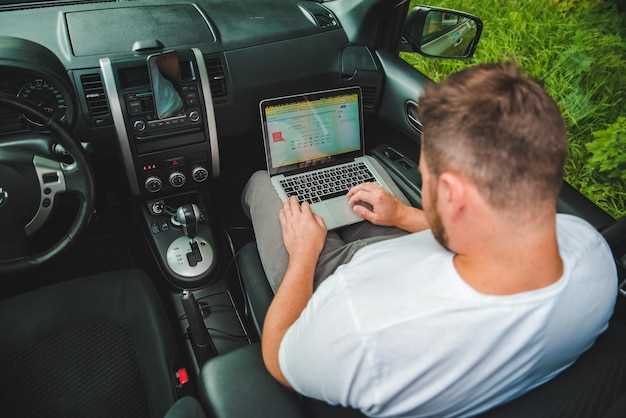
Для включения автокорректора в Экстрейл Т32 сначала перейдите к настройкам системы. Выберите раздел ‘Клавиатура и автоматическая коррекция’.
В открывшемся меню найдите опцию ‘Автокорректор’ и переключите её в активное положение. Обратите внимание, что иногда для этого нужно сначала установить программное обеспечение или обновить прошивку устройства до последней версии, чтобы функция была доступна.
После активации убедитесь, что выбран правильный язык и региональные настройки. Это гарантирует, что автокорректор правильно адаптируется под ваш стиль написания и специфические особенности текста.
Завершив настройку, сохраните изменения и перезагрузите устройство, чтобы изменения вступили в силу. Некоторые модели требуют перезапуска для применения новых настроек.
Проверьте работу автокорректора, набрав короткое сообщение или фразу. Если исправления отображаются автоматически, значит, процесс активирован успешно.
При необходимости вернитесь в настройки и настройте дополнительные параметры корректировки – уровень чувствительности, исключения или автозамены – для повышения качества автоматической коррекции под ваши нужды.
Для начала необходимо активировать информационно-развлекательную систему, чтобы попасть в главное меню. Обычно это делается через кнопку на руле или центральной консоли, которая вызывает главный экран.На основном дисплее найдите вкладку ‘Настройки’ или ‘Menu’. Перейдите в нее, используя сенсорный экран или управляющие кнопки на панели. В большинстве случаев пункт ‘Настройки автомобиля’ расположен в списке опций или в отдельной категории.Выберите эту опцию, чтобы открыть доступ к подсистемам автомобиля. Там отображаются разделы, связанные с безопасностью, удобством, конфигурацией дисплея и другими параметрами.Обратите внимание, что для входа в некоторые разделы может потребоваться ввод PIN-кода или подтверждение паролем, если система настроена с ограничениями доступа.Используйте управление/навигацию для выбора нужного раздела, например, ‘Технические параметры’ или ‘Настройки интерфейса’. Внутри этих меню можно найти опции для включения автокорректора или других функций, связанных с автоматическим коррекционным механизмом системы.При необходимости установите или активируйте выбранную настройку, следуя подсказкам на экране, и сохраните изменения перед выходом в главное меню. Это обеспечит готовность системы к дальнейшей настройке автокорректора.
Начинайте настройку автокорректора, определяя уровень чувствительности. Чем выше показатель, тем больше исправлений система будет совершать, что подходит для текста с множеством ошибок или нестандартных выражений. Для стандартных сценариев оставьте чувствительность на среднем уровне, чтобы избежать излишней коррекции.
Следующий параметр – плавность исправлений. Увеличивайте его, чтобы автокорректор вносил изменения более аккуратно и минимизировал риск ошибок. Для технических терминов или профессиональных текстов уменьшите значение, чтобы избежать нежелательных исправлений в важной сфере.
Обратите внимание на настройки языковых правил. Проверьте наличие поддержки русского языка и при необходимости добавьте дополнительные словари или правила, особенно если работаете с профессиональной лексикой или сленгом. Это поможет системе лучше распознавать правильные варианты и корректировать только действительно неправильные слова.
Настройка фильтров – следующий шаг. Установите уровни фильтрации по частоте ошибок. Минимизируйте фильтры для тестирования и точечной настройки, а по мере уверенности увеличивайте фильтр, чтобы автоматическая коррекция выполнялась быстрее и точнее.
Рекомендуется протестировать каждую настройку в условиях, приближенных к реальной работе. Запустите автокорректор на нескольких типах текста, чтобы понять, какие параметры требуют более тонкой доработки и какие исправления наиболее точны.
Обратите внимание, что оптимальный подбор параметров зависит от специфики ваших задач. Для написания профессиональных документов лучше снизить чувствительность и увеличить плавность, а для быстрых заметок – наоборот. Постоянно мониторьте результаты и при необходимости корректируйте настройки для достижения полной гармонии между исправлениями и сохранением оригинального смысла текста.
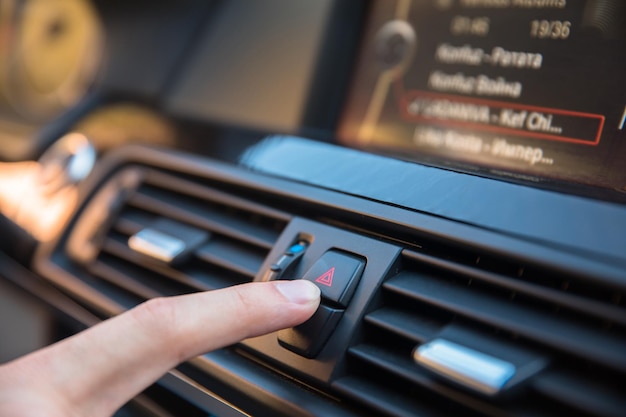
После внесения настроек автокорректора нажмите кнопку ‘Сохранить’ на панели управления. Это зафиксирует все выбранные параметры и применит их к системе.
Проверьте, что появилось сообщение о успешном сохранении. Если такого окна нет, убедитесь, что кнопка была нажата, и повторите процедуру при необходимости.
Рекомендуется перезагрузить устройство или перезапустить программу для применения новых настроек. Это гарантирует, что изменения вступили в силу и работают корректно.
Чтобы убедиться в сохранности настроек, перейдите в раздел проверки или тестирования автокорректора. Обратите внимание на отображение активных функций и их работу в выбранных сценариях.
| Действия | Результат |
|---|---|
| Нажать кнопку ‘Сохранить’ | Настройки зафиксированы, появляется подтверждающее сообщение |
| Перезагрузить устройство | Изменения вступили в силу и функционируют |
| Проверить работу автокорректора | Подтверждается правильность внесенных настроек |
Запустите Экстрейл Т32 и активируйте автокорректор в режиме тестирования. Введите характерные для вашей рабочей ситуации фразы с ошибками, опечатками или нестандартной пунктуацией. Обратите внимание, как программа исправляет эти ошибки, и сравните результаты с исходными данными. Используйте как минимум 10 различных вариантов текста, чтобы оценить универсальность автокорректора.
Проверяйте работу автокорректора в разных сценариях: с длинными предложениями, короткими фразами, техническими терминами и разговорной речью. Особенно важна корректность исправлений в сложных случаях, таких как многосложные слова или нестандартные выражения.
Обратите внимание на скорость обработки – она должна быть достаточно высокой, чтобы не задерживать работу. Зафиксируйте показатели времени реакции в различных ситуациях и сравните их с ожидаемыми стандартами.
Используйте лог-файлы или консольные окна, чтобы отслеживать, какие исправления вносятся автоматически и на каком этапе происходит замедление. В случае ошибок или неправильных исправлений запишите примеры и повторите тестирование после внесения настроек.
Не забывайте о тестировании пользовательского интерфейса: убедитесь, что включение и выключение автокорректора происходит гладко, а визуальные элементы отображаются правильно. Проверьте, что все настройки сохраняются и применяются без сбоев.
Обратите особое внимание на поведенческие реакции системы – чтобы автокорректор не мешал, не изменял смысл сообщений, если это не оправдано, и не вносил лишних ошибок.
Завершайте тестирование сравнением полученных результатов с исходными требованиями к системе, отмечая любые несоответствия. Эти данные помогут корректировать настройки и повысить качество работы автокорректора в будущем.