 11
11
Для начала, откройте настройки вашей магнитолы. Найдите раздел ‘О системе’ или ‘Информация о телефоне’. Здесь вам нужно будет несколько раз нажать на номер сборки, чтобы активировать режим разработчика. Это действие позволит вам получить доступ к дополнительным настройкам.
После активации режима разработчика вернитесь в главное меню настроек. Найдите новый раздел ‘Для разработчиков’. В этом разделе вы увидите опцию ‘Отладка по USB’. Активируйте её, установив переключатель в положение ‘Включено’. Это позволит вашему устройству обмениваться данными с компьютером через USB.
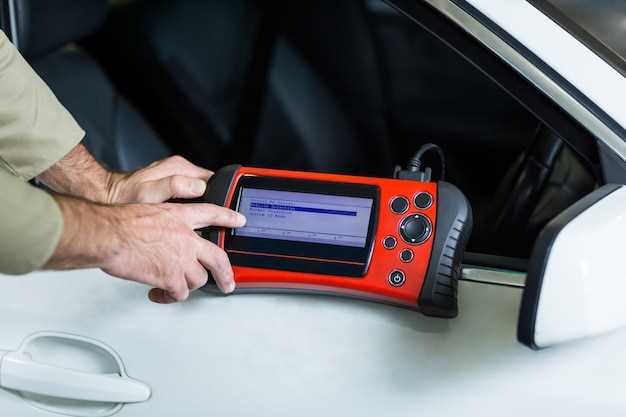
Теперь подключите магнитолу к компьютеру с помощью USB-кабеля. Убедитесь, что на экране магнитолы появится запрос на разрешение отладки. Подтвердите его, нажав ‘Разрешить’. После этого ваше устройство будет готово к отладке, и вы сможете использовать его для разработки и тестирования приложений.
Если вы столкнулись с проблемами, проверьте, установлен ли на компьютере драйвер для вашего устройства. В некоторых случаях может потребоваться установка дополнительных программ, таких как Android SDK, для полноценной работы с отладкой по USB.
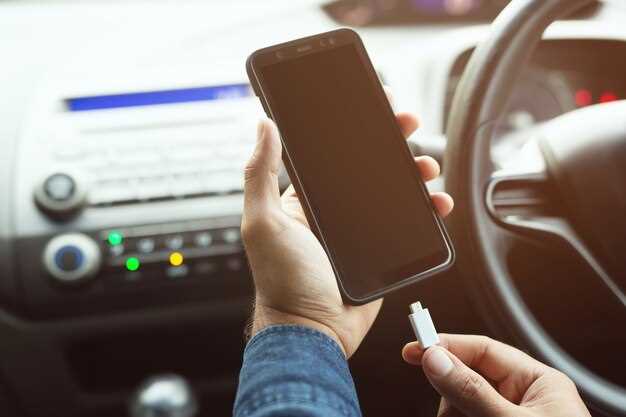
Убедитесь, что на вашей магнитоле установлена версия Android, поддерживающая отладку по USB. Обычно это Android 4.0 и выше. Проверьте настройки системы, чтобы подтвердить версию.
Перейдите в меню ‘Настройки’ и найдите раздел ‘О телефоне’ или ‘О системе’. Нажмите на ‘Номер сборки’ несколько раз, пока не появится уведомление о том, что вы стали разработчиком.
Вернитесь в главное меню ‘Настройки’ и найдите новый раздел ‘Для разработчиков’. Включите его, активировав переключатель в верхней части экрана.
В разделе ‘Для разработчиков’ найдите опцию ‘Отладка по USB’ и активируйте ее. Подтвердите действие, если появится запрос.
Подключите магнитолу к компьютеру с помощью USB-кабеля. Убедитесь, что используете качественный кабель, чтобы избежать проблем с соединением.
На экране магнитолы может появиться запрос на разрешение отладки. Нажмите ‘Разрешить’, чтобы установить соединение с компьютером.
Теперь ваша магнитола готова к отладке по USB. Проверьте, что устройство отображается в списке подключенных устройств на вашем компьютере.
Обратите внимание на номер версии. Он может выглядеть как Android 10, Android 11 и так далее. Это поможет вам понять, какие функции доступны и какие обновления могут быть применимы.
Если версия устарела, проверьте наличие обновлений в разделе Обновление системы. Убедитесь, что ваше устройство подключено к Wi-Fi и имеет достаточный заряд батареи для загрузки обновлений.
После обновления проверьте версию снова, чтобы убедиться, что изменения применены. Это обеспечит стабильную работу и доступ к новым функциям.
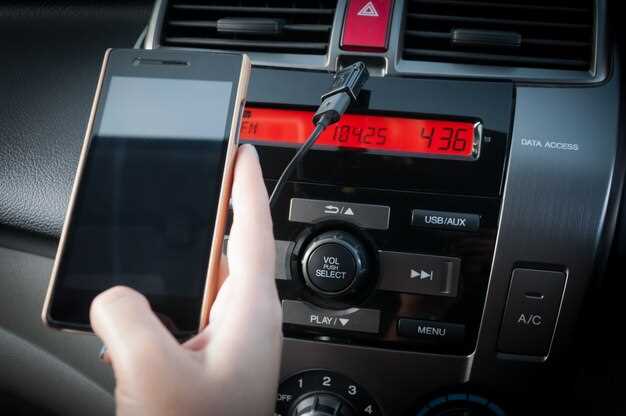
Для правильного распознавания Android-магнитолы при подключении по USB потребуется установить драйверы, соответствующие модели и производителю. Найдите официальную страницу поддержки или скачайте драйверы с сайта производителя устройства.
Запустите скачанный файл и следуйте инструкциям установщика. Обычно установка занимает несколько минут, после чего драйверы автоматически интегрируются в систему. Если драйверы не устанавливаются автоматически, подключите устройство к компьютеру, откройте диспетчер устройств и найдите ваше устройство в списке. Если оно отображается с желтым восклицательным знаком, щёлкните по нему правой кнопкой мыши и выберите «Обновить драйверы». Затем укажите путь к папке, где находится скачанный драйвер.
На некоторых моделях потребуется установить универсальные драйверы ADB или фирменные драйверы для работы с мобильными устройствами. Их можно скачать с официальных ресурсов, например, Google USB Driver или драйверы от производителя вашего автомагнитолы.
После завершения установки перезагрузите компьютер, чтобы изменения вступили в силу. Проверьте правильность работы драйверов, подключив устройство, и убедитесь, что оно отображается без ошибок в диспетчере устройств.
Подключите магнитолу к компьютеру с помощью USB-кабеля. Убедитесь, что кабель исправен и подходит для вашего устройства. Вставьте один конец в магнитолу, а другой – в USB-порт компьютера.
После подключения на экране магнитолы может появиться уведомление о выборе режима подключения. Выберите режим ‘Передача данных’ или ‘MTP’ (Media Transfer Protocol). Это позволит компьютеру распознавать устройство и обмениваться данными.
На компьютере откройте ‘Мой компьютер’ или ‘Этот компьютер’. Найдите подключенное устройство в списке. Если магнитола не отображается, проверьте настройки USB на магнитоле и убедитесь, что драйвера установлены на компьютере.
Если требуется установить драйвера, посетите сайт производителя магнитолы. Скачайте и установите необходимые файлы. После установки перезагрузите компьютер и повторите попытку подключения.
Теперь вы можете передавать файлы, обновлять прошивку или выполнять другие действия, необходимые для настройки магнитолы. Убедитесь, что вы безопасно отключаете устройство после завершения работы, чтобы избежать повреждения данных.
Перейдите в настройки устройства и найдите раздел ‘О телефоне’ или ‘Об устройстве’. Внутри ищите пункт ‘Номер сборки’ и нажимайте на него 7 раз подряд. После этого появится сообщение о том, что режим разработчика активирован.
Вернитесь в главное меню настроек и откройте раздел ‘Для разработчиков’ или ‘Параметры для разработчиков’. Там появится новый раздел с настройками, которые напрямую влияют на работу USB-отладки.
Активируйте опцию ‘Отладка по USB’. Это позволит управляющему устройству обмениваться командами с Android-магнитолой через компьютер.
Проверьте наличие дополнительных настроек, таких как ‘Разрешить отладку по USB с этим компьютером’. Включите этот пункт для более быстрого согласования устройств и избегания постоянных запросов на разрешение.
После завершения настроек убедитесь, что выбран правильный режим USB. Если есть параметры выбора типа соединения, установите ‘Передача файлов’ или ‘MTP’.
Откройте настройки устройства и прокрутите до раздела ‘О телефоне’ или ‘О планшете’. Там найдите пункт ‘Номер сборки’ и нажимайте на него семь раз подряд. После этого появится сообщение, что режим разработчика активирован. Вернитесь в меню настроек и откройте раздел ‘Для разработчиков’ или ‘Опции для разработчиков’.
Внутри найдите параметр ‘Отладка по USB’ и активируйте его, переведя ползунок в положение ‘Включено’. После этого появится диалоговое окно с подтверждением, где нужно нажать ‘ОК’.
Подключите устройство к компьютеру через USB-кабель. Как только устройство распознается, на экране появится всплывающее окно с запросом разрешения для отладки по USB. Подтвердите его, поставив галочку и выбрав ‘Всегда разрешать’.
Если устройство не распознается или не запрашивает разрешение, перезагрузите устройство и повторите процесс включения опций для разработчиков и отладки по USB. Также убедитесь, что на компьютере установлены правильные драйверы для устройства.
Перейдите в меню настроек устройства. Найдите раздел О телефоне или О планшете, затем откройте пункт Информация о программном обеспечении. Быстро доберитесь до версии сборки, нажав несколько раз на нее – появится сообщение о включении режима разработчика. После активации режима разработчика вернитесь в главное меню настроек и найдите раздел Для разработчиков.
Внутри раздела Для разработчиков найдите настройку Отладка по USB. Активируйте ее с помощью переключателя – он должен стать выделен зеленым или отмечен галочкой. Если опция отсутствует, убедитесь, что вы полностью включили режим разработчика и перезагрузили устройство. После этого опция появится в списке настроек.
Для успешного подключения магнитолы к компьютеру через USB необходимо подтвердить разрешения на доступ. После подключения устройства к ПК, на экране магнитолы появится запрос на разрешение отладки по USB. Нажмите на кнопку ‘Разрешить’ или ‘OK’. Это действие позволит вашему компьютеру взаимодействовать с магнитолой.
Если запрос не отображается, проверьте настройки разработчика на магнитоле. Перейдите в меню ‘Настройки’ > ‘Система’ > ‘О телефоне’ и несколько раз нажмите на номер сборки, чтобы активировать режим разработчика. Затем вернитесь в меню ‘Система’ и выберите ‘Для разработчиков’. Убедитесь, что опция ‘Отладка по USB’ включена.
После этого повторите подключение к компьютеру. Если запрос все еще не появляется, попробуйте использовать другой USB-кабель или порт. Некоторые кабели могут поддерживать только зарядку, а не передачу данных.
Если вы хотите управлять разрешениями, зайдите в ‘Настройки’ > ‘Приложения’ > ‘Разрешения’ и проверьте, какие приложения имеют доступ к USB. Убедитесь, что ваше приложение для разработки имеет необходимые права.
| Шаг | Действие |
|---|---|
| 1 | Подключите магнитолу к компьютеру через USB. |
| 2 | На экране магнитолы выберите ‘Разрешить’ для отладки по USB. |
| 3 | Если запроса нет, активируйте режим разработчика. |
| 4 | Проверьте настройки разрешений для приложений. |
Следуя этим шагам, вы сможете успешно подтвердить разрешения на подключение и начать отладку вашего устройства.
Подключите магнитолу к компьютеру с помощью USB-кабеля. Убедитесь, что на экране устройства отображается уведомление о подключении по USB. Выберите режим ‘Передача данных’ или ‘MTP’ в появившемся меню.
Откройте на компьютере ‘Диспетчер устройств’. Найдите ваше устройство в списке подключенных устройств. Если оно отображается без ошибок, подключение успешно. Если есть желтые восклицательные знаки, установите необходимые драйвера.
Запустите Android Studio или другую программу для разработки. Проверьте, видит ли она ваше устройство. Если в списке доступных устройств отображается ваша магнитола, значит, подключение установлено корректно.
Также можно использовать приложение ‘ADB’ для проверки. Введите команду adb devices в терминале. Если ваше устройство отображается в списке, значит, все работает. Если нет, проверьте настройки USB и повторите попытку.
Не забудьте отключить и снова подключить кабель, если возникли проблемы. Иногда это помогает решить временные сбои в соединении.
Проверьте, включен ли режим отладки по USB на вашем устройстве. Для этого перейдите в ‘Настройки’ -> ‘Для разработчиков’ и активируйте соответствующий параметр.
Убедитесь, что используете качественный USB-кабель. Некачественные или поврежденные кабели могут вызывать проблемы с подключением. Попробуйте другой кабель, если возникли трудности.
Проверьте, правильно ли подключено устройство к магнитоле. Убедитесь, что разъемы чистые и не имеют повреждений. Иногда достаточно просто переподключить кабель.
Если магнитола не распознает устройство, попробуйте перезагрузить оба устройства. Это может помочь устранить временные сбои в работе.
Обратите внимание на настройки USB-подключения. Выберите режим ‘Передача данных’ или ‘MTP’ в меню уведомлений вашего устройства после подключения к магнитоле.
Если проблема сохраняется, проверьте наличие обновлений для магнитолы и вашего устройства. Устаревшее программное обеспечение может вызывать несовместимость.
Попробуйте подключить устройство к другому USB-порту магнитолы. Иногда порты могут работать некорректно из-за механических повреждений или загрязнений.
Если все вышеперечисленные шаги не помогли, рассмотрите возможность сброса настроек магнитолы до заводских. Это может устранить программные сбои, мешающие подключению.