 11
11
Выдерживая полное руководство, сможете самостоятельно изменить язык интерфейса магнитолы Eclipse и сделать управление более удобным. Этот процесс включает несколько четких шагов, которые помогут избежать ошибок и быстро добиться желаемого результата.
Главное – подготовить необходимые файлы для русификации, убедиться в совместимости версии прошивки и правильно настроить параметры внутренней памяти устройства. Именно так вы обеспечите стабильную работу системы после внесения изменений.
Процесс не требует специальных знаний, достаточно внимательно следовать инструкциям, избегая типичных ошибок. В этом руководстве вы найдете подробные пояснения к каждому этапу, что позволит выполнить установку без лишних вопросов и проблем.
Соберите все необходимые инструменты перед началом процесса. Вам понадобятся: отвертка с плоским и крестовым наконечником, пинцет, а также компьютер с установленным программным обеспечением для работы с магнитолой.
Скачайте и установите программу для редактирования прошивок, такую как Eclipse Firmware Tool. Убедитесь, что у вас есть доступ к файлам прошивки магнитолы. Обычно они находятся на сайте производителя или в специализированных форумах.
Подготовьте USB-накопитель для загрузки обновлений. Форматируйте его в файловую систему FAT32, чтобы избежать проблем с совместимостью. Скопируйте необходимые файлы на накопитель.
Проверьте наличие инструкций по замене языка в руководстве пользователя магнитолы. Это поможет избежать ошибок и ускорит процесс. Убедитесь, что у вас есть стабильное интернет-соединение для загрузки дополнительных файлов, если это потребуется.
После подготовки всех инструментов и материалов, вы готовы перейти к следующему этапу – замене языка в магнитоле.
Для успешной русификации магнитолы Eclipse необходимо учитывать модель устройства и версию прошивки. Поддерживаемые модели включают популярные серии, такие как EA, AVN, и AVN-X. Перед началом процедуры проверьте точную модель, которая указана на корпусе или в настройках устройства.
Обратите внимание, что большинство поздних версий прошивки, выпущенных после 2018 года, могут требовать обновления перед русификацией. Обычно обновление доступно через официальный сайт производителя или через сервисные центры. Важно использовать именно ту версию прошивки, которая совместима с вашей моделью, чтобы избежать ошибок или блокировки устройства.
Для моделей серии EA рекомендуются версии прошивки 2.0 и выше, тогда как для AVN и AVN-X – версии 3.0 и выше. Некоторые старые модели, например, серии EA, могут работать только с прошивками до 1.8, поэтому при обновлении обязательно уточняйте совместимость.
Перед началом рус

Перейдите на официальный сайт производителя вашего автомобиля или к платформе Eclipse, чтобы найти актуальные версии прошивки и программного обеспечения для магнитолы. Используйте раздел поддержки или раздел загрузок, указав модель устройства и год выпуска. Обычно файлы обновлений доступны в виде архивов или установочных пакетов.
Перед загрузкой убедитесь, что интернет-соединение стабильно, а устройство подключено к источнику питания, чтобы избежать сбоев во время скачивания. Для безопасности рекомендуется использовать браузер и компьютер, которые не содержат вредоносных программ или вирусов.
Скачайте все необходимые файлы на компьютер или флешку, избегая ненужных промежуточных ссылок и файлов. После окончания загрузки проверьте целостность файлов по контрольным суммам, если такая функция предоставляется на сайте производителя.
Убедитесь, что версия программного обеспечения, которую вы скачиваете, совместима с вашей моделью магнитолы. Иногда производители выпускают различные версии для разных комплектаций или лет выпуска, так что обращайте внимание на уточнения и рекомендации в описании файла.
После загрузки подготовьте устройство для обновления, следуя инструкциям или руководству производителя. Обычно это включает подключение USB-накопителя с файлами к магнитоле и выполнение команд в меню настройки или через специальное программное обеспечение, если таковое предусмотрено.
Для подключения магнитолы Eclipse к автомобилю выберите кабель, подходящий по разъему. Чаще всего используют кабель с разъемом ISO, который подходит большинству моделей. Такой кабель обеспечивает надежное соединение и минимальные потери сигнала. Обратите внимание на наличие нужных портов на вашей магнитоле, чтобы выбрать правильный кабель.
Если в вашей машине используется нестандартный разъем, потребуется адаптер. Например, для подключения к автомобилям с оригинальным разъемом Premier или Sony можно подобрать специальный адаптер с ISO-или другим типом разъема. Такой адаптер легко соединит кабель магнитолы и штатную электропроводку машины.
Для тех, кто хочет управлять магнитолой через штатную автомагнитолу или интерфейс, устанавливают провода RCA или Bluetooth-передатчики. Они позволяют подключить внешние источники звука, например, телефон или навигацию, без лишних кабелей. Важное условие – правильно определить порт входа для аудиосигнала и подобрать подходящий кабель или адаптер.
При выборе кабелей старайтесь отдавать предпочтение качественным моделям с хорошей изоляцией. Это минимизирует возможные шумы и искажения. Для устойчивого соединения решайте вопрос с длиной кабеля – достаточной для комфортной прокладки по салону, без натяжений и лишних изгибов.
Параллельно советуем подготовить инструменты для подключения – отвертки, плоскогубцы и тестер. Он поможет проверить правильность соединений перед окончательной установкой. Соблюдайте аккуратность при подключении, избегайте повреждений электропроводки автомобиля и следите за правильностью полярности.
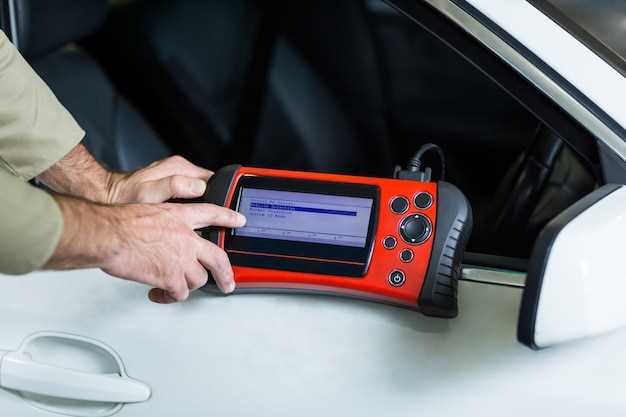
Перед внесением любых изменений в прошивку магнитолы Eclipse, скачайте резервную копию существующих данных. Для этого подключите устройство к ПК через USB-кабель и запустите специализированное программное обеспечение, предназначенное для работы с данной моделью.
В интерфейсе программы найдите раздел «Резервное копирование», выберите текущую прошивку и сохраните файл в надежное место на компьютере. Также сделайте копию текущих настроек, чтобы в дальнейшем можно было быстро восстановить персональные настройки, такие как язык, автозапуск и ориентация интерфейса.
Обратите внимание, что храните эти файлы отдельно от основных папок и создавайте резервные копии регулярно, особенно перед выполнением обновлений или изменением прошивки. Такой подход обеспечит возможность возвращения к исходным параметрам и минимизирует риски при неправильных действиях.
Рекомендуется подключаться к устройству в режиме отладки или специальном режиме восстановления, чтобы избежать повреждения программного обеспечения. После завершения процедуры убедитесь, что файлы успешно сохранены, и запишите их в безопасное место, например, на внешний диск или облачное хранилище.

Для русификации магнитолы Eclipse выполните следующие шаги:
1. Подготовьте флешку с необходимыми файлами. Скачайте русификатор, который соответствует вашей модели магнитолы. Убедитесь, что файл имеет правильное расширение и формат.
2. Вставьте флешку в USB-порт магнитолы. Убедитесь, что магнитола включена и находится в режиме, позволяющем считывать данные с флешки.
3. Перейдите в меню настроек магнитолы. Используйте кнопки на панели управления для навигации. Найдите раздел, связанный с обновлением или установкой языковых пакетов.
4. Выберите опцию установки языка. Магнитола должна обнаружить файл на флешке. Подтвердите установку, следуя инструкциям на экране.
5. После завершения установки перезагрузите магнитолу. Это необходимо для применения изменений. Убедитесь, что язык интерфейса изменился на русский.
6. Проверьте настройки. Перейдите в меню и убедитесь, что все пункты отображаются на русском языке. Если что-то осталось на английском, повторите процесс или проверьте правильность скачанного файла.
7. Настройте дополнительные параметры, если это необходимо. В меню можно изменить настройки звука, эквалайзера и другие функции, чтобы адаптировать магнитолу под свои предпочтения.
Следуя этим шагам, вы успешно русифицируете магнитолу Eclipse и сможете наслаждаться всеми её функциями на родном языке.

Скачайте последнюю версию прошивки для вашей магнитолы Eclipse с официального сайта производителя. Убедитесь, что вы выбрали правильную модель устройства, чтобы избежать ошибок.
Подготовьте USB-накопитель. Форматируйте его в файловую систему FAT32. Скопируйте загруженный файл прошивки на корень USB-накопителя. Не изменяйте имя файла, чтобы устройство смогло его распознать.
Подключите USB-накопитель к магнитоле. Включите устройство и перейдите в меню настроек. Найдите раздел обновления прошивки. Выберите опцию обновления и следуйте инструкциям на экране.
После завершения обновления магнитола перезагрузится. Проверьте версию прошивки в меню настроек, чтобы убедиться, что обновление прошло успешно. Если возникли проблемы, повторите процесс или обратитесь в службу поддержки.
Перейдите на официальный сайт производителя или надежный источник, где размещены файлы русификации для вашей модели магнитолы Eclipse. Скачать нужную версию прошивки или языкового пакета следует только из проверенных источников, чтобы избежать повреждения устройства или возникновения проблем с безопасностью.
Перед загрузкой убедитесь, что выбран файл, совместимый с вашей моделью магнитолы и версией прошивки. Обычно эти файлы представлены в виде архива (.zip или .rar). Распакуйте архив на компьютере и подготовьте его для последующей загрузки через USB-накопитель или SD-карту.
Формат файла должен соответствовать требованиям магнитолы, обычно это файлы с расширением .bin для прошивки или .lang для языкового пакета. Проверьте размер файла и его целостность – в случае сомнений можно сравнить контрольные суммы (MD5 или SHA-1), если такие доступны.
| Инструкции по загрузке |
|---|
| Поместите скачанный файл в корень USB-накопителя или карты памяти. |
| Подключите устройство к магнитоле согласно инструкции – через USB или слот для карты памяти. |
| Обеспечьте питание магнитолы и включите её. |
| Следуйте указаниям на экране или меню магнитолы для выбора файла прошивки или языкового пакета. |
| Запустите процесс установки и дождитесь его завершения без отключения питания или прерывания процесса. |
Загрузите официальную прошивку с сайта производителя и распакуйте архив на компьютер. Перенесите файл обновления на USB-накопитель или SD-карту, убедившись, что носитель отформатирован в FAT32 и имеет только один файл прошивки в корне.
Отключите магнитолу от сети питания, вставьте подготовленный носитель в нужный слот. Включите устройство и зайдите в меню обновления прошивки через настройки – обычно это раздел ‘Обновление’ или ‘Firmware’.
Следуйте подсказкам на экране: устройство обнаружит файл на носителе и предложит начать процесс. Внимательно следите за индикаторами прогресса, избегайте отключения питания во время обновления, чтобы не повредить систему.
После завершения процесса магнитола автоматически перезагрузится. Удалите носитель из устройства и проверьте работу системы. Если возникнут ошибки, повторите процедуру, убедившись, что файл прошивки цел и корректно подготовлен.
Если возникнут трудности, обратитесь к документации модели или на официальный сайт производителя для получения инструкции и файла обновления, специально адаптированных под вашу версию магнитолы.
Перейдите в главное меню магнитолы и найдите раздел ‘Настройки’.
Откройте подраздел ‘Языковые параметры’ или ‘Language’, если интерфейс был обновлен на английский.
Используйте стрелки или сенсорное управление для поиска пункта ‘Язык’ или ‘Language’.
Выберите его и перейдите к списку доступных языков.
Проведите пальцем вверх или вниз, чтобы найти ‘Русский’ или ‘Russian’.
Нажмите или кликните по нужному языку, чтобы подтвердить выбор.
После этого интерфейс магнитолы переключится на русский язык, и все меню станут читаемыми на предпочтительном языке.
Если список языков кажется неполным или язык не появился после выбора, выполните перезапуск устройства или сброс к заводским настройкам, чтобы обновить параметры меню.
Чтобы убедиться в правильности отображения русского текста, откройте меню настроек языков и выберите отображение текста на русском языке. Проверьте все пункты меню, диалоговые окна и подсказки на наличие искажений или некорректных символов. Если обнаружите знаки вопроса, квадратики или неправильные символы, это указывает на проблему с кодировкой.
Измените кодировку файла настроек или файла языковых ресурсов на UTF-8 без BOM. Для этого откройте файл в текстовом редакторе, поддерживающем изменение кодировки, например, Notepad++, и выберите соответствующий формат. После этого сохраните файл и перезапустите устройство.
Обновите список языковых пакетов, если есть такая возможность. Это позволит системе загрузить последние исправления и улучшить поддержку русского текста. При необходимости скачайте свежие версии файлов с официального сайта или из проверенного источника и замените существующие.
Если после выполнения всех шагов проблема сохраняется, проверьте наличие специальных символов или длинных строк, которые могут неправильно отображаться из-за ограничений шрифтов. В этом случае обновите или измените шрифт, используемый системой, на более универсальный и поддерживающий кириллицу.
Зайдите в раздел тестирования русского текста: например, в меню настроек или отдельную проверочную страницу, и убедитесь, что все фразы отображаются корректно. При выявлении ошибок попробуйте временно отключить сторонние модификации или загрузить стандартные настройки системы, чтобы исключить влияние внешних факторов.
Заключительный шаг – это перезагрузка магнитолы. После этого вновь проверьте отображение текста и убедитесь, что ошибки устранены. Если ошибки не исчезли, повторите эти действия или обратитесь к специалистам для более детального анализа.