11
11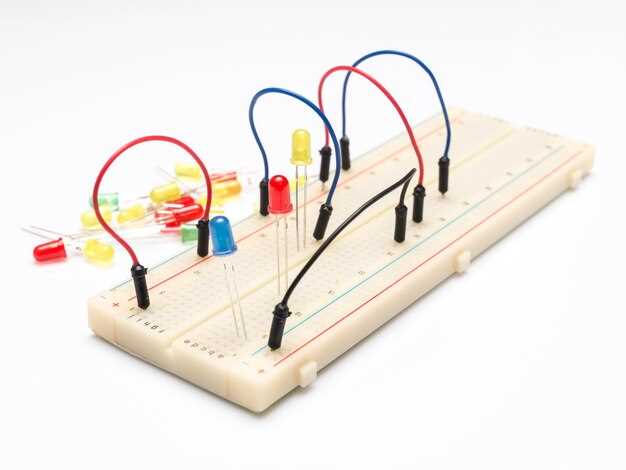
Начинайте с определения необходимых компонентов: для этой задачи потребуется Arduino, дисплей для отображения данных, датчик скорости, а также необходимые элементы питания и соединительные провода. Проработайте схему подключения заранее, чтобы избежать ошибок при сборке.
Установка программного обеспечения включает в себя скачивание последней версии Arduino IDE и настройку базовых библиотек. Этот шаг обеспечит стабильную работу скетча по измерению скорости и отображению данных.
Основная идея – считывать входные сигналы с датчика скорости и обрабатывать их для отображения корректных значений на дисплее. Важна точность обработки, поэтому используйте подходящие алгоритмы фильтрации и калибровки.
После загрузки базового скетча и отладки начальных методов, можно внедрять дополнительные функции: например, автоматическую корректировку спидометра, настройку единиц измерения или отображение других параметров, связанных с движением вашего транспортного средства.
Для отображения информации приобретите 16×2 ЖК-дисплей или OLED-дисплей с I2C-интерфейсом. Они легки в подключении и требуют всего два пина для передачи данных, что освобождает порты для других компонентов.
Не забудьте о питании проекта: подойдет источник постоянного тока на 5 В или аккумулятор с стабилизатором напряжения. Убедитесь, что мощность выдержит нагрузку всей схемы, особенно дисплея и датчика.
Дополнительно подготовьте резисторы, конденсаторы и провода для соединений. Для надежности используйте универсальный макет или плату для прототипирования, чтобы упростить сборку.
Обучающие модули, такие как драйверы для дисплея или преобразователи уровней, помогут сделать схему стабильной и долговечной, особенно если планируете на проекте длительную работу.
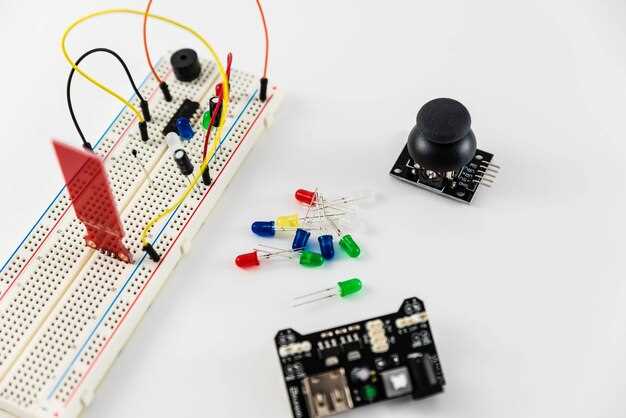
Для создания корректора спидометра на Arduino лучше всего подойдет модель Arduino Uno. Она обладает достаточным количеством входов и выходов, что позволяет подключать различные датчики и модули. Uno также имеет простую архитектуру, что облегчает процесс программирования.
Если требуется больше возможностей, рассмотрите Arduino Mega. Эта модель предлагает больше пинов и памяти, что полезно для сложных проектов с множеством компонентов. Mega идеально подходит, если вы планируете расширять проект в будущем.
Для компактных решений подойдет Arduino Nano. Она занимает меньше места и идеально подходит для установки в ограниченных пространствах, таких как автомобиль. Nano также совместима с большинством библиотек и модулей, что делает ее универсальным выбором.
Если проект требует работы с беспроводными технологиями, обратите внимание на Arduino MKR WiFi 1010. Эта модель имеет встроенный модуль Wi-Fi, что позволяет легко подключаться к интернету и передавать данные.
При выборе модели учитывайте количество необходимых входов и выходов, а также особенности вашего проекта. Убедитесь, что выбранная модель поддерживает все необходимые библиотеки и модули для вашего корректора спидометра.
Для создания корректора спидометра на Arduino вам понадобятся следующие компоненты:
Собрав все необходимые компоненты, вы сможете приступить к сборке и программированию корректора спидометра. Удачи в вашем проекте!
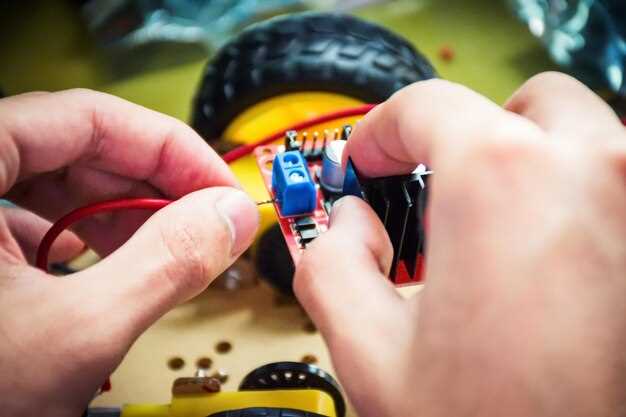
Для сборки корректора спидометра на Arduino вам понадобятся следующие инструменты:
Убедитесь, что все компоненты совместимы друг с другом. Это упростит процесс сборки и минимизирует возможные ошибки. Подготовьте рабочее место, чтобы все инструменты были под рукой. Это поможет сосредоточиться на процессе и избежать лишних задержек.
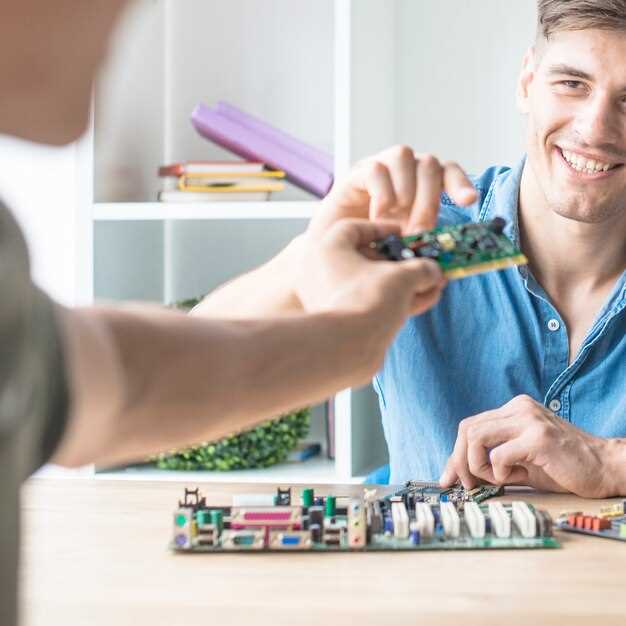
Подключите компоненты согласно следующей схеме. Используйте Arduino Uno, датчик скорости и резистор. Убедитесь, что все соединения надежны.
| Компонент | Подключение |
|---|---|
| Arduino Uno | Питание: 5V и GND |
| Датчик скорости | Выход датчика к цифровому пину 2 |
| Резистор (10k Ом) | Подключите между выходом датчика и GND |
Проверьте правильность подключения перед загрузкой кода на Arduino. Убедитесь, что все компоненты работают корректно. После этого можно переходить к программированию.
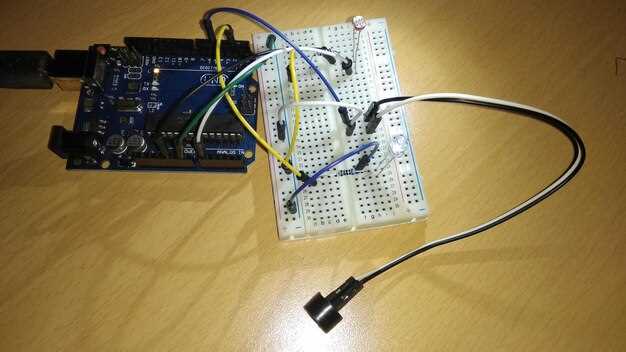
Используйте Arduino IDE для написания кода корректора спидометра. Начните с подключения необходимых библиотек, таких как Servo.h для управления сервоприводами, если они используются для регулировки показаний.
Определите пины для подключения датчиков скорости и выходного сигнала. Например, используйте пин 2 для входа от датчика и пин 9 для выхода на сервопривод. В коде настройте прерывания для обработки сигналов от датчика скорости.
Создайте переменные для хранения текущей скорости и коэффициента коррекции. Например:
volatile int currentSpeed = 0; float correctionFactor = 1.0;В функции setup() инициализируйте пины и прерывания:
void setup() { pinMode(2, INPUT); pinMode(9, OUTPUT); attachInterrupt(digitalPinToInterrupt(2), speedSensorISR, RISING); }Реализуйте функцию прерывания speedSensorISR(), которая будет обновлять значение currentSpeed на основе полученных импульсов. Умножьте его на correctionFactor для получения скорректированной скорости.
В функции loop() обновляйте выходной сигнал, чтобы отобразить скорректированную скорость. Например:
void loop() { int correctedSpeed = currentSpeed * correctionFactor; // Отправка скорректированной скорости на дисплей или другой выход }Настройте correctionFactor в зависимости от ваших тестов. Изменяйте его значение, чтобы добиться точности показаний. Используйте последовательный монитор для отладки и наблюдения за значениями скорости.
Проверьте работу корректора на практике. Сравните показания вашего устройства с эталонными значениями. При необходимости внесите изменения в коэффициент коррекции и протестируйте снова.
Скачайте Arduino IDE с официального сайта. Выберите версию для вашей операционной системы и установите её, следуя инструкциям на экране.
После установки откройте IDE и подключите вашу плату Arduino к компьютеру через USB-кабель. В меню ‘Инструменты’ выберите вашу модель платы и порт, к которому она подключена.
Теперь установите необходимые библиотеки. Перейдите в меню ‘Скетч’ и выберите ‘Подключить библиотеку’, затем ‘Управление библиотеками’. В открывшемся окне введите название нужной библиотеки в строку поиска. Например, для корректора спидометра может понадобиться библиотека для работы с датчиками или дисплеями.
Нажмите на кнопку ‘Установить’ рядом с нужной библиотекой. После завершения установки библиотека будет доступна для использования в ваших проектах.
Не забудьте проверить наличие обновлений для библиотек. Это можно сделать в том же окне управления библиотеками. Обновления могут содержать исправления и новые функции, которые улучшат вашу работу.
Теперь вы готовы к разработке проекта корректора спидометра. Убедитесь, что все необходимые библиотеки установлены, и приступайте к написанию кода.
Начинайте с определения точной шкалы для корекции, установите переменную для хранения значения поправки. Используйте функцию float для повышения точности при расчетах. Читаем данные с датчика скорости через input-пины, преобразуем их в числовой формат.
Проведите калибровку, записывая исходные значения скорости и соответствующие им показания спидометра. Введите формулу для корректировки, которая умножает полученное значение скорости на коэффициент поправки, основанный на калибровочных данных. Например, для этого создайте функцию, которая принимает текущий показание и возвращает скорректированное значение.
Разработайте логику обновления данных в основном цикле программы. Обновляйте значение поправки только после проведения нескольких измерений, чтобы избавиться от случайных ошибок. Обеспечьте плавное изменение скорректированной скорости с помощью интерполяции или сглаживания, чтобы избежать резких скачков.
Перед финальной проверкой убедитесь, что функция коррекции работает стабильно и не вызывает торможений в работе программы. Используйте тестовые данные, чтобы сравнить показатели с реальными, исправляйте коэффициенты, пока точность не достигнет приемлемого уровня.
Проверьте корректность подключения всех компонентов перед загрузкой программы на Arduino. Убедитесь, что датчики и модули подключены правильно, чтобы избежать ошибок в работе.
Проведите тестирование на разных скоростях. Запишите показания спидометра и сравните их с реальными значениями. Если обнаружите расхождения, внесите изменения в коэффициенты коррекции в коде.
Если программа не работает, проверьте логику условий и циклов. Убедитесь, что все условия выполняются корректно и что нет бесконечных циклов, которые могут блокировать выполнение кода.
После внесения изменений повторите тестирование. Сравните результаты с предыдущими, чтобы убедиться, что исправления действительно улучшили работу корректора спидометра.
Не забывайте о возможности использования внешних библиотек для упрощения работы с датчиками. Это может значительно сократить время на отладку и улучшить стабильность программы.
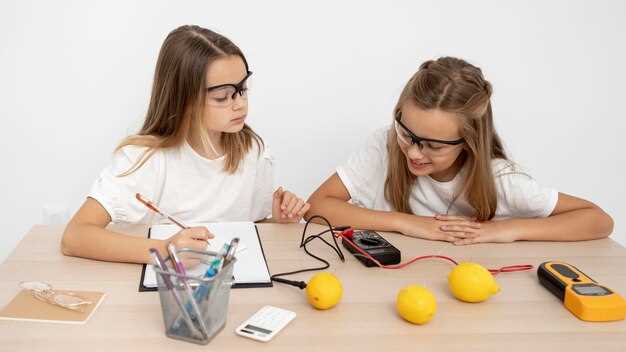
Для точной настройки корректора спидометра на Arduino необходимо определить коэффициент коррекции. Начните с измерения фактической скорости вашего транспортного средства с помощью GPS-устройства. Сравните полученные данные с показаниями спидометра. Например, если спидометр показывает 80 км/ч, а GPS фиксирует 75 км/ч, коэффициент коррекции составит 0.9375 (75/80).
В коде Arduino создайте переменную для хранения коэффициента. Например:
float correctionFactor = 0.9375;Используйте этот коэффициент в расчетах, чтобы корректировать показания спидометра. Например, если вы получаете данные от датчика скорости, умножьте их на коэффициент:
float correctedSpeed = rawSpeed * correctionFactor;Проверьте работу корректора на разных скоростях. Если необходимо, внесите изменения в коэффициент, чтобы добиться большей точности. Также учтите, что разные условия (например, нагрузка на автомобиль) могут влиять на показания, поэтому периодически проверяйте и корректируйте коэффициент.
Не забудьте протестировать систему на различных участках дороги, чтобы убедиться в стабильности работы корректора. Это поможет избежать ошибок в показаниях спидометра и повысит безопасность вождения.
Используйте экранированные провода для соединения датчика скорости с Arduino, чтобы снизить влияние помех и обеспечить стабильный сигнал.
Настройте фильтр с помощью программного кода – добавьте средний фильтр или необработанный медленный часовой фильтр, чтобы сгладить скачки показаний спидометра и сделать отображение более плавным.
Проверьте питание устройства – подключите стабилизированный источник напряжения или используйте конденсаторы на входе питания, чтобы минимизировать влияние скачков напряжения и повысить стабильность работы.
Регулярно калибруйте датчик скорости, сравнивая его показания с реальной скоростью при различных условиях, и подгоняйте коэффициенты в коде для точной работы.
Высокая частота чтения данных с датчика помогает уменьшить задержки и повысить отзывчивость системы. Настройте цикл опроса так, чтобы он не загружал процессор, но при этом оставался достаточно быстрым.
Используйте плавное обновление отображения – вместо мгновенных скачков, обновляйте значения с небольшой задержкой, чтобы снизить мерцание и сделать читаемость приятнее.
Добавьте механическую защиту или фильтр для датчика, чтобы исключить влияние грязи, вибраций или пыли, особенно если устройство работает в тяжелых условиях.
Проверьте качество соединений: плохой контакт или слабое крепление датчика могут привести к ошибкам. Используйте надежные разъемы и пайку без дефектов.
Используйте минимально допустимый объем кода для ускорения обработки; избавьтесь от лишних команд, которые не влияют на работу системы, чтобы снизить задержки и ускорить реакции.