11
11
Для установки Плей Маркета на Android магнитолу, сначала убедитесь, что ваше устройство поддерживает установку сторонних приложений. Перейдите в настройки, найдите раздел ‘Безопасность’ и активируйте опцию ‘Неизвестные источники’. Это позволит устанавливать приложения, не загруженные из официального магазина.
Затем скачайте APK-файл Плей Маркета с надежного источника. Рекомендуется использовать проверенные сайты, чтобы избежать вредоносных программ. После завершения загрузки откройте файловый менеджер и найдите загруженный файл. Нажмите на него, чтобы начать установку.
Следующий шаг – следовать инструкциям на экране. После завершения установки, откройте Плей Маркет и войдите в свою учетную запись Google. Теперь вы можете загружать приложения, которые сделают вашу магнитолу более функциональной и удобной в использовании.
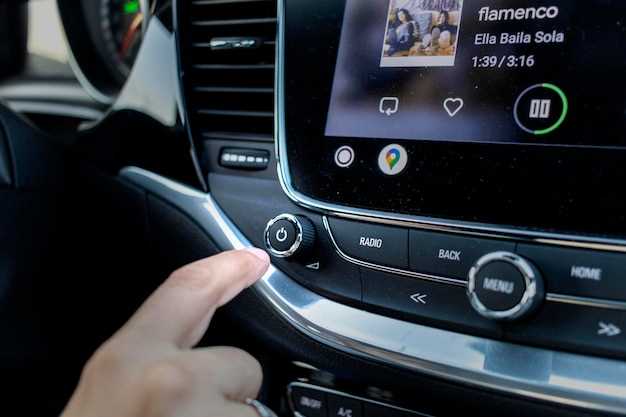
Проверьте, что ваша магнитола поддерживает установку сторонних приложений. Ознакомьтесь с моделью устройства и его характеристиками. Убедитесь, что у вас есть доступ к интернету через Wi-Fi или мобильные данные.
Затем выполните следующие шаги:
После этого проверьте наличие обновлений для вашей магнитолы. Установите все доступные обновления, чтобы обеспечить совместимость с новыми приложениями.
Подготовьте USB-накопитель, если планируете устанавливать Плей Маркет через него. Скачайте APK-файл Плей Маркета с надежного источника и сохраните его на накопителе.
Теперь вы готовы к установке. Следуйте дальнейшим инструкциям для успешной установки приложения на вашу магнитолу.

Убедитесь, что ваша магнитола поддерживает операционную систему Android. Проверьте технические характеристики устройства на сайте производителя или в инструкции. Ищите информацию о версии Android, которая установлена на магнитоле.
Обратите внимание на следующие аспекты:
Если магнитола поддерживает Android Auto, это также хороший знак совместимости. Убедитесь, что у вас есть необходимые кабели для подключения к смартфону.
После проверки всех этих параметров, вы сможете уверенно установить Плей Маркет и другие приложения на вашу магнитолу.

Для успешной установки Плей Маркет на Android-магнитолу потребуется подготовить несколько важнейших компонентов. Начинайте с загрузки файла APK – последней версии магазина приложений Google Play, оптимальной именно для вашей модели устройства. Лучше всего скачать его с проверенного источника, чтобы избежать возможных рисков.
Затем потребуется файл Google Play Services, совместимый с вашей версией Android. Этот компонент обеспечивает работу большинства приложений, подключённых к аккаунту Google, поэтому его наличие критично.
Дополнительно, подготовьте файл Google Account Manager, который понадобится для авторизации в Google-аккаунте на устройстве. Без него вход в Плей Маркет может быть невозможен или ограничен.
Три указанных файла рекомендуется загрузить на флешку или внутреннюю память устройства перед началом установки. После этого легко приступать к процессу, не прерываяся на поиски необходимых компонентов.
| Название файла | Описание | Рекомендуемый источник |
|---|---|---|
| Google Play Store APK | Основной файл магазина приложений для установки | официальный сайт или проверенные ресурсы APKMirror, APKPure |
| Google Play Services | Обеспечивает работу сервисов Google и синхронизацию данных | официальный источник Google или проверенные APK-платформы |
| Google Account Manager | Файл для авторизации и входа в аккаунт Google | официальные зеркала или APK-хранилища |
Создайте резервную копию данных магнитолы, чтобы избежать потери важной информации. Используйте следующие шаги для выполнения этой задачи.
Подключите магнитолу к компьютеру с помощью USB-кабеля. Убедитесь, что устройство распознано.
Откройте файловый менеджер на компьютере. Найдите папку с данными магнитолы. Обычно она называется ‘Internal Storage’ или ‘SD Card’.
Скопируйте все необходимые файлы на компьютер. Это могут быть музыкальные треки, настройки и приложения.
Для создания резервной копии настроек используйте специальные приложения, такие как Titanium Backup или Helium. Установите одно из них на магнитолу.
Запустите приложение и выберите опцию резервного копирования. Следуйте инструкциям на экране для завершения процесса.
Регулярно обновляйте резервные копии, чтобы сохранить актуальные данные. Это поможет избежать неприятностей в случае сбоя системы или потери информации.
Откройте настройки вашего Android-устройства и перейдите в раздел Безопасность. Здесь вы найдете несколько важных параметров, которые помогут защитить вашу магнитолу.
Включите Блокировку экрана. Выберите метод, который вам удобен: PIN-код, графический ключ или биометрическая аутентификация. Это предотвратит несанкционированный доступ к устройству.
Активируйте Шифрование данных. Это обеспечит защиту ваших личных данных, даже если устройство будет потеряно или украдено. В разделе безопасности найдите опцию шифрования и следуйте инструкциям на экране.
Проверьте настройки Неизвестные источники. Для установки Плей Маркета вам может понадобиться разрешить установку приложений из сторонних источников. Убедитесь, что вы доверяете источнику, прежде чем включать эту опцию.
Настройте Антивирусное ПО. Установите надежное антивирусное приложение, чтобы защитить устройство от вредоносных программ. Регулярно обновляйте его для обеспечения максимальной защиты.
Не забывайте о Обновлениях системы. Проверяйте наличие обновлений в разделе Обновление ПО и устанавливайте их. Это поможет устранить уязвимости и улучшить безопасность устройства.
Следуя этим рекомендациям, вы значительно повысите уровень безопасности вашей Android магнитолы и защитите свои данные от угроз.
Сначала загрузите APK-файл Google Play Маркета с надежного источника. Убедитесь, что версия совместима с вашей магнитолой. После загрузки откройте файловый менеджер на устройстве и найдите загруженный файл.
Перед установкой разрешите установку приложений из неизвестных источников. Для этого перейдите в настройки безопасности и активируйте соответствующий параметр.
Запустите APK-файл, нажав на него. Появится окно установки, где нужно нажать кнопку ‘Установить’. Дождитесь завершения процесса. После установки откройте приложение.
Если Play Маркет не запускается, проверьте наличие необходимых сервисов Google. Установите Google Services Framework и Google Play Services, если они отсутствуют. Эти приложения также можно найти в виде APK-файлов.
После установки всех необходимых компонентов перезагрузите магнитолу. Теперь вы сможете использовать Play Маркет для загрузки приложений.
| Шаг | Действие |
|---|---|
| 1 | Скачать APK-файл Google Play Маркета |
| 2 | Разрешить установку из неизвестных источников |
| 3 | Установить APK-файл |
| 4 | Установить Google Services Framework и Google Play Services (если необходимо) |
| 5 | Перезагрузить магнитолу |
Перейдите на надежный сайт, предлагающий APK-файлы, например, APKMirror или APKPure. Эти ресурсы обеспечивают безопасность и актуальность загружаемых приложений.
На сайте найдите строку поиска и введите ‘Google Play Store’. Выберите последнюю версию приложения из списка доступных файлов. Убедитесь, что версия совместима с вашей магнитолой.
Нажмите на кнопку загрузки. После завершения загрузки APK-файл появится в папке ‘Загрузки’ вашего устройства. Проверьте, что файл загружен полностью и без ошибок.
Перед установкой убедитесь, что в настройках устройства разрешена установка приложений из неизвестных источников. Это позволит установить загруженный APK-файл без проблем.
Теперь вы готовы к установке Плей Маркета на вашу Android магнитолу. Следуйте дальнейшим инструкциям для завершения процесса.
Сначала загрузите APK-файл приложения на USB-накопитель. Убедитесь, что файл совместим с вашей магнитолой. Подключите USB-накопитель к магнитоле.
Откройте файловый менеджер на магнитоле. Найдите подключенный USB-накопитель и перейдите в папку, где находится APK-файл. Нажмите на файл, чтобы начать установку.
Если появится предупреждение о безопасности, разрешите установку приложений из неизвестных источников в настройках. После этого повторите попытку установки.
Дождитесь завершения установки. После этого приложение появится в меню магнитолы. Запустите его и настройте по своему усмотрению.
Если возникнут проблемы, проверьте совместимость приложения и обновите прошивку магнитолы, если это необходимо.
Создайте аккаунт Google или войдите в существующий. Откройте настройки устройства и перейдите в раздел «Аккаунты» или «Пользователи и аккаунты». Нажмите «Добавить аккаунт», выберите «Google» и введите данные своей учетной записи: адрес электронной почты и пароль.
Если потребуется, подтвердите вход через двухфакторную аутентификацию. После успешной авторизации убедитесь, что аккаунт синхронизирован с устройством, перейдя в раздел «Синхронизация аккаунтов». Включите синхронизацию для Google Play services и Gmail, если необходимо.
Перейдите в настройки приложения «Плей Маркет» на магнитоле – обычно он автоматически обнаружит активный аккаунт. Если возникнут сложности, очистите кэш и данные для приложения Google Play, перезагрузите устройство и повторите вход.
При необходимости добавьте несколько аккаунтов Google, выбрав нужный при запуске или переключая их в настройках. Это поможет управлять пакетами приложений, личными данными и настройками доступа к контенту.
Откройте приложение Плей Маркет на вашей магнитоле. Убедитесь, что оно загружается без ошибок. Если вы видите экран приветствия, это хороший знак.
Попробуйте выполнить поиск приложения. Введите название любого популярного приложения, например, ‘YouTube’. Если результаты поиска отображаются, значит, Плей Маркет функционирует корректно.
Проверьте возможность установки приложения. Нажмите на любое из найденных приложений и выберите ‘Установить’. Если установка проходит успешно, это подтверждает работоспособность магазина.
Обратите внимание на наличие обновлений. Перейдите в меню ‘Мои приложения и игры’ и проверьте, есть ли доступные обновления для установленных приложений. Если обновления загружаются, значит, связь с сервером установлена.
Если возникают проблемы, проверьте подключение к интернету. Убедитесь, что магнитола подключена к Wi-Fi или мобильной сети. Попробуйте перезагрузить устройство, если проблемы сохраняются.
Также проверьте настройки даты и времени. Неправильные настройки могут вызвать ошибки при подключении к серверам Google. Убедитесь, что они установлены правильно.
Если все вышеперечисленные шаги не помогли, рассмотрите возможность сброса настроек приложения Плей Маркет. Перейдите в ‘Настройки’ -> ‘Приложения’ -> ‘Плей Маркет’ и выберите ‘Сбросить настройки’. После этого попробуйте снова открыть приложение.