 11
11
Начинайте с проверки совместимости вашего устройства – убедитесь, что модель магнитолы поддерживает возможность настройки плавающего меню. В большинстве современных устройств эта функция доступна через настройки системы или специальные приложения.
Далее, перейдите к настройкам системы и найдите раздел, связанный с управлением интерфейсом или дополнениями. Там часто располагаются опции, позволяющие активировать или отключить дополнительные элементы управления, в том числе плавающее меню.
Если встроенные функции не позволяют активировать плавное отображение меню, рассмотрите возможность установки сторонних приложений. Для этого загрузите из Google Play подходящий менеджер меню, который поддерживает функцию плавающих окон. После установки найдите в настройках конкретные параметры, позволяющие вывести меню поверх других окон.
Обычно, для активации, достаточно открыть меню настроек выбранного приложения и включить соответствующий переключатель. После этого меню появится поверх текущего интерфейса и будет доступно при необходимости. Не забудьте, что для корректной работы функции потребуется разрешение на отображение поверх других окон, которое можно включить в настройках безопасности устройства.
Чтобы включить плавающее меню, откройте настройки системы или интерфейса и найдите раздел ‘Экран’ или ‘Настройки экрана’. В нем выберите пункт ‘Плавающее меню’ или ‘Плавающие элементы’. Убедитесь, что переключатель активирован. В большинстве случаев нужно также настроить расположение и размер этого меню, чтобы оно не мешало основному управлению.
Далее перейдите в раздел ‘Дополнительные настройки’ или ‘Расширенные функции’. Там найдите опцию ‘Появление плавающего меню’ и включите её. Некоторые модели позволяют выбрать на какой стороне или в каком положении будет отображаться меню, а также задать горячую кнопку для вызова.
После активации проверьте работу меню: коснитесь области экрана или используйте настроенную кнопку. Если меню не появляется, перезапустите систему или выполните сброс настроек интерфейса, чтобы изменения вступили в силу.
Обратите внимание на совместимость своей модели магнитолы с функцией плавающего меню. Некоторые устройства требуют прошивки или обновления прошивки, чтобы активировать дополнительные функции. В случае отсутствия опции, попробуйте установить специальный софт или изменить настройки через сторонние приложения, совместимые с вашей моделью.
Рассмотрите возможность использования платных приложений, таких как ‘AutoView’ или ‘Tasker’, которые позволяют быстро и просто настраивать плавающее меню и автоматизировать его запуск. Эти инструменты предоставляют готовые шаблоны и расширенные функции, что значительно ускоряет настройку без необходимости глубокого погружения в технические детали.
Обратите внимание на проверенные онлайн-платформы, такие как Amazon или AliExpress, где можно найти совместимые с вашей магнитолой устройства или аксессуары по выгодной цене. Подбирайте только сертифицированные товары, чтобы избежать проблем совместимости и гарантировать долгий срок службы.
Для более стабильной работы устройств и оптимальной настройки плавающих меню рекомендуется выбрать логотипированные адаптеры и кабели брендов, у которых есть репутация надежных производителей. Это снизит риск возникновения ошибок и обеспечит плавную интеграцию с автосистемой.
Следите за обновлениями прошивки вашей магнитолы – иногда новые версии программного обеспечения добавляют поддержку новых функций или исправляют ошибки, связанные с отображением плавающих меню. Регулярное обновление помогает поддерживать систему в рабочем состоянии без задержек и сбоев.
Чтобы включить плавающее меню на Android-магнитоле, первым делом зайдите в настройки системы. Найдите раздел ‘Интерфейс’ или ‘Экран’, в зависимости от модели. Обычно там есть опция ‘Плавающее меню’ или ‘Floating menu’. Активируйте её, переведя переключатель в положение ‘Включено’.
Затем перейдите в раздел ‘Настройки приложений’ или ‘Apps’, чтобы выбрать нужное меню для отображения. Выберите опцию ‘Плавающее окно’ или ‘Floating window’ и укажите, в каких приложениях его нужно активировать. Иногда достаточно просто активировать его один раз, чтобы меню автоматически появлялось при использовании выбранных программ.
Для быстрого доступа к плавающему меню чаще всего используют жесты или клавишу быстрого доступа. Проверяйте настройки жестов в разделе ‘Дополнительные функции’ или ‘Gestures’, чтобы выбрать удобную команду для вызова меню. Обычно это свайп или нажатие на определенную область экрана.
Если ваше устройство не предлагает встроенной функции ‘Плаващее меню’, можно установить специальные сторонние приложения из магазина Google Play. Например, интерфейсные менеджеры или инструменты для создания плавающих окон помогут добавить эту функцию и настроить отображение меню по вашему желанию.
Обратите внимание, что после включения плавающего меню на магнитоле стоит протестировать его в реальных условиях. Убедитесь, что оно не мешает управлению основными функциями, и удобно расположено для быстрого доступа. Так вы быстро найдете нужные настройки и сделаете использование системы более комфортным. Настройки могут различаться в зависимости от модели магнитолы, поэтому рекомендуется использовать руководство пользователя или инструкции по модели, чтобы точно выполнить включение.
Для активации плавающего меню на Андроид магнитоле, перейдите в настройки системы. Откройте приложение «Настройки» через главный экран или быстрый доступ.
Далее найдите раздел «Экран» или «Отображение», затем перейдите в подраздел «Дополнительно» или «Расширенные параметры». Там ищите опцию «Плавающее меню» или «Floating menu».
Чтобы включить функцию, активируйте переключатель напротив соответствующего пункта. После этого появится плавающее меню, его можно разместить по экрану, перетаскивая мышью или пальцем отведённое место.
Настроить внешний вид и список опций плавающего меню можно через соответствующие параметры в разделе настроек. Там же часто есть возможность выбрать иконки или добавлять быстрые команды.
После завершения настройки проверьте работу меню, вызвав его через жест или кнопку, установленную в настройках. Плавное появление и исчезновение обеспечивает удобство использования и быстрый доступ к необходимым функциям.
Откройте настройки Android-магнитолы и найдите раздел, связанный с интерфейсом или отображением элементов. Перейдите в раздел, отвечающий за параметры меню или дополнения к системе.
Выберите опцию ‘Плавающее меню’ и активируйте ее переключателем. Если есть возможность выбора способа отображения, выберите ‘Плавающее’ или ‘Float Menu’.
После включения появится настройка размеров и положения окна. Установите удобные параметры, чтобы меню не мешало основному интерфейсу и было легко доступно при необходимости.
Некоторые модели требуют подтверждения или перезагрузки системы для применения изменений. В таком случае выполните перезагрузку устройства.
Чтобы проверить работу, коснитесь экрана в области, где должно появиться меню, или нажмите на горячие клавиши, если они доступны. Обратите внимание, что при необходимости можно дополнительно настроить горячие команды для быстрого вызова плавающего меню через настройки или сторонние приложения.
Убедитесь, что ваша магнитола поддерживает функцию плавающего меню. Проверьте руководство пользователя или спецификации устройства. Обычно эта информация доступна на сайте производителя.
Проверьте версию операционной системы Android на вашем устройстве. Для корректной работы плавающего меню требуется версия не ниже 5.0. Если версия устарела, обновите систему через настройки.
Убедитесь, что у вас установлены все необходимые приложения. Некоторые функции могут требовать установки сторонних программ, таких как специальные лаунчеры или утилиты для управления интерфейсом.
Проверьте наличие необходимых разрешений для приложений. Перейдите в настройки и убедитесь, что все нужные разрешения предоставлены, иначе плавающее меню может не работать должным образом.
Обратите внимание на совместимость с вашим смартфоном. Некоторые магнитолы могут работать только с определенными моделями телефонов. Проверьте список совместимых устройств на сайте производителя магнитолы.
Убедитесь, что у вас есть стабильное подключение к интернету. Некоторые функции могут требовать доступа к сети для загрузки обновлений или дополнительных компонентов.
Для активации плавающего меню на вашей Андроид магнитоле необходимо обновить прошивку устройства. Сначала проверьте текущую версию прошивки в настройках магнитолы. Если она устарела, перейдите на официальный сайт производителя, чтобы найти последнюю версию прошивки.
Скачайте файл обновления на USB-накопитель. Убедитесь, что накопитель отформатирован в FAT32. Вставьте USB-накопитель в магнитолу и перейдите в меню обновления прошивки. Выберите опцию обновления с USB и следуйте инструкциям на экране.
После завершения обновления перезагрузите магнитолу. Проверьте, появилась ли функция плавающего меню в настройках. Если функция доступна, активируйте её и настройте по своему усмотрению.
Если возникли проблемы, обратитесь в службу поддержки производителя. Они помогут с решением возможных ошибок или недочетов в процессе обновления.
Чтобы активировать плавающее меню, сначала нужно включить режим разработчика. Для этого откройте настройки Android на магнитоле и перейдите в раздел «О системе» или «Об устройстве».
Найдите пункт «Версия ПО» или «Номер сборки». Несколько раз тапните по нему подряд – обычно это требуется сделать 7 раз. Появится сообщение о том, что режим разработчика активирован.
После этого вернитесь в основное меню настроек и найдите раздел «Для разработчиков» или «Опции для разработчика». В нем переключите ползунок в активное положение.
Далее необходимо найти и включить опцию «Плавающее меню» или «Многозадачность». Она обычно находится среди расширенных настроек. Если такой пункта нет, проверьте наличие похожих опций, связанных с режимом многозадачности или оверлеями.
Активировав эти настройки, вы сможете управлять плавающими элементами через специальные команды или настройки в пользовательском интерфейсе магнитолы. Это подготовит основу для выполнения дальнейших шагов по включению плавающего меню.
Для начала откройте меню настроек через иконку шестеренки на главном экране магнитолы. Перейдите в раздел «Экран» или «Дисплей», в зависимости от конкретной модели.
Здесь найдите опцию «Плавающее меню» и активируйте её переключателем. Обычно эта настройка включает или отключает функцию отображения плавающего меню, которое можно вызивать в любой момент.
Настроить размеры и прозрачность меню можно через соответствующие параметры, обычно располагающиеся в том же разделе. Установите удобный для вас размер, чтобы пункты меню не заслоняли важную информацию на экране.
Обратите внимание на опцию «Автоматическое скрытие», если она есть. Включите её, чтобы плавающее меню исчезало при определённых условиях, например, при запуске видеовоспроизведения или навигации.
Некоторые магнитолы позволяют настроить быстрый вызов меню через жесты или кнопку на руле. Проверьте наличие таких опций и активируйте их, чтобы упростить управление.
После завершения настроек сделайте тест, вызвав плавающее меню в разной ситуации, например, при воспроизведении музыки или функциях навигации. Если что-то не устраивает, вернитесь к разделу «Параметры дисплея» и внесите изменения.
| Опция | Описание |
|---|---|
| Включить/Выключить | Активирует или деактивирует плавающее меню |
| Размер | Настраивает масштаб элементов меню |
| Прозрачность | Определяет степень прозрачности меню |
| Автоматическое скрытие | Задает условия исчезновения плавающего меню |
| Быстрый вызов | Настраивает жест или кнопку для быстрого доступа |
Для начала активируйте плавающее меню, нажав на соответствующую кнопку в настройках или на быстром доступе, если такая предусмотрена интерфейсом. После появления меню убедитесь, что оно отвечает на касания и жесты. Проверьте наличие всех нужных функций: переключение между приложениями, быстрый вызов настроек или отдельных функций системы.
Чтобы проверить работоспособность, выполните несколько последовательных действий: перетащите меню на разные части экрана, активируйте каждую опцию и убедитесь, что они выполняются без задержек или зависаний. Обратите внимание на плавность перемещения и точность реакции.
| Шаг | Действие | Ожидаемый результат |
|---|---|---|
| 1 | Запустите плавающее меню | Меню появляется, пересекается с другими элементами экрана |
| 2 | Перетащите меню | Меню перемещается без замедлений, остается внутри границ экрана |
| 3 | Активируйте пункты меню | Запускаются соответствующие приложения или функции |
| 4 | Проведите жесты для изменения положения или вызова дополнительных опций | Жесты отрабатывают без ошибок, меню реагирует мгновенно |
Если при проверке обнаружили задержки или неправильную реакцию, перепроверьте настройки, перезапустите устройство или переустановите приложение. Такой подход поможет удостовериться, что плавающее меню функционирует корректно и удобно в использовании.
Настройте размер плавающего меню через параметры дисплея в разделе настроек Android-магнитолы, чтобы оно не перекрывало важные элементы интерфейса.
Для быстрого доступа к определённым функциям добавляйте ярлыки внутри меню, что ускорит запуск приложений или команд. Используйте возможность перемещать меню по экрану, чтобы оно не мешало обзору карты или другим элементам.
Используйте жесты для активации или скрытия плавающего меню, если ваше устройство поддерживает такие опции. Это позволяет работать более гладко и без постоянного вмешательства в управление.
Подключите тематические или яркие элементы дизайна, чтобы меню выглядело гармонично с остальной графикой интерфейса. Это создаст более приятное ощущение от использования и снизит утомляемость глаз.
Регулярно проверяйте наличие обновлений программного обеспечения для вашей магнитолы, чтобы получать новые функции и исправлять возможные баги в управлении плавающим меню.
Экспериментируйте с настройками прозрачности и тени меню, чтобы оно лучше вписывалось в разные сценарии использования и не отвлекало во время езды или просмотра видео.
Используйте функции быстрого доступа или закрепляйте меню в определённых частях экрана, чтобы оно оставалось доступным при переключении между приложениями или режимами работы.
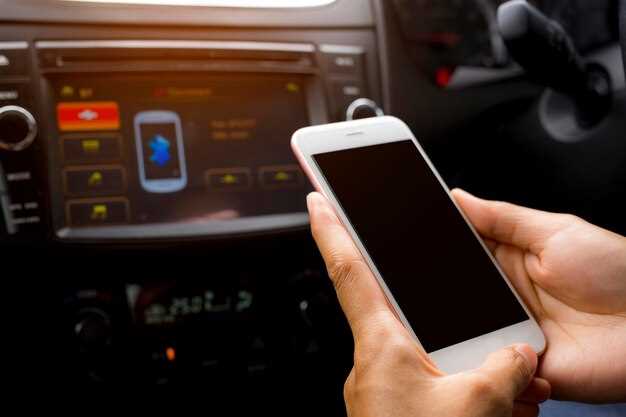
Чтобы настроить расположение окна, пользуйтесь функциями перетаскивания. Перемещайте меню по экрану, удерживая и перетаскивая его в нужное место. После расположения автоматическая фиксация сохраняет выбранное положение, поэтому окно не будет случайно возвращаться в стартовую точку.
Также можно активировать режим автоматической укладки. В этом режиме меню занимает минимальное пространство и закрепляется в углу или по краям экрана. В будущем достаточно нажать на него для быстрого вызова, что особенно удобно на небольших дисплеях.
Дополнительная настройка касается прозрачности и размеров окна. В пункте «Вид» или «Общий стиль» найдите параметры, регулирующие прозрачность, и установите уровень, который не мешает обзору активных приложений. Размер окна можно изменить перетаскиванием границ или в соответствующем разделе настроек, чтобы оно не занимало слишком много места или, наоборот, было легко читаемым.
Используйте такие инструменты для создания максимально комфортных условий, учитывая особенности вашего авто и предпочтительные зоны установки меню. Это позволит сделать управление плавающим меню не только удобным, но и эстетичным.
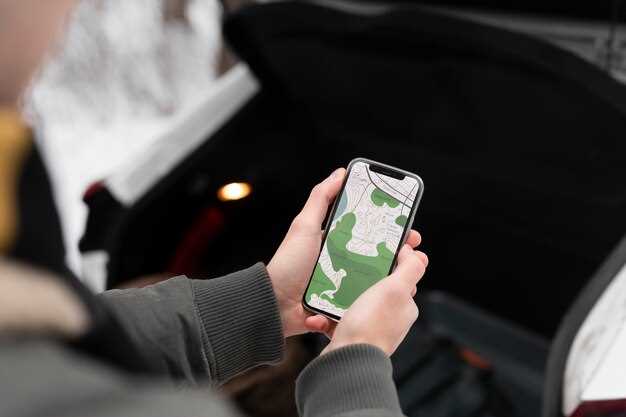
Откройте меню настроек вашей магнитолы и найдите раздел, посвященный горячим клавишам. Обычно он находится в разделе ‘Управление’ или ‘Настройки интерфейса’.
Выберите клавишу, которую хотите настроить. Это может быть кнопка на экране или физическая кнопка на устройстве. Нажмите на нее, чтобы открыть меню выбора действия.
В списке доступных действий выберите нужное. Это может быть запуск приложения, переключение трека или активация голосового помощника. Убедитесь, что выбранное действие соответствует вашим потребностям.
После выбора действия сохраните изменения. Обычно для этого нужно нажать кнопку ‘Сохранить’ или ‘Применить’. Проверьте, работает ли назначенная горячая клавиша, протестировав ее в действии.
Если необходимо, повторите процесс для других клавиш. Настройка нескольких горячих клавиш значительно упростит управление магнитолой во время поездок.
Регулярно проверяйте настройки, чтобы убедиться, что они соответствуют вашим предпочтениям. Если вы изменили привычки использования, возможно, потребуется переназначить некоторые клавиши.
Регулярно обновляйте программное обеспечение вашей магнитолы. Это поможет избежать ошибок и улучшить функциональность. Проверьте наличие обновлений в настройках устройства. Если обновления доступны, следуйте инструкциям на экране для их установки.
Если после обновления возникают проблемы, выполните сброс настроек до заводских. Это может устранить конфликты, возникшие из-за несовместимости версий. Найдите опцию сброса в меню настроек и подтвердите действие.
При возникновении ошибок с плавающим меню проверьте подключение к интернету. Нестабильное соединение может вызывать сбои в работе приложений. Убедитесь, что Wi-Fi или мобильные данные активны и работают корректно.
Если меню не отображается, попробуйте перезагрузить магнитолу. Это простое действие часто решает временные проблемы. Выключите устройство, подождите несколько секунд и включите снова.
Если проблемы продолжаются, обратитесь в службу поддержки производителя. Они могут предоставить конкретные решения для вашей модели. Подготовьте информацию о проблеме и версии программного обеспечения для более быстрого ответа.
Плавающее меню на Андроид магнитоле позволяет быстро и удобно управлять мультимедиа и навигацией. Для начала, активируйте меню, проведя пальцем по экрану. Это даст доступ к основным функциям, таким как воспроизведение музыки, переключение треков и запуск навигации.
Для управления музыкой выберите соответствующий раздел в меню. Здесь можно воспроизводить, ставить на паузу или переключать треки. Если вы используете приложения для потоковой передачи, такие как Spotify или YouTube Music, плавающее меню обеспечит доступ к их функциям без необходимости возвращаться на главный экран.
При использовании навигационных приложений, таких как Google Maps, плавающее меню позволяет быстро прокладывать маршрут и получать обновления о трафике. Просто выберите нужный пункт, и приложение начнет навигацию, отображая указания прямо на экране магнитолы.
Также можно настроить плавающее меню под свои предпочтения. В разделе настроек выберите, какие функции будут доступны, чтобы оптимизировать процесс управления. Это поможет избежать лишних действий и сосредоточиться на вождении.
Не забывайте о безопасности. Используйте плавающее меню только в том случае, если это не отвлекает от дороги. Убедитесь, что все настройки выполнены заранее, чтобы минимизировать необходимость взаимодействия с экраном во время движения.
Установите автоматическую блокировку экрана на минимальное время, чтобы предотвратить случайное нажатие меню во время движения.
Настройте яркость дисплея так, чтобы плавающее меню было хорошо видно, но не отвлекало от дороги. Используйте функцию автоматической регулировки света, если она есть.
Разместите меню так, чтобы оно не закрывало важные области экрана и не мешало просмотру основной информации, например, карты или навигационных подсказок.
Обратите внимание на громкость и удобство голосовых команд. Включите голосовой ассистент для управления меню без отвлечения внимания от дороги.
Периодически проверяйте работу системы на предмет ошибок или задержек, чтобы минимизировать риск некорректных реакций и ошибок в управлении.
При использовании плавающего меню избегайте быстрых и внезапных движений пальцем, чтобы не сбить навигацию или не вызвать случайное нажатие на другие элементы интерфейса.
Используйте настройки температуры экрана и теней, чтобы снизить усталость глаз и повысить комфорт при длительной эксплуатации.