11
11
Откройте приложение Пандора на вашем смартфоне. Убедитесь, что устройство подключено к вашему автомобилю и что у вас есть доступ к необходимым функциям.
Перейдите в раздел ‘Настройки’ в главном меню приложения. Найдите опцию ‘Режим ТО’ и выберите её. Это позволит вам активировать режим технического обслуживания.
Следующим шагом выберите нужные параметры для режима ТО. Укажите дату следующего обслуживания и необходимые действия, которые нужно выполнить. Это поможет вам не забыть о важных моментах в обслуживании автомобиля.
После настройки параметров нажмите кнопку ‘Сохранить’. Приложение подтвердит активацию режима ТО, и вы получите уведомление о предстоящем обслуживании. Теперь вы можете быть уверены, что ваш автомобиль всегда будет в отличном состоянии.
Перед активацией режима ТО в приложении Пандора убедитесь, что ваш смартфон подключен к интернету. Это необходимо для корректной работы приложения и получения актуальных данных о состоянии системы.
Проверьте, что у вас установлена последняя версия приложения. Обновления могут содержать важные исправления и новые функции, которые улучшат взаимодействие с системой.
Убедитесь, что ваш автомобиль находится в пределах досягаемости сигнала. Если вы находитесь слишком далеко, приложение может не распознать устройство.
Подготовьте необходимые данные для входа в приложение. Вам понадобятся логин и пароль, которые вы использовали при регистрации. Если вы забыли пароль, воспользуйтесь функцией восстановления.
Перед активацией режима ТО рекомендуется ознакомиться с инструкцией по эксплуатации вашего устройства. Это поможет избежать ошибок и упростит процесс настройки.
Если у вас есть дополнительные устройства, связанные с системой Пандора, убедитесь, что они также находятся в рабочем состоянии. Это обеспечит стабильную работу режима ТО.
После выполнения всех подготовительных шагов, вы будете готовы к активации режима ТО через приложение.
Перед установкой приложения убедитесь, что ваше устройство поддерживает требуемую версию операционной системы. Для этого откройте настройки и перейдите в раздел «Об устройстве» или «О системе». Там найдите информацию о версии ОС и сравните её с минимальными требованиями, указанными в инструкции или на сайте разработчика.
Обратите внимание на наличие обновлений для вашей ОС. Иногда новые версии программ требуют более свежего программного обеспечения, поэтому обновление системы повышает шансы корректной работы приложения.
Проверьте наличие достаточного свободного пространства. Обычно для установки потребуется минимум 150 МБ, однако точные показатели лучше уточнить в требованиях к приложению. Очистите память от ненужных файлов, чтобы избежать ошибок при установке.
Убедитесь, что ваше устройство подключено к стабильному интернету при загрузке и активации приложения, особенно если потребуется авторизация через онлайн-сервисы или синхронизация данных.
Также проверьте совместимость с подключенными аксессуарами или датчиками, если режим ТО активируется через дополнительные устройства или датчики, подключаемые к системе автомобиля. Удостоверьтесь, что все подключённые компоненты поддерживают работу с текущей версией ПО.

Откройте магазин приложений на вашем устройстве. Для Android это Google Play, для iOS – App Store. В строке поиска введите ‘Пандора’ и найдите приложение.
Если доступна новая версия, вы увидите кнопку ‘Обновить’. Нажмите на нее, чтобы начать процесс. Убедитесь, что ваше устройство подключено к интернету и имеет достаточно свободного места для загрузки обновления.
После завершения загрузки приложение автоматически установится. Запустите его, чтобы убедиться, что обновление прошло успешно. Проверьте, появились ли новые функции или улучшения в интерфейсе.
Если кнопка ‘Обновить’ отсутствует, значит, у вас уже установлена последняя версия. В этом случае можно проверить настройки приложения на наличие новых функций или изменений.
Зайдите в раздел настроек приложения и выберите пункт ‘Учетная запись’.
Создайте новую учетную запись или войдите в существующую, введя актуальный адрес электронной почты и пароль.
Настройте двухфакторную аутентификацию для защиты доступа к учетной записи.
Персонализируйте профиль: добавьте фотографию, выбирайте предпочтительные настройки уведомлений и настройте язык интерфейса.
Обеспечьте актуальность данных в профиле, чтобы сервис мог корректно взаимодействовать и предоставлять поддержку.
Для начала подключите устройство к OBD-II разъему автомобили. Он обычно расположен под приборной панелью, слева или справа от руля, возле педалей. Убедитесь, что автомобиль находится в положении ‘А зажигание’, но двигатель не запущен.
Вам потребуется кабель или адаптер, совместимый с вашим устройством и автомобилем. Вставьте разъем устройства в OBD-II порт аккуратно, чтобы избежать повреждений. После подключения убедитесь, что индикация на устройстве активируется и показывает связь с автомобилем.
Запустите мобильное приложение и перейдите в раздел настроек подключения. Пристема автоматически начнет сканировать доступные устройства. Если автоматическая идентификация не произошла, вручную выберите маркировку автомобиля или введите необходимые параметры.
После успешного соединения проверьте наличие связи между приложением и устройством – обычно это отображается специальной иконкой или статусом на экране. Если соединение не установилось, отключите устройство и повторите процедуру, убедившись, что контакты чистые и кабель не поврежден.
После подтверждения соединения можно приступить к дальнейшим настройкам режима ТО через приложение. Качественное подключение – залог быстрого и бесперебойного управления функциями вашего автомобиля.

Откройте приложение и войдите в свой аккаунт. Перейдите в раздел настроек через значок шестерёнки или меню в левом верхнем углу. Выберите пункт ‘Техническое обслуживание’ или ‘Режим ТО’. После этого найдите кнопку ‘Активировать режим ТО’ и нажмите её. В появившемся окне подтвердите свой выбор, введя пароль или код подтверждения, если запросят. Проверьте, что выбран нужный автомобиль, и убедитесь, что все параметры соответствуют вашему текущему обслуживанию. В случае необходимости внесите дополнительные настройки или отметки о состоянии автомобиля. После успешного завершения операции на экране появится сообщение о включении режима ТО. Для завершения процедуры дождитесь автоиндикаторов или звуковых сигналов, подтверждающих активность режима. В случае ошибок или несоответствий повторите шаги, проверяя подключение к интернету и корректность введённых данных. В итоге режим ТО запущен и позволяет выполнить необходимые процедуры обслуживания через приложение без необходимости посетить сервисный центр
Загрузите приложение Пандора через официальный магазин приложений на устройстве. Для устройств Android откройте Google Play Market, для iPhone – App Store. Убедитесь, что скачиваете именно официальную версию, чтобы избежать проблем с безопасностью.
После установки найдите иконку приложения на главном экране или в списке установленных программ. На первом запуске вас встретит приветственный экран с предложением войти или зарегистрироваться.
Для входа используйте данные, которые вы указали при регистрации: адрес электронной почты и пароль. Если у вас еще нет аккаунта, нажмите кнопку «Регистрация» и следуйте пошаговой инструкции: введите электронную почту, придумайте надежный пароль и подтвердите регистрацию через письмо, которое придет на указанный почтовый ящик.
Если вы уже регистрировались, выберите пункт «Войти», введите логин и пароль, затем подтвердите вход. При необходимости активируйте двухфакторную аутентификацию, чтобы усилить безопасность аккаунта.
После успешного входа в систему откроется главное меню приложения. Там вы сможете выбрать разделы для управления функциями, в том числе настройку режима ТО. Следуйте подсказкам на экране, чтобы продолжить настройку и запустить режим ТО на Pandora.

Откройте приложение Пандора на вашем устройстве. На главном экране найдите иконку меню, обычно расположенную в верхнем левом углу. Нажмите на нее, чтобы открыть боковую панель.
В боковой панели прокрутите вниз до раздела ‘Настройки’. Выберите этот пункт, чтобы перейти к настройкам приложения. Здесь вы найдете различные параметры, включая настройки режима ТО.
Для быстрого доступа к нужным функциям используйте поиск в верхней части экрана, если такая опция доступна. Введите ‘ТО’ или ‘техническое обслуживание’, чтобы сразу перейти к соответствующим настройкам.
После выбора нужного раздела вы сможете настроить параметры, связанные с режимом ТО, следуя дальнейшим инструкциям в приложении.
Откройте приложение Пандора и перейдите в раздел ‘Настройки’. Найдите пункт ‘Режим ТО’. Это позволит вам выбрать необходимый режим обслуживания.
В меню вы увидите несколько опций. Выберите подходящий режим, основываясь на текущих потребностях вашего автомобиля. Например, если требуется плановое обслуживание, выберите ‘Плановое ТО’. Для экстренных ситуаций подойдет ‘Экстренное ТО’.
После выбора режима, подтвердите действие. Приложение может запросить дополнительную информацию, такую как дата следующего обслуживания или пробег. Заполните необходимые поля и сохраните изменения.
Для удобства, вот таблица с доступными режимами ТО:
| Режим | Описание |
|---|---|
| Плановое ТО | Регулярное обслуживание согласно графику. |
| Экстренное ТО | Необходимость в срочном обслуживании. |
| Диагностика | Проверка состояния автомобиля. |
После завершения настройки, приложение уведомит вас о предстоящих мероприятиях. Следите за уведомлениями, чтобы не пропустить важные моменты обслуживания.

После завершения настройки режима ТО в приложении Пандора, важно убедиться в его активации. Для этого откройте приложение и перейдите в раздел ‘Управление’. Найдите пункт ‘Режим ТО’ и проверьте его статус. Если режим активирован, вы увидите соответствующее уведомление.
Если уведомление отсутствует, попробуйте перезапустить приложение. Иногда требуется обновление данных. Также проверьте, что ваш смартфон подключен к интернету, так как это может повлиять на отображение информации.
Для дополнительной уверенности, выполните тестовую команду через приложение. Например, отправьте команду на блокировку или разблокировку автомобиля. Если команда успешно выполнена, режим ТО активирован корректно.
Не забудьте проверить настройки уведомлений в приложении. Убедитесь, что вы получаете оповещения о статусе режима. Это поможет вам быть в курсе всех изменений и обеспечит безопасность вашего автомобиля.
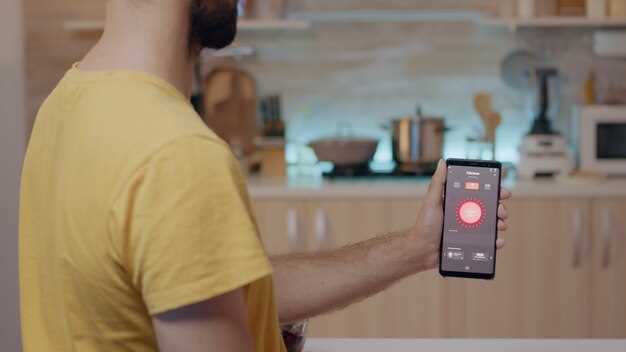
Откройте главный экран автомобиля и убедитесь, что на панели приборов отображается иконка режима ТО или соответствующая надпись. После активации через приложение, значок должен загореться или изменить цвет, что сигнализирует о включении. Также проверьте настройки в самом приложении: в разделе управления режимами должно отображаться состояние «Включен» или аналогичная отметка.
Запустите короткую проверку, например, нажатием кнопки «Обновить» в приложении или перезагрузкой системы автомобиля. В случае успешного включения, статус не должен возвращаться в состояние «выключен», и информация должна оставаться актуальной.
Дополнительный способ – провести тест-драйв: после включения режима режима ТО, при движении или на стоянке убедитесь, что никаких предупреждающих сообщений о необходимости включения режима нет. Также можно обратиться к сервисной информации через меню автомобиля и убедиться, что выбранный режим отображается корректно и активен.
И ??? совет – следите за уведомлениями на телефоне или на дисплее автомобиля. При успешном включении система часто посылает подтверждающее сообщение, что делает процесс контроля понятнее и проще.