 11
11
Подключение навигатора к компьютеру – самый быстрый способ обеспечить его работу без внешней зарядки. Используйте оригинальный USB-кабель или совместимый кабель высокого качества, чтобы избежать повреждений портов и ускорить процесс зарядки. Не забудьте установить на компьютер драйверы, необходимые для корректной работы устройства, если оно этого требует.
Откройте любые доступные порты USB и аккуратно вставьте кабель в навигатор и ПК. После подключения обычно появляется уведомление о распознавании устройства или запускается автоматическая зарядка. В большинстве случаев систему достаточно оставить работать, пока устройство не достигнет полного заряда. Для ускорения процесса отключайте другие устройства и программы, которые могут уменьшить мощность зарядки.

Убедитесь, что у вас есть подходящий USB-кабель для подключения навигатора к компьютеру. Проверьте, что кабель не поврежден и соответствует стандартам вашего устройства.
Перед зарядкой отключите навигатор от всех внешних устройств, таких как карты памяти или дополнительные аксессуары. Это поможет избежать возможных сбоев в процессе зарядки.
Подготовьте компьютер: убедитесь, что он включен и работает корректно. Закройте ненужные программы, чтобы избежать перегрузки системы во время зарядки.
Если ваш навигатор имеет разъем для зарядки, убедитесь, что он чистый и свободен от пыли. Это обеспечит надежное соединение и оптимальную передачу энергии.
После подключения навигатора к компьютеру проверьте, отображается ли индикатор зарядки на экране устройства. Если индикатор не загорается, попробуйте использовать другой USB-порт или кабель.


Подключите навигатор к разным USB-портам на компьютере, чтобы проверить их работоспособность. Используйте устройства, которые точно работают, например, флешки или внешние жесткие диски, чтобы убедиться, что порт передает данные и питание. Обратите внимание на появление уведомлений системы о новом устройстве или автоматически открывающиеся окна. Если никаких признаков подключения нет, попробуйте перезагрузить компьютер и повторить подключение. В случае проблем с одним портом, подключайте навигатор к другому, чтобы исключить неисправность конкретного разъема. Также убедитесь, что кабель исправен, ведь иногда проблема скрывается именно в нем. В случае постоянных сбоев даже при использовании исправных кабелей и разных портов, стоит проверить настройки USB-контроллеров через Диспетчер устройств, отключить и снова включить их, или обновить драйверы. Это поможет исключить технические сбои, которые могут мешать стабильной работе навигатора при подключении к ПК.
Перейдите на официальный сайт Navitel и выберите раздел загрузок. Там найдите последнюю версию программного обеспечения для вашего устройства, чтобы обеспечить полную совместимость и доступ к новым функциям.
Перед скачиванием отключите все антивирусные программы или добавьте сайт Navitel в исключения, чтобы избежать блокировки файла. Используйте надежный интернет-канал – это гарантирует, что файл не повредится при загрузке.
Обратите внимание на размер файла и его цифровую подпись. Скачивайте только версии, прошедшие проверку и подписанные официальным сертификатом Navitel, чтобы избежать угроз безопасности.
Для упрощения процесса рекомендуется воспользоваться прямой ссылкой для загрузки с сайта, обозначенной как «скачать последнюю версию». После завершения загрузки запомните папку, куда сохранили файл, чтобы было проще найти его для дальнейшей установки.
Отключите навигатор от всех внешних устройств. Это предотвратит возможные сбои во время зарядки.
Проверьте уровень заряда. Если он ниже 20%, рекомендуется зарядить устройство до 100% для оптимальной работы.
Убедитесь, что навигатор обновлён. Загрузите последние обновления программного обеспечения через Wi-Fi или компьютер, чтобы избежать проблем с функциональностью.
Настройте режим энергосбережения. Это поможет сохранить заряд во время использования навигатора после зарядки.
Очистите память устройства. Удалите ненужные файлы и приложения, чтобы улучшить производительность и ускорить процесс зарядки.
Проверьте кабель и порт. Убедитесь, что они чистые и не повреждены. Это обеспечит стабильное соединение и быструю зарядку.
После выполнения всех шагов подключите навигатор к компьютеру с помощью USB-кабеля. Убедитесь, что компьютер включен и работает.
Подключите навигатор к компьютеру с помощью USB-кабеля. Убедитесь, что кабель исправен и подходит для вашего устройства. Обычно навигаторы используют стандартные USB-кабели, но некоторые модели могут требовать специфические варианты.
После подключения на экране навигатора может появиться уведомление о выборе режима работы. Выберите режим ‘Зарядка’ или ‘USB-зарядка’, если такая опция доступна. Это позволит устройству получать питание от компьютера.
Проверьте, что компьютер включен и не находится в режиме сна. В противном случае зарядка может не происходить. Если навигатор не начинает заряжаться, попробуйте подключить его к другому USB-порту на компьютере.
Зарядка от компьютера обычно медленнее, чем от сетевого адаптера. Ожидайте, что полный заряд может занять больше времени. Рекомендуется периодически проверять уровень заряда на экране навигатора, чтобы избежать полной разрядки.
После завершения зарядки отключите навигатор от компьютера, аккуратно извлекая кабель. Не забудьте отключить устройство от компьютера, если оно было в режиме передачи данных, чтобы избежать потери информации.
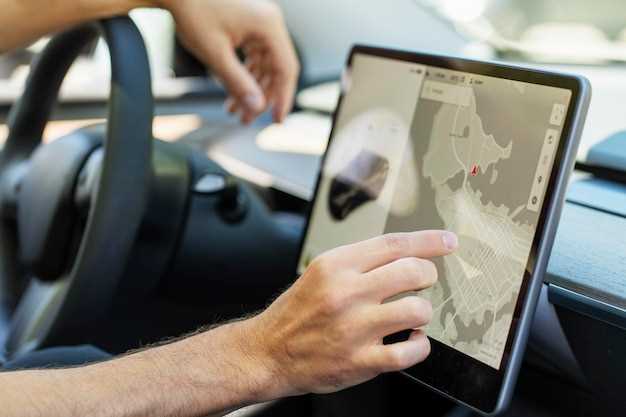
Подключите навигатор к компьютеру с помощью USB-кабеля. Убедитесь, что кабель исправен и подходит для вашего устройства.
После подключения на экране навигатора может появиться запрос на выбор режима подключения. Выберите режим ‘Передача данных’ или ‘USB-накопитель’. Это позволит компьютеру распознать устройство.
Если компьютер не обнаруживает навигатор, проверьте следующие моменты:
После успешного подключения вы сможете передавать карты, обновления и другие файлы. Для этого откройте папку навигатора на компьютере и скопируйте необходимые данные.
Не забудьте безопасно отключить устройство после завершения работы. Для этого используйте функцию ‘Извлечь устройство’ в операционной системе, чтобы избежать повреждения файлов.

Подключите навигатор к компьютеру и запустите программу навигатора Навител. Следите за индикатором заряда на экране устройства или в программном обеспечении. Обычно отображается процент батареи или иконка, которая меняется по мере зарядки. Не отключайте устройство, пока уровень не достигнет 100% или пока индикатор не покажет, что заряд завершен.
Используйте системные утилиты на компьютере, чтобы отслеживать приток энергии через USB-порт. В Windows это можно сделать через меню свойств устройства или специальные приложения. В некоторых моделях есть встроенные таймеры или уведомления о завершении зарядки. В случае отсутствия таких функций можно установить программы, которые показывают уровень тока и напряжения при зарядке.
Обратите внимание на постоянное появление и исчезновение индикатора, свидетельствующее о прекращении процесса. Если устройство заряжается слишком долго или уровень не повышается, выключите его и повторите подключение. Регулярный мониторинг убережет батарею от перезаряда или сбоев в процессе.
Настройте уведомления или звуковые сигналы в случае завершения зарядки, чтобы не пропустить момент окончания. Сохраняйте порядок в подключениях: избегайте долгого использования USB-портов, подвергающихся нагрузкам или деформациям. Такой подход обеспечит безопасность и долговечность аккумулятора.
Для оптимальной зарядки навигатора Навител от компьютера рекомендуется подключать устройство на 2-4 часа, чтобы полностью компенсировать потери энергии и обеспечить долгосрочную работу в поездках.
Используйте функцию автоматического отключения в настройках или отслеживайте уровень заряда, чтобы не перезарядить аккумулятор и не снизить его ресурс. Обычно это занимает до 4 часов, особенно если заряжается через USB-порт компьютера со стандартной мощностью 0,5–1 А.
Если подключаете через USB-порт ноутбука или ПК с нестабильным питанием, следите за температурой устройства. При повышенной температуре снимайте навигатор с зарядки или отключайте его, чтобы избежать перегрева.
| Время зарядки | Рекомендуемый режим | Дополнительные советы |
|---|---|---|
| До 2 часов | Быстрый заряд для коротких поездок или повторной зарядки | Идеально, если нужно быстро восстановить энергопитание |
| 2–4 часа | Оптимальный период для полной зарядки перед длительной эксплуатацией | Следите за уровнем температуры устройства, не превышайте рекомендуемое время |
| Более 4 часов | Перезарядка не рекомендуется | Может снизить долговечность аккумулятора и повлиять на его емкость |
Подключите навигатор к компьютеру и дождитесь завершения зарядки. После этого отключите устройство и включите его. На экране появится индикатор заряда, который покажет текущий уровень. Если индикатор не отображается, проверьте настройки устройства.
Для более точной информации о заряде, зайдите в меню настроек навигатора. Найдите раздел, посвященный батарее, где будет указано состояние заряда. Если уровень заряда ниже 20%, рекомендуется повторно подключить навигатор к источнику питания.
Также полезно периодически проверять состояние аккумулятора. Если устройство быстро разряжается, возможно, потребуется заменить батарею. Регулярная проверка уровня заряда поможет избежать неожиданных отключений во время использования навигатора.
Если навигатор Навител не заряжается от компьютера, проверьте, правильно ли подключен кабель. Убедитесь, что разъемы чистые и не повреждены. Попробуйте использовать другой USB-порт на компьютере, так как некоторые порты могут не обеспечивать достаточную мощность.
Если навигатор не реагирует на подключение, перезагрузите устройство. Иногда это помогает устранить временные сбои. Также проверьте, включен ли навигатор. Если он выключен, зарядка не начнется.
Если зарядка идет медленно, возможно, используете неоригинальный кабель. Оригинальные аксессуары обеспечивают оптимальную передачу энергии. Попробуйте заменить кабель на оригинальный или качественный аналог.
Если навигатор заряжается, но не показывает уровень заряда, обновите прошивку устройства. Иногда программные сбои могут вызывать неправильное отображение информации о заряде.
Если все вышеперечисленные шаги не помогли, попробуйте подключить навигатор к другому компьютеру. Это поможет определить, в чем проблема: в навигаторе или в компьютере.
Если проблема сохраняется, обратитесь в сервисный центр для диагностики. Возможно, потребуется замена аккумулятора или других компонентов устройства.