11
11
Подключение Кар Плей к Android-магнитоле – это процесс, требующий последовательных шагов и точных настроек. Первый этап включает проверку совместимости устройств, ведь не все магнитолы поддерживают данную функцию. Осведомитесь о наличии поддержки Кар Плей в технической документации или настройках вашей магнитолы.
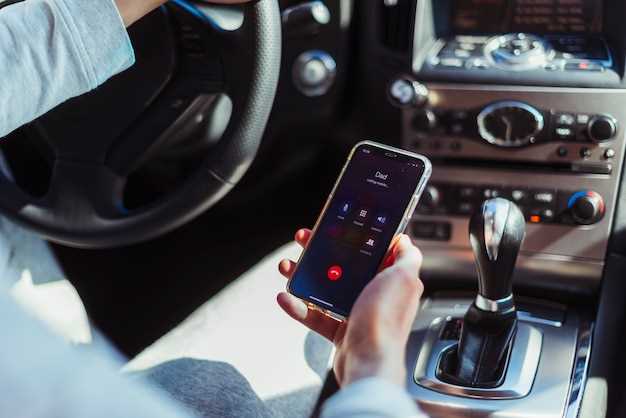
Затем необходимо подготовить подходящий кабель – обычно используется оригинальный USB-кабель или качественный адаптер. После подключения убедитесь, что на смартфоне включена функция передачи данных через USB. В большинстве случаев магнитола автоматически распознает устройство и предложит активировать режим Кар Плей.
Настройка и оптимизация – важные этапы, которые сделают взаимодействие с гаджетом более удобным. В меню магнитолы найдите раздел настроек, совместимый с Кар Плей, и активируйте его. На смартфоне возникнет всплывающее окно с запросом разрешения на использование Кар Плей – подтвердите его и выберите нужные опции, такие как автоматическое подключение при подключении кабеля.
После выполнения этих шагов остается только настроить основные параметры отображения и звука. В большинстве случаев подключение и первичная настройка занимают не больше нескольких минут, позволяя полноценно использовать все функции Кар Плей на Android-магнитоле.

Для подключения Android-магнитолы к CarPlay убедитесь, что ваша магнитола поддерживает данную функцию. Проверьте наличие соответствующего приложения в магазине Google Play или на сайте производителя.
Сначала подключите смартфон к магнитоле с помощью USB-кабеля. Убедитесь, что на телефоне включен Bluetooth и разрешены необходимые разрешения для работы CarPlay.
После подключения на экране магнитолы появится запрос на активацию CarPlay. Подтвердите его, следуя инструкциям на экране. Если магнитола поддерживает беспроводное подключение, активируйте Bluetooth на обоих устройствах и выполните сопряжение.
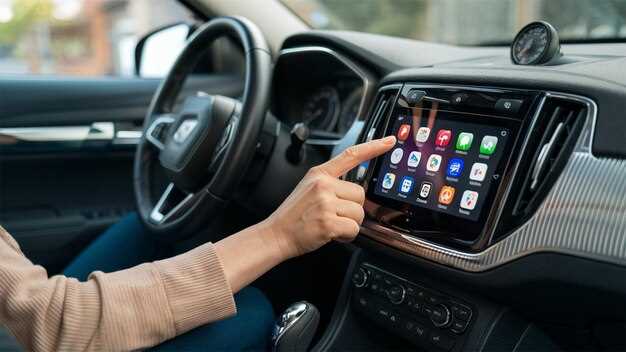
После успешного подключения вы сможете использовать приложения, совместимые с CarPlay, такие как карты, музыка и сообщения. Для управления функциями CarPlay используйте сенсорный экран магнитолы или голосовые команды через Siri.
Если возникли проблемы с подключением, проверьте обновления программного обеспечения на обоих устройствах. Иногда обновление может решить проблемы совместимости.
Регулярно проверяйте настройки CarPlay в вашем смартфоне, чтобы убедиться, что все приложения работают корректно и имеют доступ к необходимым функциям.
Перед началом подключения CarPlay убедитесь, что ваше Android-устройство поддерживает функцию Android Auto. Проверьте наличие этой опции в настройках системы и убедитесь, что устройство работает на Android 5.0 или выше.
Обратите внимание на модель магнитолы. Многие современные устройства поддерживают CarPlay или Android Auto из коробки, однако у некоторых потребуется установка дополнительного программного обеспечения или обновление прошивки. Ознакомьтесь с инструкцией производителя и найдите список совместимых моделей.
Для проверки совместимости используйте официальный сайт производителя магнитолы или приложения для обновления прошивки. Там обычно указывается список поддерживаемых устройств и требований к системе.
| Параметр | Рекомендации | |||||||||||||||||
|---|---|---|---|---|---|---|---|---|---|---|---|---|---|---|---|---|---|---|
| Версия Android | Обновите устройство до Android 5.0 или выше | |||||||||||||||||
| Поддержка USB-кабеля | Используйте оригинальный или совместимый кабель высокой качества | |||||||||||||||||
| Поддержка USB-режима передачи данных | Проверьте, чтобы порт и кабель поддерживали передачу данных, а не только зарядку | |||||||||||||||||
Обновление
Необходимые кабели и адаптеры
Для подключения CarPlay к Android-магнитоле понадобится подходящий кабель или адаптер, который обеспечит стабильное соединение и надежную передачу данных. Основной тип кабеля – это USB-C или Micro USB, в зависимости от разъема на вашем телефоне. Проверяйте разъемы заранее, чтобы избежать несовпадений. Для магнитолы зачастую используют кабели с USB-A, поэтому может понадобиться адаптер для соединения двух типов разъемов. Если магнитола оснащена USB-портом типа USB-A, а телефон – с USB-C, потребуется адаптер USB-C на USB-A. В случае устройств с Micro USB потребуется кабель или адаптер Micro USB – USB-A. Обратите внимание, что качество кабеля влияет на стабильность соединения и качество передачи данных. Лучше выбрать сертифицированный кабель, который поддерживает передачу данных и быстрый заряд. Дополнительно к кабелям рекомендуется иметь наготове короткий кабель для соединений в ограниченном пространстве, а также резервный кабель на случай поломки или несоответствия. При использовании адаптеров выбирайте модели с хорошей защитой от помех и поддержкой передачи данных высокой скорости. Если планируете подключение через беспроводную сеть или Wi-Fi, кабели не потребуются, однако убедитесь в наличии совместимых модулей или устройств, способных обеспечить потоковую передачу без проводов. Итог: подготовьте кабели с нужными разъемами, выбирайте качественные, и обратите внимание на возможность использования адаптеров, чтобы обеспечить максимально удобное и устойчивое подключение системы CarPlay. Шаги по подключению через USBПодключите USB-кабель к разъему автомобиля и смартфона или планшета с установленным CAR Play. На дисплее магнитолы выберите режим «USB» или «Медиа» для активации порта. Ожидайте автоматического распознавания устройства. В некоторых случаях появится запрос на доверие к компьютеру или устройству – подтвердите его. На смартфоне появится сообщение о разрешении доступа к мультимедиа. Нажмите «Разрешить» или «ОК». Проверьте, что на экране магнитолы отображается интерфейс CAR Play. Если изображение не появляется, отсоедините кабель и подключите заново, убедившись в стабильности соединения.
После успешного подключения настройте параметры автоматического запуска CAR Play в меню системы автомобиля, если такая опция имеется, для более удобного доступа в будущем. Подключение по Bluetooth: пошаговая инструкция
Проверьте, включена ли функция Bluetooth на вашем телефоне и магнитоле. Обычно для этого достаточно открыть настройки Bluetooth на обоих устройствах. Активируйте режим обнаружения на магнитоле. Для этого перейдите в раздел настроек Bluetooth и выберите опцию ‘Видимость’ или ‘Обнаружение’. Обычно индикатор загорается или появляется сообщение о готовности к подключению. На телефоне выполните сканирование устройств Bluetooth. Перейдите в настройки Bluetooth и нажмите ‘Поиск устройств’ или ‘Обнаружить новые устройства’. В списке появится название вашей магнитолы. Выберите устройство из списка. Обычно оно отображается как ‘CarPlay’ или модель вашей магнитолы. Нажмите на название, чтобы начать соединение. Если появится запрос на ввод PIN-кода, введите код, указанный в руководстве магнитолы или оставьте стандартный 0000 или 1234. Подтвердите соединение на обоих устройствах. Дождитесь установления соединения. На экране магнитолы появится подтверждение или статус ‘Подключено’. Теперь можно запускать CarPlay и пользоваться функциями на экране магнитолы.
Настройка и использование CarPlay на Android-магнитоле
Подключите Android-магнитолу к вашему iPhone через USB-кабель. Убедитесь, что на устройстве установлено приложение CarPlay. После подключения на экране магнитолы появится интерфейс CarPlay. Для настройки CarPlay перейдите в настройки вашего iPhone. Найдите раздел ‘Основные’ и выберите ‘CarPlay’. Выберите вашу магнитолу из списка доступных устройств. Это позволит вашему iPhone запомнить настройки и автоматически подключаться в будущем. После подключения вы сможете использовать приложения, совместимые с CarPlay, такие как карты, музыка и сообщения. Для управления используйте голосовые команды через Siri или сенсорный экран магнитолы. Это обеспечит безопасное взаимодействие во время вождения. Если вы хотите изменить порядок приложений на главном экране CarPlay, просто перетащите иконки в нужное положение в настройках CarPlay на вашем iPhone. Это позволит вам быстро получать доступ к наиболее используемым приложениям. Для оптимизации работы CarPlay убедитесь, что ваш iPhone обновлен до последней версии iOS. Это обеспечит совместимость и доступ к новым функциям. Также проверьте настройки Bluetooth и Wi-Fi, чтобы избежать проблем с подключением. Если возникают проблемы с подключением, попробуйте перезагрузить как магнитолу, так и iPhone. Убедитесь, что используете оригинальный USB-кабель, так как неоригинальные могут вызывать сбои в работе. Используйте CarPlay для безопасного и удобного доступа к вашим любимым приложениям во время поездок. Это улучшит ваш опыт вождения и сделает его более комфортным. Первоначальные настройки после подключения
После первичного подключения CarPlay для Android-магнитолы сразу проверьте правильность отображения режима в настройках системы. Откройте настройки мультимедийного комплекса и выберите раздел, связанный с подключениями или интерфейсами, чтобы убедиться, что выбран режим Android Auto. Иногда устройство автоматически переключается, но лучше подтвердить выбранный вариант, чтобы избежать проблем с отображением или совместимостью. Настройте параметры звука, чтобы обеспечить оптимальный баланс звучания. Перейдите в раздел аудионастроек и проверьте уровни громкости, эквалайзер и баланс звука. При необходимости скорректируйте их под личные предпочтения и особенности звучания в автомобиле, чтобы минимизировать шумы и получать четкое звучание при перемещении. Подключите и настройте Wi-Fi или мобильный интернет, если ручной вход в сеть не настроен автоматически. Для стабильной работы Android Auto рекомендуется использовать Wi-Fi или оперативное подключение через LTE-ключ. В разделе настроек сети активируйте соответствующий модуль, выберите нужную сеть или подключение и убедитесь, что оно стабильно работает. Это важно для получения свежих карт, обновлений и работы приложений в режиме реального времени. Обновите прошивку системы, если есть появившиеся новые версии прошивки или драйверов. В настройках найдите раздел обновлений и выполните скачивание последних версий. Это поможет избежать возможных ошибок, связанных с совместимостью, и обеспечит стабильную работу CarPlay в дальнейшем. Проверьте работу системы с приложениями: запустите навигацию, музыку и голосовые команды. Убедитесь, что все приложения корректно отображаются, а управление ими осуществляется через фронтальную панель или рулевое колесо. При необходимости проведите калибровку или настройку интерфейса, чтобы повысить удобство использования. Настройка приложений для CarPlayДля стабильной работы приложений в CarPlay откройте настройки на вашем устройстве с iOS. Перейдите в раздел «Основные», затем выберите «CarPlay» и найдите свою автомагнитолу в списке подключенных устройств. После выбора магнитолы убедитесь, что подключены правильные приложении. В разделе «Дополнительно» включите необходимые функции, например, отображение уведомлений и разрешите использование приложений в режиме CarPlay. Откройте на телефоне приложение «Настройки» и перейдите в раздел «Конфиденциальность». Там выберите «Положение» и разрешите доступ для приложений, которые должны отображаться или взаимодействовать через CarPlay. Чтобы конкретизировать список доступных приложений, откройте «Настройки» на iPhone, выберите «Основные» > «CarPlay» и нажмите на название вашей магнитолы. В появившемся списке уберите или выберите приложения, которые хотите видеть на экране автомобиля. Настройка уведомлений также важна. В разделе «Настройки» > «Уведомления» поставьте разрешения для приложений, которые должны показывать уведомления в CarPlay. Это поможет получать важные сообщения прямо на дисплее автомобиля. Если возникает необходимость обновления приложений, откройте App Store, перейдите в раздел «Обновления» и убедитесь, что все нужные программы работают на актуальной версии. Совместное использование последних версий обеспечит беспроблемную работу и стабильную интеграцию в CarPlay. Для улучшения пользовательского интерфейса, организуйте список приложений через настройку их порядка в самих настройках CarPlay. Это позволит быстро находить часто используемые программы и ускорить процесс взаимодействия с системой. Управление голосовыми командамиДля управления Android-магнитолой с помощью голосовых команд активируйте функцию Google Assistant. Просто произнесите ‘Окей, Google’ или нажмите кнопку на руле, если она доступна. Это позволит вам выполнять команды без необходимости отвлекаться от дороги. Используйте команды для навигации, например, ‘Проведи меня до [адрес]’ или ‘Покажи ближайшие рестораны’. Google Assistant также поддерживает управление воспроизведением музыки. Скажите ‘Включи [название песни]’ или ‘Поставь на паузу’, чтобы управлять треками. Для отправки сообщений или совершения звонков просто скажите ‘Отправь сообщение [имя контакта]’ или ‘Позвони [имя контакта]’. Убедитесь, что ваши контакты синхронизированы с устройством для корректной работы. Настройте голосовые команды в приложении Google Assistant. Перейдите в настройки, выберите ‘Голос’ и настройте язык и акцент. Это улучшит распознавание команд и сделает взаимодействие более удобным. Регулярно обновляйте приложение Google и систему Android на магнитоле для получения новых функций и улучшений. Это обеспечит стабильную работу голосовых команд и доступ к последним обновлениям. Решение распространенных проблем с подключениемЕсли ваше устройство не подключается к Android-магнитоле, проверьте, включен ли Bluetooth на обоих устройствах. Убедитесь, что магнитола находится в режиме обнаружения. Если соединение прерывается, попробуйте удалить старые подключения в настройках Bluetooth и заново выполнить сопряжение. Это может устранить конфликты с другими устройствами. При проблемах с качеством звука проверьте уровень громкости на обоих устройствах. Иногда низкий уровень громкости на магнитоле может вызывать искажения. Если приложение CarPlay не запускается, убедитесь, что оно обновлено до последней версии. Проверьте наличие обновлений как на смартфоне, так и на магнитоле. Если экран не отображает нужные приложения, проверьте настройки разрешений на вашем телефоне. Некоторые приложения могут требовать дополнительных разрешений для работы с CarPlay. При возникновении проблем с зарядкой устройства через USB-кабель, попробуйте использовать другой кабель или порт. Иногда неисправный кабель может быть причиной проблемы. Если магнитола не распознает ваше устройство, попробуйте перезагрузить оба устройства. Это может помочь устранить временные сбои в работе. Если ни одно из решений не помогло, обратитесь к руководству пользователя вашей магнитолы или свяжитесь с технической поддержкой для получения дополнительной помощи. Обновление программного обеспечения магнитолыРегулярно обновляйте программное обеспечение вашей Android-магнитолы для улучшения производительности и устранения ошибок. Проверьте наличие обновлений в настройках устройства. Обычно это можно сделать через раздел Система или Обновление ПО. Если обновление доступно, следуйте инструкциям на экране. Убедитесь, что магнитола подключена к Wi-Fi, чтобы избежать прерываний в процессе загрузки. Рекомендуется также подключить устройство к источнику питания, чтобы избежать разрядки аккумулятора во время обновления. После завершения загрузки, магнитола автоматически перезагрузится. Проверьте, что все функции работают корректно. Если возникли проблемы, попробуйте выполнить сброс настроек до заводских. Это может помочь устранить возможные сбои после обновления. Не забывайте периодически проверять сайт производителя на наличие новых версий программного обеспечения. Это поможет вам оставаться в курсе последних улучшений и новых функций, которые могут быть добавлены в вашу магнитолу. |