 11
11
Скачайте МДВР плеер и наслаждайтесь просмотром видео в формате ИФВ без лишних усилий. Этот инструмент позволяет легко открывать и воспроизводить записи с видеорегистраторов, обеспечивая высокое качество изображения и звука. Установите плеер на своем устройстве и получите доступ к удобному интерфейсу, который упрощает навигацию по вашим записям.
Плеер поддерживает множество функций, включая возможность перемотки, паузы и изменения скорости воспроизведения. Это особенно полезно, если вам нужно быстро просмотреть определенные моменты записи. Кроме того, МДВР плеер совместим с различными операционными системами, что делает его доступным для большинства пользователей.
Не забывайте, что для оптимальной работы плеера важно обновлять его до последней версии. Это гарантирует исправление возможных ошибок и добавление новых функций. Скачайте МДВР плеер уже сегодня и откройте для себя удобство просмотра видео в формате ИФВ!
Скачайте МДВР плеер для видеорегистраторов, чтобы легко просматривать видео в формате ИФВ. Убедитесь, что у вас установлена последняя версия плеера для оптимальной работы. После установки просто откройте приложение и выберите нужный файл. Плеер поддерживает функции перемотки и изменения скорости воспроизведения, что позволяет быстро находить важные моменты.
Для удобства используйте горячие клавиши, чтобы управлять воспроизведением. Например, клавиша ‘Пробел’ ставит видео на паузу, а стрелки влево и вправо позволяют перематывать. Если вам нужно сделать скриншот, воспользуйтесь встроенной функцией, чтобы сохранить важные кадры.
Обратите внимание на возможность настройки качества воспроизведения. Это поможет избежать зависаний при просмотре на устройствах с ограниченными ресурсами. Также проверьте наличие обновлений, чтобы использовать все новые функции и улучшения.
Если возникли проблемы с воспроизведением, попробуйте переустановить плеер или очистить кэш. Это часто решает большинство технических неполадок. Поддержка пользователей доступна через официальный сайт, где можно найти ответы на часто задаваемые вопросы.
Рекомендуем обратить внимание на спонсоров, которые поддерживают развитие МДВР плееров для видеорегистраторов. Эти компании активно инвестируют в технологии, обеспечивая пользователей качественным программным обеспечением и поддержкой.
Выбор спонсора может повлиять на ваш опыт использования. Рассмотрите следующие аспекты:
| Компания | Преимущества | Контактная информация |
|---|---|---|
| TechVision | Инновационные решения, регулярные обновления | info@techvision.com |
| DriveSafe | Поддержка пользователей, качественная документация | support@drivesafe.com |
| VideoGuard | Безопасность данных, надежная работа | contact@videoguard.com |
Выбирайте спонсоров, которые предлагают не только качественные продукты, но и активную поддержку. Это обеспечит вам комфортное использование МДВР плееров и доступ к актуальным обновлениям.
Скачайте МДВР плеер, чтобы легко воспроизводить видео в формате ИФВ с вашего видеорегистратора. Этот плеер поддерживает все необходимые функции для комфортного просмотра записей.
Вот несколько шагов для установки и использования:
Плеер предлагает следующие функции:
Для улучшения качества воспроизведения проверьте настройки видео и аудио. Настройте параметры в соответствии с вашими предпочтениями. Если возникнут проблемы с воспроизведением, убедитесь, что у вас установлены все необходимые кодеки.
МДВР плеер – это надежный инструмент для работы с видеофайлами вашего видеорегистратора. Скачайте его и наслаждайтесь просмотром!
Выбирайте MDVR плеер для работы с файлами ИФВ, потому что он обеспечивает быструю загрузку и плавный просмотр видеоматериалов с видеорегистраторов. Встроенная система быстрого поиска позволяет мгновенно находить нужные сегменты, что особенно удобно при анализе аварийных ситуаций или расследовании инцидентов.
Плеер поддерживает расширенные функции управления файлами: возможность масштабирования изображений, перемотки в разные стороны и изменение скорости воспроизведения. Это помогает более детально рассматривать события, фиксированные на видео, без потери качества и деталей.
К тому же, MDVR плеер обладает высокой совместимостью с различными моделями видеорегистраторов и настройками, что исключает необходимость конвертации файлов перед просмотром. Он автоматически распознает формат ИФВ и оптимизирует отображение, удерживая исходное качество видео.
Дополнительная функция — экспорт выбранных отрывков или целых видеозаписей в стандартных форматах, таких как MP4 или AVI, что расширяет возможности для дальнейшего анализа и хранения материалов. Поддержка субтитров и системы меток помогает структурировать большие объемы данных.
Использование MDVR плеера делает работу с файлами ИФВ максимально удобной благодаря интуитивно понятному интерфейсу и минималистичному дизайну. Это сокращает время на освоение программы и позволяет сосредоточиться на просмотре и анализе видео.
Для корректного воспроизведения видео в формате ИФВ используйте МДВР плеер, который обеспечивает аппаратную поддержку этого формата. Это позволяет воспроизводить файлы без задержек и артефактов, характерных для некорректной обработки.
Обратите внимание, что для отображения видео с высокой детализацией рекомендуется подключать устройство к дисплею с широким динамическим диапазоном, что улучшит качество картинки, особенно при просмотре в хороших условиях освещения.
Одной из особенностей воспроизведения ИФВ является возможность быстрого перемотки и добавления меток времени, что облегчает навигацию по длинным видеозаписям. Работая с файлами этого формата, убедитесь, что выбранное программное обеспечение поддерживает функции поиска по временным меткам.
В некоторых случаях могут возникать проблемы с совместимостью при использовании устаревших версий плееров. Тогда стоит обновить устройство до последней прошивки или выбрать более современную версию МДВР плеера, которая гарантирует полноценную поддержку ИФВ.
Для просмотра на мобильных устройствах рекомендуется выбирать версии плеера, оптимизированные для Android или iOS, чтобы избежать сбоев и потери качества изображения при работе с более объемными файлами.

Скачайте плеер для видеорегистраторов, следуя простым шагам. Для начала, перейдите на официальный сайт разработчика. Найдите раздел загрузок и выберите версию плеера, соответствующую вашей операционной системе: Windows, macOS, Android или iOS.
После выбора версии нажмите на кнопку ‘Скачать’. Файл загрузится на ваше устройство. Убедитесь, что у вас достаточно свободного места для установки. После завершения загрузки откройте папку с загруженным файлом.
Для установки на Windows или macOS дважды щелкните по загруженному файлу и следуйте инструкциям установщика. На Android и iOS откройте загруженный файл или найдите приложение в магазине, затем нажмите ‘Установить’.
После установки запустите плеер. При первом запуске может потребоваться предоставить доступ к файлам. Это необходимо для корректного воспроизведения видео. Убедитесь, что вы согласны с запросами на доступ.
Теперь вы готовы к просмотру видео в формате ИФВ. Для этого просто откройте нужный файл через интерфейс плеера или перетащите его в окно программы.
| Устройство | Шаги по установке |
|---|---|
| Windows | Скачайте .exe файл, дважды щелкните и следуйте инструкциям. |
| macOS | Скачайте .dmg файл, откройте его и перетащите в папку ‘Программы’. |
| Android | Скачайте из Google Play, нажмите ‘Установить’. |
| iOS | Скачайте из App Store, нажмите ‘Получить’. |
Следуя этим шагам, вы быстро установите плеер и сможете наслаждаться просмотром видео без лишних усилий.
МДВР плеер выделяется на фоне популярных мультимедийных проигрывателей благодаря поддержке формата ИФВ, который часто используется в видеорегистраторах. В отличие от стандартных плееров, он оптимизирован для быстрого и удобного воспроизведения именно таких файлов без дополнительной конвертации.
Классические проигрыватели, такие как VLC или KMPlayer, часто не поддерживают напрямую формат ИФВ или требуют дополнительных кодеков, что увеличивает время настройки и вызывает сложности у пользователя. МДВР плеер в этом плане более дружелюбен и не нуждается в дополнительных настройках для открытия файлов из видеорегистраторов.
Среди преимуществ МДВР плеера также стоит отметить легкий интерфейс и возможность быстрого перемещения по видеозаписям, что особенно удобно при работе с большими архивами камер видеонаблюдения. В то время как другие медиаплееры иногда склонны к зависаниям при воспроизведения больших файлов, МДВР показывает стабильную работу даже при просмотре высокомегапиксельных видео.
Мультимедийные проигрыватели с расширенными функциями, такие как PotPlayer или GOM Player, иногда включают собственные инструменты для редактирования и анализа видео. Однако, для воспроизведения видео с видеорегистраторов зачастую избыточны, тогда как МДВР сфокусирован именно на реализации быстрой, надежной и безопасной прослушки видеоархивов.
В целом, выбор между МДВР плеером и другими проигрывателями зависит от задачи: предпочтите МДВР, если вам нужен быстрый доступ к файлам ИФВ без лишних настроек, а также стабильность при воспроизведении больших архивов. Для более комплексного анализа и редактирования подойдет классический мультимедийный проигрыватель, однако он потребует дополнительных настроек и кодеков.
Используйте функцию масштабирования для увеличения интересующих участков видео, чтобы рассмотреть детали, которые сложно различить в исходном размере. Активируйте увеличение через кнопку или меню управления плеером, чтобы получить четкое изображение без потери качества.
Пауза помогает задержать видео на момент, который нужно детально проанализировать или просто остановиться для отдыха. На большинстве МДВР-плееров достаточно одного клика, чтобы приостановить просмотр, а для продолжения – снова нажать кнопку или кликнуть по экрану.
Замедление воспроизведения позволяет рассматривать движения или ситуации с меньшей скоростью. Это полезно при изучении записями деталей или при необходимости понять сложные моменты видео. В настройках плеера выберите режим замедления, чтобы снизить скорость воспроизведения до 0,5–0,75 от нормальной.
Объединение этих инструментов делает просмотр более удобным и информативным. В случае необходимости переключайтесь между режимами, чтобы адаптировать видео под свои задачи, избегая пропуска важных деталей или ускоряя просмотр по мере необходимости.
Запустите программу и подключите устройство хранения, где сохранены видеозаписи в формате ИФВ. В разделе ‘Обзор’ выберите нужный файл, кликнув по нему один раз, чтобы открыть видео сразу в окне просмотра. Для быстрого поиска определённого отрезка используйте ползунок внутри проигрывателя.
Чтобы повысить удобство просмотра, активируйте полноэкранный режим через кнопку или комбинацию клавиш. В этом режиме обращайте внимание на масштабирование, чтобы избежать искажения изображения. Используйте горячие клавиши для быстрого перемещения по видео, например, запуск, пауза, перемотка вперед и назад.
Настройте автоматическую обработку файлов – включите функцию автоматического проигрыша при запуске программы, а также возможность повторного воспроизведения. Убедитесь, что выбран правильный путь к папке с файлами и установлены параметры сохранения последних открытых видео при следующем запуске.
Для повышения стабильности работы отключите ненужные службы или фоновые приложения, особенно при воспроизведении больших файлов. В настройках укажите предпочтительный буфер или кеш – это поможет избежать задержек и зависаний при просмотре неудобных фрагментов видео.
Обратите внимание на совместимость текущей версии плеера с форматами файлов. Обновляйте программу по мере выхода новых версий, ведь это устраняет ошибки и повышает скорость обработки данных. В случай возникновения ошибок ищите лог-файлы в папке программы и используйте их для диагностики или обращения к техподдержке.
Перейдите на официальный сайт разработчика плеера и найдите раздел загрузки.
Выберите подходящую версию файла, совместимую с вашей операционной системой (Windows или Mac), и начните скачивание.
Если браузер заблокирует скачивание, отключите временно антивирус или добавьте сайт в исключения, чтобы избежать ошибок.
После загрузки файла откройте папку с сохранением и дважды кликните по установочному файлу.
Следуйте подсказкам установщика: укажите путь сохранения программы и подтвердите согласие с условиями лицензионного договора.
На этапе выбора компонентов оставьте настройки по умолчанию или выберите дополнительные функции, если они вам нужны.
Дождитесь завершения процесса установки и запустите плеер, найдя его в списке программ или на рабочем столе.
При первом запуске убедитесь в наличии обновлений, чтобы плеер корректно работал с видеофайлами формата ИФВ.
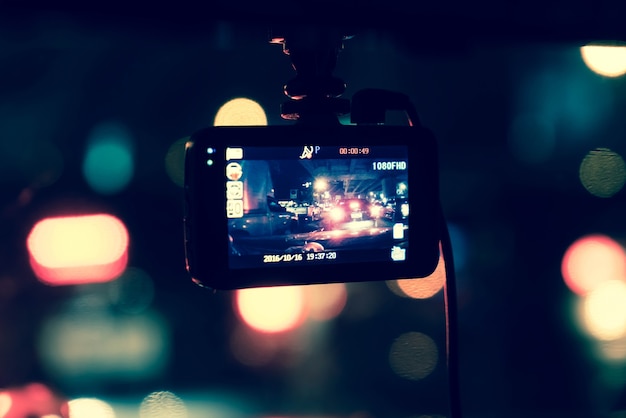
Установите максимальное разрешение воспроизведения. Для достижения наилучшего качества видео выберите разрешение, соответствующее оригинальному файлу. Это позволит избежать размытия и потери деталей.
Настройте параметры декодирования. Используйте аппаратное декодирование, если ваше устройство поддерживает эту функцию. Это обеспечит более плавное воспроизведение и уменьшит нагрузку на процессор.
Регулируйте яркость и контрастность. Оптимальные настройки помогут выделить детали в темных или светлых участках видео. Используйте ползунки для точной настройки этих параметров.
Обратите внимание на настройки цветопередачи. Выберите режим, который лучше всего подходит для вашего контента. Например, режим ‘Натуральные цвета’ может улучшить восприятие деталей.
Используйте фильтры для улучшения качества изображения. Некоторые плееры предлагают фильтры, которые могут сгладить шумы и улучшить четкость. Экспериментируйте с различными фильтрами, чтобы найти оптимальный вариант.
Настройте скорость воспроизведения. Уменьшение скорости может помочь лучше рассмотреть детали в сложных сценах. Это особенно полезно при анализе дорожных ситуаций.
Не забывайте о звуковых настройках. Четкий звук также влияет на восприятие видео. Убедитесь, что уровень громкости и баланс настроены правильно.
Регулярно обновляйте плеер. Новые версии программного обеспечения могут содержать улучшения, которые повысят качество воспроизведения и добавят новые функции.
| Параметр | Рекомендация |
|---|---|
| Разрешение | Максимальное, соответствующее оригиналу |
| Декодирование | Аппаратное, если поддерживается |
| Яркость и контрастность | Оптимальные значения для выделения деталей |
| Цветопередача | Режим ‘Натуральные цвета’ |
| Фильтры | Экспериментируйте для улучшения четкости |
| Скорость воспроизведения | Уменьшите для детального просмотра |
| Звук | Правильный уровень громкости и баланс |
| Обновления | Регулярно обновляйте плеер |
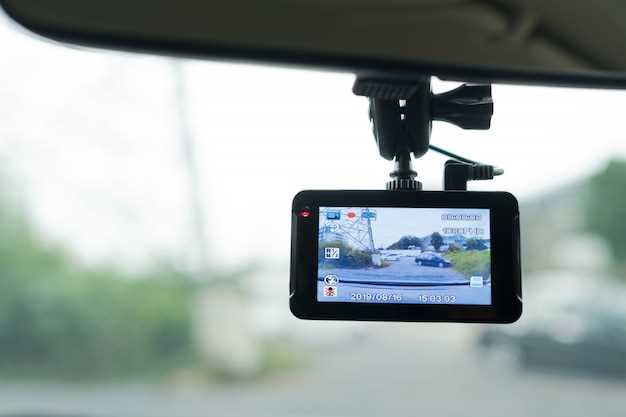
Чтобы легче находить нужные фрагменты видео, создавайте структурированные папки по датам или событиям и сохраняйте файлы с ясными названиями, включающими дату, время и описание ситуации. Используйте метки или комментарии внутри программы для быстрого поиска определённых моментов.
Регулярно делайте резервные копии важных записей на внешние носители или облачные хранилища. Такой подход предотвращает потерю данных при сбое оборудования или случайном удалении.
Настраивайте фильтры просмотра, чтобы сортировать записи по времени, событию или сигналам тревоги. Это ускорит доступ к актуальным записям, исключая необходимость просмотра всего видеоматериала подряд.
При большом объёме данных используйте ключевые слова или теги, связанные с конкретными событиями, для быстрого поиска нужных моментов. Не забывайте обновлять список ключевых слов по мере добавления новых записей.
Обеспечьте удобный интерфейс, разделяя записи по папкам или категориям, чтобы не тратить лишнее время на пролистывание архивов. Это особенно актуально при просмотре видео с длительными интервалами.
Отдельное внимание уделите настройкам программы для быстрого перехода к нужным сегментам. Используйте возможности быстрого перемотки, закладок или поиска по времени, чтобы не тратить силы на долгие пролистывания.
Если видео не воспроизводится, убедитесь, что файл ИФВ корректно импортирован в плеер. Проверьте целостность файла и его размер, чтобы исключить повреждение данных.
При невозможности воспроизведения из-за неподдерживаемого формата проверьте версию плеера или обновите её до последней. Иногда использование более новой версии программы решает проблему с совместимостью.
Обратитесь к настройкам плеера для выбора правильного кодека или режима декодирования. В случае ошибок с кодеками установите соответствующие пакеты и убедитесь, что они не конфликтуют с другими установленными компонентами.
Если видео тормозит или прерывается, снизьте качество воспроизводимого файла или отключите одновременно запущенные ресурсоемкие программы. Также проверьте скорость чтения файла с флэш-накопителя или жесткого диска.
Столкнулись с ошибками при запуске или «зависаниями»? Проверьте системные требования плеера и убедитесь, что ваш ПК или видеорегистратор соответствует им. Отключите ненужные службы, освободите оперативную память и закройте фоновые приложения.
Когда возникают проблемы с синхронизацией звука и изображения, попробуйте использовать альтернативный метод декодирования или обновить драйвера видеокарты и звуковой карты.
В случае постоянных ошибок рекомендуется переустановить плеер, предварительно удалив его полностью. Обратите внимание на сохранённые настройки и при необходимости выполните их экспорт.