 11
11
Выбирая интеграцию мультимедийной системы в свою Джетта 6, сразу обращайте внимание на совместимость устройств и наличие необходимых разъемов. Обычно установка включает в себя подключение штатных кабелей, настройку сенсорного экрана и интеграцию с мультимедийным блоком автомобиля.
Прежде чем приступить к монтажу, подготовьте все инструменты, минимизировав риск повреждения компонентов. Для этого потребуются отвёртки, адаптеры и, в зависимости от модели, дополнительные переходники. Правильная последовательность действий существенно ускоряет процесс и снижает вероятность ошибок.
Соберите все необходимые инструменты и материалы перед началом установки. Вам понадобятся отвертки, ключи, мультиметр и, возможно, специальные адаптеры для подключения. Убедитесь, что у вас есть инструкция к мультимедийной системе, так как она содержит важные детали подключения.
Отключите аккумулятор автомобиля, чтобы избежать короткого замыкания во время работы. Это защитит как вас, так и электронику автомобиля. Найдите место для установки, обычно это центральная консоль. Убедитесь, что выбранная вами система совместима с вашим автомобилем.
Проверьте наличие всех необходимых разъемов и кабелей. Некоторые системы требуют дополнительных адаптеров для подключения к штатной проводке. Если у вас есть сомнения, обратитесь к специалисту или в сервисный центр для получения рекомендаций.
Очистите место установки от пыли и грязи. Это поможет избежать проблем с креплением и обеспечит надежное соединение. Убедитесь, что все элементы, которые будут установлены, находятся в хорошем состоянии и не имеют повреждений.
Соберите информацию о настройках системы. Некоторые мультимедийные системы требуют предварительной настройки перед установкой, например, обновления прошивки или настройки параметров звука. Ознакомьтесь с этими моментами заранее.
| Инструменты | Назначение |
|---|---|
| Отвертка | Для снятия панели и креплений |
| Ключи | Для работы с крепежами |
| Мультиметр | Для проверки электрических соединений |
| Адаптеры | Для подключения к штатной проводке |
Следуя этим рекомендациям, вы подготовитесь к установке мультимедийной системы на Джетта 6. Убедитесь, что все шаги выполнены, чтобы избежать проблем в процессе установки.
Для выбора подходящей мультимедийной головки важно учитывать совместимость с моделью. Проверьте наличие разъемов в авто и соответствие усилителю и аккумулятору.
Обратите внимание на диагональ экрана: чем больше – тем удобнее управлять функциями и просматривать информацию. Обычно для Джетта 6 подойдут модели с 6,8 или 7 дюймами.
Поддержка протоколов связи, таких как Bluetooth, Wi-Fi и USB, расширяет возможности подключения смартфонов и устройств. Для комфортной работы выбирайте устройства с поддержкой Apple CarPlay и Android Auto.
Обратите внимание на наличие радиостанции с хорошим приемом и качественным тюнером. Если требуется навигация, выбирайте головки с встроенными картами или возможностью их загрузки.
Важно, чтобы выбранное устройство имело качественный звук, поддержку форматов аудиофайлов и усилитель с достаточной мощностью. Это обеспечит приятное прослушивание без искажений.
Учтите также наличие дополнительных функций: камеры заднего вида, сенсорных панелей, интеграции с датчиками и другими системами автомобиля.
Перед покупкой сверяйте технические спецификации с характеристиками вашей модели Volkswagen Jetta 6. Документация и отзывы помогут определить, насколько выбранная головка подходит именно вашему авто.
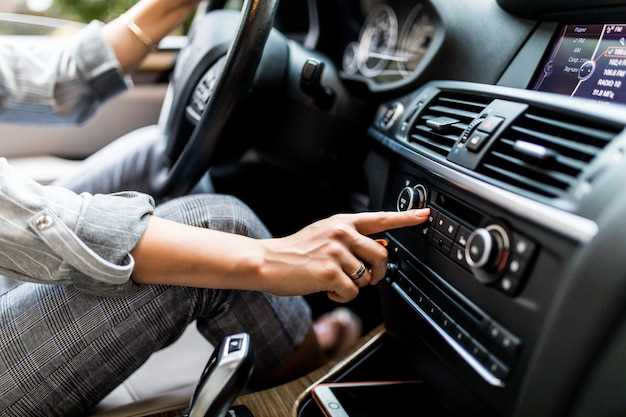
Для установки мультимедийной системы в Volkswagen Jetta 6 вам понадобятся следующие инструменты и материалы:
Инструменты:
Материалы:
Подготовьте все перечисленные инструменты и материалы заранее, чтобы процесс установки прошел гладко и без задержек.

Начинайте с отключения аккумулятора, чтобы избежать короткого замыкания. После этого снимите декоративные накладки вокруг панели, обычно их удерживают небольшие зажимы или винты, доступ к которым получают при помощи пластиковых ножей или специальных инструментов. Осмотрите панель на наличие скрытых креплений, зачастую они расположены по краям и под торпедой.
Осторожно открутите все винты, удерживающие панель, и аккуратно снимите ее, избегая чрезмерного давления, чтобы не сломать фиксацию или не повредить пластик. После снятия обнаружите крепления, которые фиксируют мультимедийную систему, зачастую они представляют собой пластиковые защелки или металлические скобы. Отделите их при помощи пластикового инструмента, чтобы не проникнуть внутрь и не повредить штекеры.
Отсоедините разъемы питания и антенные кабели, чтобы полностью освободить систему. Обратите внимание на расположение всех проводов, чтобы при установке нового устройства процесс прошел без задержек. Проверьте целостность разъемов и кабелей – поврежденные стоит заменить перед монтажом новой системы.
Используйте пластиковую отвертку или специальный инструмент для выдергивания, чтобы аккуратно снять старую мультимедийную систему, избегая чрезмерного усилия. Надежно закрепите снятую панель и компоненты, чтобы они не мешали дальнейшим работам или не повредились при движении автомобиля.
Перед началом установки мультимедийной системы тщательно проверьте состояние электропроводки в автомобиле. Осмотрите все кабели на наличие изломов, трещин и признаков износа. Особое внимание уделите участкам, где кабели проходят через отверстия или закреплены хомутами – именно там чаще всего возникают повреждения.
Используйте мультиметр для проверки сопротивления и целостности проводов. Замеры помогут выявить скрытые повреждения, такие как обрывы или короткие замыкания. Обратите внимание на контакты разъемов – они должны быть чистыми, без коррозии и окислов.
Проверьте наличие изоляции на всех кабелях. Поврежденная изоляция создает риск короткого замыкания и нестабильной работы мультимедийной системы. В случае обнаружения изношенных участков замените поврежденные кабели или используйте изоляционную ленту и термоусадочные трубки для их восстановления.
Обратите внимание на соединения и разъемы. Они должны плотно входить и не иметь признаков ослабления или окисления контактов. При необходимости зачистите контакты мелкой наждачной бумагой и нанесите специальный контактный спрей.
Если проводка прокладывалась некачественно или есть сомнения в ее исправности, рекомендуется заменить поврежденные участки или полностью перепроложить кабели в соответствии с рекомендациями производителя. В таком случае избегайте использования дешевых кабелей низкого качества, чтобы предотвратить будущие неисправности.
Проведите финальную проверку после всех осмотров и тестов, чтобы убедиться, что электропроводка надежна и подготовлена к работе мультимедийной системы. Только после этого приступайте к монтажным работам, чтобы избежать проблем на этапе эксплуатации.
Перед началом монтажа убедитесь, что выбранное место для установки мультимедийной системы свободно от препятствий и позволяет комфортно управлять устройством. Освободите пространство, удалите лишние предметы и обеспечьте хороший доступ к электропроводке.
При выборе расположения вентиляционные отверстия должны оставаться свободными, чтобы избежать перегрева устройства. Проверьте наличие достаточного пространства для крепежных элементов и кабелей, избегайте узких или слишком мелких углов.
Осмотрите поверхность, на которой планируется монтаж – она должна быть ровной и прочной. В случае необходимости используйте адаптер или накладки для обеспечения устойчивости и правильного позиционирования.
Подготовьте необходимые инструменты: отвертки, зажимы, кабельные стяжки и изоляционную ленту. Это ускорит установочный процесс и сведет к минимуму возможные повреждения проводки или корпуса.
| Шаги по подготовке | Рекомендуемые действия |
| Выбор места | Обеспечьте доступ к электросети, избегайте узких пространств |
| Осмотр поверхности | Проверьте равномерность, очистите от грязи и пыли |
| Поддержание вентиляции | Оставьте свободное пространство для циркуляции воздуха |
| Подготовка инструментов | Заранее подготовьте все необходимые инструменты и материалы |
Подключите диагностический сканер к разъему OBD-II, затем запустите программу для чтения и выбора устройства мультимедиа. Используйте меню настройки для назначения функций клавишам управления руля, выбирая параметры, такие как громкость, переключение треков или управление вызовами. Обновите программное обеспечение системы через официальный сайт или специальную утилиту, чтобы обеспечить совместимость с последними версиями карт и приложений.
Для входа в режим программирования активируйте систему по инструкции, удерживая определенные кнопки или через меню настроек в интерфейсе. Настройте параметры звука, эквалайзера и балансировки, заменяя предустановленные значения на индивидуальные предпочтения. Проверьте работу камеры заднего вида, если она интегрирована, настроив её яркость и линий разметки по необходимости.
При необходимости подключите дополнительные функции, такие как подключение смартфонов по Bluetooth, настройка USB- или AUX-входов. Следите за отображением подключенных устройств, выбрав соответствующие параметры. Для программирования навигационной системы обновите карты, загрузив последние версии через интернет или внутреннюю память.
На завершающем этапе проведите тестирование всех функций: убедитесь, что звук передается правильно, экран реагирует на касания, а подключенные устройства стабильно взаимодействуют с системой. Сделайте финальную проверку настроек, сохранив их в памяти системы, чтобы итоговая конфигурация не сбилась при следующем запуске автомобиля.
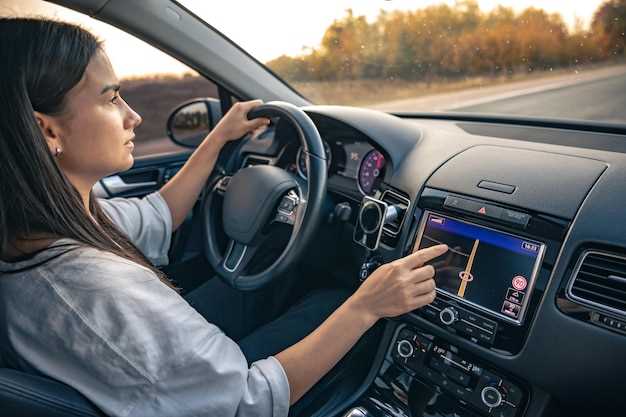
Подключите мультимедийную систему к источнику питания и включите зажигание автомобиля. Убедитесь, что экран системы активен и отображает главное меню.
Для подключения смартфона через Bluetooth, перейдите в настройки мультимедиа и выберите опцию ‘Bluetooth’. Активируйте Bluetooth на вашем устройстве и найдите доступные устройства. Выберите название вашей мультимедийной системы и подтвердите соединение, введя PIN-код, если потребуется.
После успешного подключения протестируйте функции. Попробуйте воспроизвести музыку через потоковые сервисы или локальные файлы. Убедитесь, что звук чистый и без искажений. Проверьте работу навигации, введя адрес и следуя указаниям на экране.
Для тестирования функций телефона, сделайте пробный звонок. Убедитесь, что звук передается четко, и собеседник вас слышит. Проверьте возможность управления звонками через мультимедийную систему.
Не забудьте протестировать USB-подключение. Подключите устройство и проверьте, распознается ли оно системой. Попробуйте воспроизвести аудиофайлы и видео, если это поддерживается.
Если возникли проблемы с подключением или работой функций, перезагрузите мультимедийную систему и повторите процесс настройки. Убедитесь, что все устройства обновлены до последней версии программного обеспечения.
Начинайте с установки уровня громкости так, чтобы слушать музыку без искажения, избегая перегруза динамиков. После определения комфортного уровня, перейдите к настройке эквалайзера, чтобы подчеркнуть желаемые частотные диапазоны. Например, увеличьте высокие частоты для ясности и детализации или снизьте низкие, чтобы уменьшить ‘груз’ в динамике. Используйте пресеты или создайте собственные настройки, пробуя переключаться между ними для определения оптимальной звучащей комбинации.
Баланс звука между левым и правым динамиками регулируйте так, чтобы звук был равномерным и не создавал ощущения смещения. Проверьте, слушая музыку с разными жанрами, чтобы убедиться, что баланс подходит для всех стилей звука. Постепенно увеличивайте или уменьшайте штурвал, пока не получите ровное распределение звука по салону.
Громкость регулируйте так, чтобы сохранить качество звучания и предотвратить искажения, особенно при использовании высоких уровней. Используйте кнопку ‘MUTE’ для быстрого отключения звука и убедитесь, что настройки эквалайзера и баланса не сбиваются после изменения громкости. Проведение таких процедур поможет добиться максимально комфортного и насыщенного звучания именно в вашем автомобиле.
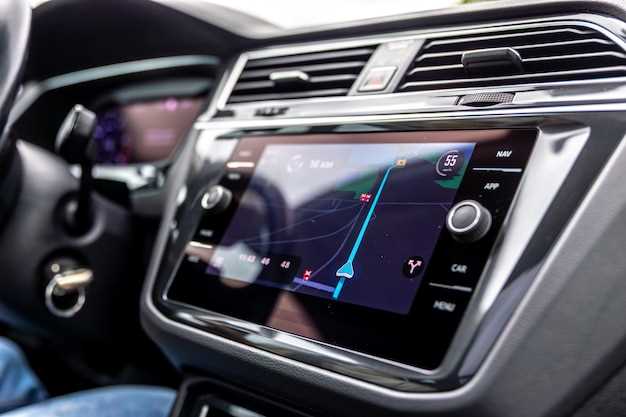
Перед началом обновления прошивки убедитесь, что устройство подключено к надежному источнику питания и к интернету. Это снизит риск перебоев во время процесса. Загрузите последнюю версию прошивки с официального сайта Volkswagen или авторизованного поставщика. После скачивания файла подготовьте USB-накопитель с файловой системой FAT32 и скопируйте туда файл прошивки, следуя инструкциям по его правильной установке.
Для выполнения обновления вставьте USB-накопитель в порт мультимедийной системы и перейдите в меню настроек. Выберите раздел «Обновление ПО» или аналогичный пункт, подтвердите запуск процесса и дождитесь его завершения. Во время обновления системы нельзя выключать питание или извлекать накопитель.
После обновления рекомендуется выполнить сброс настроек до заводских или произвести повторную настройку системы для оптимальной работы. Для установки дополнительного программного обеспечения загрузите необходимые файлы только из проверенных источников, избегайте сторонних сайтов, чтобы предотвратить возможные сбои или угрозы безопасности.
Некоторые дополнения требуют использования специальных утилит или программ для загрузки и установки. Следуйте инструкциям, прилагаемым к выбранным дополнениям, чтобы избежать ошибок во время установки. Не забудьте выполнить резервное копирование настроек системы перед началом операций, это поможет быстро восстановить конфигурацию при необходимости.
Подключите смартфон к мультимедийной системе Volkswagen Jetta 6 через Bluetooth, активировав модуль Bluetooth на телефоне и найдя в меню авто соответствующее устройство. После обнаружения выберите его и подтвердитеPairing, следуя инструкциям на экране. Обычно, для завершения соединения потребуется ввести или подтвердить код, отображаемый на дисплее автомобиля.
Настройка автоматического подключения впервые может потребовать входа в меню настроек Bluetooth системы, где следует указать устройство как ‘доверенное’ или ‘любимое’. Это ускорит последующие соединения. Для периодического обновления списка устройств перейдите в раздел настроек Bluetooth системы и удалите неиспользуемые или устаревшие соединения.
После сопряжения убедитесь, что функции передачи музыки и звонков активированы в настройках автомобиля и телефона. В большинстве случаев, при входящем звонке, на дисплее появится информация о контакте, а звук передается через динамики Jetta. Для прослушивания музыки выберите источник Bluetooth на мультимедийной системе, после чего актуальные треки, воспроизводимые на смартфоне, начнут играть через аудиосистему.
Настройка списка контактов и управление звонками осуществляется с сенсорных кнопок кузова или рулевого колеса. Для быстрого переключения между устройствами повторите процедуру подключения, если хотите сменить телефон или другое устройство. Помните, что поддержка профиля Hands-Free Profile (HFP) и Advanced Audio Distribution Profile (A2DP) обеспечивает стабильное качество звонков и потоковой передачи звука.
Обновляйте программное обеспечение мультимедийной системы и драйверы Bluetooth на смартфоне по мере появления новых версий, чтобы избежать проблем с совместимостью. В случае наличия проблем с соединением перезапустите оба устройства и повторите процедуру сопряжения. Эти шаги помогут обеспечить долгосрочную стабильность и быстрый доступ к функциям мобильных устройств через мультимедиа Jetta 6.

Для оптимизации работы мультимедийной системы Джетта 6, начните с настройки экранных параметров. Перейдите в меню ‘Настройки’ и выберите раздел ‘Экран’. Здесь вы можете отрегулировать яркость, контрастность и цветовую температуру. Установите яркость на уровень, который комфортен для глаз, особенно в условиях яркого солнечного света.
Следующий шаг – настройка пользовательских профилей. Это позволит каждому водителю сохранять свои предпочтения. В меню ‘Пользователи’ выберите ‘Создать профиль’. Введите имя и настройте параметры, такие как:
После создания профиля, вы можете легко переключаться между ними, что удобно для семейных автомобилей. Для этого просто выберите нужный профиль на главном экране.
Не забудьте сохранить изменения перед выходом из меню. Это обеспечит сохранение всех настроек и их применение при следующем запуске автомобиля. Регулярно проверяйте обновления программного обеспечения, чтобы использовать все доступные функции мультимедийной системы.