 11
11
Навигатор на Киа Рио 4 является неотъемлемой частью системы мультимедиа автомобиля. Он позволяет водителю проверить маршрут перед поездкой и получить подробные указания по маршруту во время движения. Но перед тем как начать использовать функции навигатора, необходимо правильно настроить его.
Первым шагом для настройки навигатора на Киа Рио 4 является выбор языка. Навигатор поддерживает различные языки, поэтому у вас будет возможность выбрать предпочтительный язык для отображения меню и инструкций. Чтобы выбрать язык, найдите настройки навигатора в меню мультимедиа системы и перейдите в раздел Язык.
После выбора языка, следующим шагом является установка времени и даты. Это необходимо для правильного функционирования навигатора, так как он использует информацию о времени и дате для расчета маршрутов и прогноза прибытия. В меню настроек навигатора найдите раздел Дата и время и введите текущую дату и время с помощью соответствующих кнопок или крутилки.
После выбора языка и установки времени и даты, навигатор на Киа Рио 4 готов к использованию. Теперь вы можете вводить адреса и искать маршруты, используя кнопки и интерфейс навигатора. Помните, что безопасность на дороге всегда должна иметь приоритет, поэтому используйте навигатор с осторожностью и не отвлекайтесь от вождения.
Перед настройкой навигатора на Киа Рио 4 необходимо выполнить несколько предварительных шагов:
1. Проверьте наличие картографического материала: убедитесь, что в вашем навигаторе установлена актуальная версия карты. Если это не так, загрузите обновление с официального сайта производителя или приобретите комплект карт в автомагазине.
2. Подготовьте необходимые данные: перед настройкой навигатора, убедитесь, что у вас есть все необходимые данные, такие как адреса точек назначения, маршруты и другая информация для загрузки в навигационную систему. Если необходимо, соберите эти данные заранее.
3. Проверьте доступность подключения к интернету: если ваш навигатор использует интернет для обновления карт или получения дополнительной информации, убедитесь, что у вас есть доступ к Wi-Fi или мобильному интернету. Проверьте настройки подключения и убедитесь, что они работают корректно.
4. Зарядите аккумулятор: перед настройкой навигатора, убедитесь, что аккумулятор вашего автомобиля полностью заряжен. Это позволит избежать проблем с питанием в процессе настройки и использования навигационной системы.
Подготовка к настройке навигатора на Киа Рио 4 поможет вам максимально эффективно использовать навигационную систему автомобиля и избежать возможных проблем в процессе ее работы.
Для того чтобы включить навигационную систему на вашем автомобиле Киа Рио 4, следуйте инструкциям ниже:
1. Включите зажигание, но не запускайте двигатель.
2. Нажмите кнопку NAV (или Навигация) на панели управления навигационной системой.
3. Дождитесь загрузки программы навигации, которая может занять несколько секунд.
4. На экране появится меню навигационной системы, с которым вы сможете работать для поиска пути или настройки различных параметров.
5. Используйте функциональные кнопки на панели управления или сенсорный экран для управления навигационной системой: настройка маршрута, поиск адреса, выбор точек интереса и т. д.
6. Когда вам нужно выключить навигационную систему, нажмите кнопку NAV (или Навигация) снова или выключите зажигание.
Теперь вы знаете, как включить навигационную систему на Киа Рио 4. Хороших поездок!
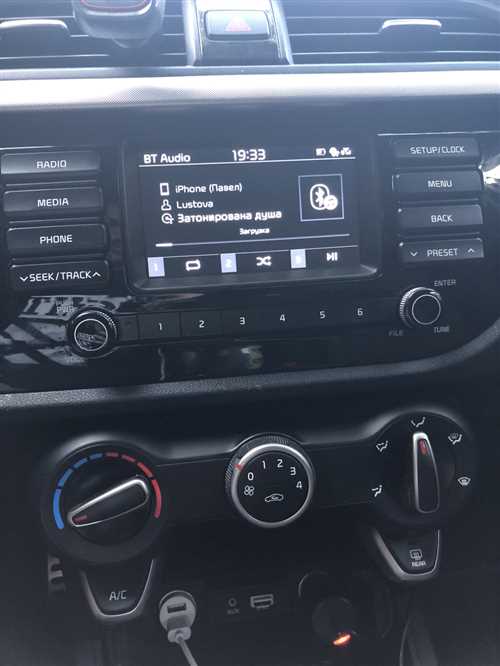
Перед началом использования навигационной системы в автомобиле Киа Рио 4 необходимо выполнить настройку языка и единиц измерения, чтобы обеспечить максимальный комфорт во время поездки.
Для выбора языка и единиц измерения следуйте следующим инструкциям:
1. Включите систему навигации
Первым шагом является включение навигационной системы на автомобиле. Для этого нажмите кнопку питания или любую другую соответствующую кнопку на панели управления.
2. Перейдите в настройки
На главном экране навигационной системы найдите и нажмите на иконку Настройки. Обычно она представляет собой шестеренку или аналогичный символ.
3. Выберите язык
В меню настроек найдите раздел Язык и выберите желаемый язык из доступного списка. Подтвердите выбор нажатием на кнопку ОК или аналогичную.
4. Выберите единицы измерения
В меню настроек найдите раздел Единицы измерения и выберите предпочитаемую систему единиц измерения (например, километры или мили, градусы Цельсия или Фаренгейта). Подтвердите выбор нажатием на кнопку ОК или аналогичную.
5. Сохраните изменения
После выбора языка и единиц измерения проверьте правильность настроек и, если все верно, сохраните изменения, нажав на кнопку Сохранить или аналогичную.
Теперь система навигации будет отображать информацию на выбранном языке и использовать выбранные единицы измерения.
Для того чтобы настроить навигатор на Киа Рио 4 и использовать его функции, необходимо подключить его к сети GPS. Это позволит определить текущее местоположение автомобиля и обеспечить точную навигацию.
Для начала, проверьте, включена ли функция GPS на вашем смартфоне или планшете. Для этого откройте настройки устройства и найдите раздел Местоположение. Убедитесь, что функция GPS включена.
Затем, на навигаторе вашего Киа Рио 4 найдите кнопку Настройки. Обычно она расположена в верхнем правом углу экрана или в меню. Перейдите в настройки и выберите раздел Сеть GPS.
В разделе Сеть GPS вы найдете возможности подключения к сети. Обратите внимание на наличие доступных сетей и выберите подходящую. Нажмите на кнопку Подключиться и дождитесь, пока навигатор установит соединение с сетью GPS.
В случае успешного подключения, на экране навигатора отобразится символ GPS, индицирующий активное соединение. Теперь вы можете использовать навигатор для поиска пункта назначения, прокладывания маршрута и получения подробных инструкций по движению.

Правильное подключение навигатора Киа Рио 4 к сети GPS позволит вам легко и безопасно перемещаться по дорогам, получать актуальные подсказки и избегать заторов. Следуйте указанным инструкциям и наслаждайтесь комфортной поездкой!
Для того чтобы установить точку назначения в навигаторе Киа Рио 4, следуйте следующим шагам:
После выполнения этих шагов навигатор Киа Рио 4 будет автоматически строить маршрут и предоставлять вам необходимую информацию по ходу вашего путешествия.
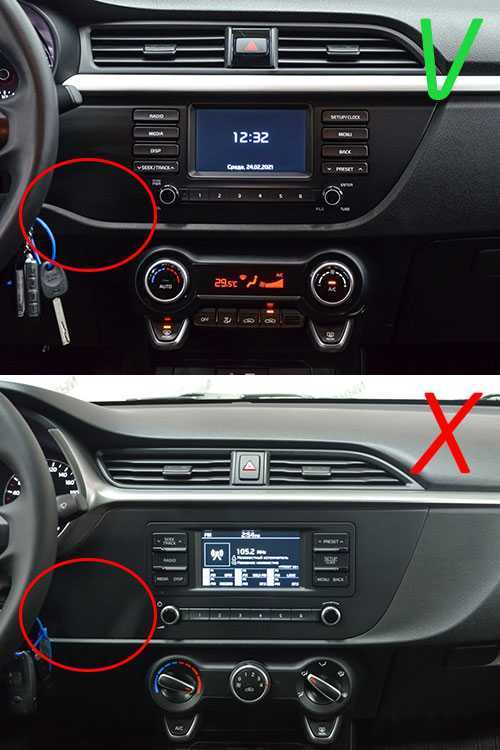
Навигационная система на Киа Рио 4 предлагает несколько режимов маршрута, чтобы удовлетворить различные потребности водителя:
— Автоматический режим: навигатор самостоятельно выберет оптимальный маршрут, учитывая текущую дорожную ситуацию и пробки.
— Оптимальный режим: навигатор рассчитает наиболее быстрый маршрут, минимизируя время в пути.
— Экономичный режим: навигатор предложит маршрут, который позволит сэкономить на топливе, учитывая расход топлива и стоимость бензина.
— Кратчайший режим: навигатор выведет самый короткий путь до пункта назначения, не учитывая условия дорожного движения и пробки.
В зависимости от вашей цели и предпочтений, вы можете выбрать подходящий режим маршрута на навигационной системе Киа Рио 4. Помните, что важно быть внимательным на дороге и следовать правилам безопасности во время движения.
Навигационная система в Киа Рио 4 оснащена голосовыми командами, которые позволяют вам управлять навигатором с помощью голоса. Для настройки голосовых команд выполните следующие шаги:
1. Включите навигационную систему и выберите режим голосового управления.
2. Произнесите предустановленную фразу, чтобы активировать систему голосовых команд.
3. Следуйте голосовым инструкциям системы и произнесите нужную команду.
4. Проверьте работу системы и убедитесь, что она правильно распознала вашу команду.
5. При необходимости, повторите процесс настройки и обучите систему распознавать ваш голос лучше.
Голосовые команды в навигационной системе Киа Рио 4 помогают вам управлять навигатором без отвлечения от дороги. Эта функция сделает вашу поездку более безопасной и удобной.
В автомобиле Киа Рио 4 есть удобная система управления объемом звука, которая позволяет вам настроить звуковое сопровождение в соответствии с вашими предпочтениями.
Для управления объемом звука вам понадобится использовать кнопки на руле или центральной консоли автомобиля. Эти кнопки позволяют вам увеличивать или уменьшать громкость звука, а также переключаться между различными аудиоисточниками.
Для увеличения громкости звука нажмите кнопку «+» на руле или центральной консоли. Чем больше раз вы нажмете эту кнопку, тем громче будет звук.
Для уменьшения громкости звука нажмите кнопку «-» на руле или центральной консоли. Постепенно уменьшайте громкость, пока не добьетесь желаемого уровня звука.
Кроме управления громкостью, вам также доступно переключение между различными аудиоисточниками. Например, вы можете переключаться между радиостанциями, CD-проигрывателем или подключенным устройством Bluetooth.
Для переключения аудиоисточников используйте кнопки на руле или центральной консоли, отмеченные символами соответствующих источников (например, радио, CD, Bluetooth).
При помощи системы управления объемом звука в автомобиле Киа Рио 4 вы сможете наслаждаться музыкой, новостями и аудиокнигами в комфортных условиях, настроив звуковое сопровождение по вашим предпочтениям.
Навигационная система вашей Киа Рио 4 оснащена функцией настройки яркости и контрастности, позволяющей вам настроить экран автомобильного навигатора под свои предпочтения. Для этого выполните следующие шаги:
1. Зайдите в меню настроек системы навигации, нажав на соответствующую кнопку на экране или воспользовавшись дисплеем с кнопками управления.
2. В меню настроек найдите раздел, отвечающий за настройку экрана или дисплея.
3. В этом разделе вы сможете увидеть настройки яркости и контрастности. Поставьте курсор на желаемую настройку (обычно это представлено в виде ползунка или числового поля) и используйте кнопки навигации или сенсорный экран, чтобы изменить значения параметров.
4. При отображении изменений на экране внимательно следите за уровнем яркости и контрастности, чтобы достичь наилучшего качества изображения.
5. Когда достигнете желаемых значений, сохраните настройки и выйдите из меню настроек.
Теперь вы можете наслаждаться ярким и контрастным экраном навигационной системы вашей Киа Рио 4!
Для того чтобы ваш навигатор на Киа Рио 4 всегда показывал актуальную информацию о дорожной ситуации и маршрутах, необходимо регулярно обновлять карты и программное обеспечение. В данной статье мы расскажем вам, как это сделать.
Прежде чем начать процесс обновления, необходимо подготовить навигатор. Зайдите в меню навигации на сенсорном экране вашего автомобиля и выберите раздел Настройки. В нем найдите пункт Обновление карт или Обновление программного обеспечения.
Далее, подключите ваш навигатор к компьютеру с помощью USB-кабеля. Затем, запустите специальную программу, предоставленную производителем для обновления карт и ПО навигационной системы Киа Рио 4. Программа обычно доступна для скачивания на официальном сайте производителя.
После запуска программы, выберите опцию Обновление карт или Обновление программного обеспечения в меню. Вам может потребоваться ввести серийный номер вашего навигатора или предоставить другие данные для подтверждения процесса обновления.
Далее, программа автоматически загрузит новые данные с сервера производителя и установит их на ваш навигатор. Весь процесс может занять некоторое время, в зависимости от скорости интернет-соединения и размера обновления.
По окончании обновления, отключите навигатор от компьютера и проверьте его работу на своем автомобиле. Убедитесь, что карты отображаются актуально и навигация функционирует корректно.
Важно помнить, что для обновления карт и ПО навигатора необходимо иметь подписку на сервисы производителя или приобрести отдельную лицензию. Также учтите, что стоимость обновления может быть дополнительной опцией и не входить в стандартный пакет обслуживания автомобиля.
Обновление карт и программного обеспечения навигатора на Киа Рио 4 позволит вам всегда быть в курсе последних изменений дорожной инфраструктуры и получать наиболее оптимальные маршруты для вашего путешествия.
Для того, чтобы отключить навигационную систему на Киа Рио 4, следуйте этим простым шагам:
Шаг 1: Включите автомобиль и войдите в меню навигационной системы. Обычно кнопка меню находится на главном экране навигатора и имеет иконку с тремя горизонтальными линиями.
Шаг 2: В меню навигационной системы найдите настройки или опции. Обычно иконка настроек представляет собой шестеренку или имеет надпись Настройки или Settings.
Шаг 3: В настройках навигатора найдите пункт Отключение навигационной системы или что-то подобное. Обычно этот пункт находится в разделе Общие настройки или Настройки приватности.
Шаг 4: Выберите пункт Отключение навигационной системы и подтвердите свой выбор. Вам может потребоваться ввести пароль или подтверждение, чтобы отключить навигатор.
Шаг 5: После подтверждения отключения навигационной системы закройте меню и выйдите из настроек.
Обратите внимание, что отключение навигатора может привести к недоступности всех связанных функций, таких как поиск пунктов назначения и получение информации о трафике. Перед отключением навигационной системы убедитесь в необходимости такого действия и будьте готовы к ограниченной функциональности навигатора.