11
11
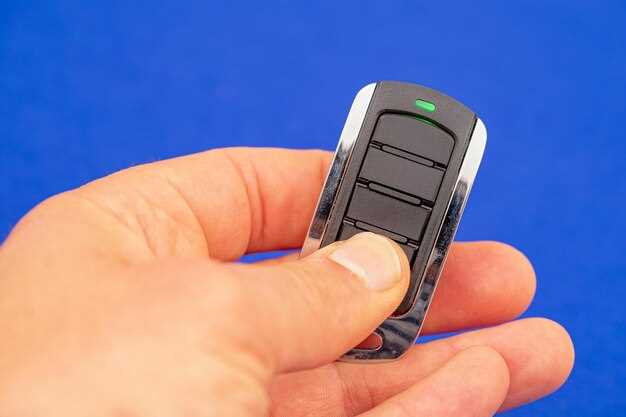
Если ваш Патфайндер 2013 не распознает электронный ключ, проверьте батарейку в ключе. Слабый заряд может привести к проблемам с распознаванием. Замените батарейку и попробуйте снова.
Если замена батарейки не помогла, обратите внимание на сам ключ. Повреждения или загрязнения могут мешать его работе. Очистите ключ от грязи и проверьте на наличие трещин или других повреждений.
Также стоит проверить систему автомобиля. Иногда сбои в электронике могут вызывать проблемы с распознаванием ключа. Попробуйте перезагрузить систему, отключив аккумулятор на несколько минут. Если проблема сохраняется, обратитесь к специалисту для диагностики.
Не забывайте о возможности программирования ключа. Если ключ был потерян или заменен, его может потребоваться заново запрограммировать в сервисном центре. Это обеспечит правильное взаимодействие с системой автомобиля.
Проверьте, правильно ли установлен аккумулятор в ключе. Неправильная установка может привести к отсутствию связи с автомобилем.
Убедитесь, что ключ не поврежден. Трещины или другие физические дефекты могут препятствовать его работе. Если есть сомнения, замените батарею или сам ключ.
Проверьте, не разряжена ли батарея в ключе. Слабый заряд может стать причиной проблем с распознаванием. Замените батарею на новую и протестируйте ключ снова.
Обратите внимание на наличие помех. Электронные устройства, такие как мобильные телефоны или другие ключи, могут мешать сигналу. Попробуйте использовать ключ вдали от таких устройств.
Проверьте настройки автомобиля. Иногда необходимо сбросить настройки системы или выполнить повторное программирование ключа. Обратитесь к руководству пользователя для получения инструкций.
Если проблема сохраняется, возможно, потребуется диагностика системы автомобиля. Обратитесь в сервисный центр для проверки электронных компонентов и программного обеспечения.
Обновите драйверы USB-устройств через диспетчер устройств, чтобы устранить возможные несовпадения. Для этого выберите устройство, кликните правой кнопкой мыши и выберите «Обновить драйвер». В случае отсутствия обновлений загрузите последнюю версию драйверов с официального сайта производителя.
Проверьте наличие конфликтов устройств в диспетчере устройств. Если рядом с USB-устройством отображается желтый треугольник, отмените его работу или удалите, а затем подключите заново.
Перезагрузите систему после обновления драйверов. Иногда это помогает системе правильно распознать и активировать подключенное устройство.
Если устройство не определяется вообще, попробуйте отключить USB-кабель и подключить его к другому USB-порту. Распределение портов может влиять на работу драйверов и распознавание устройств.
Используйте встроенную утилиту диагностики устройств Windows. Она автоматически обнаружит возможные неисправности и подскажет, как их устранить.
Удалите драйвер через диспетчер устройств и перезагрузите компьютер. После этого ОС попытается заново установить драйвер, что часто решает проблему при неправильной установке или повреждении драйверов.
Иногда помогает ручное удаление временных файлов драйверов с помощью специальных утилит или очистка системы от старых или конфликтующих драйверов с помощью сторонних программ.
Обратите внимание на совместимость драйверов с вашей версией Windows. В случае устаревших версий драйверов с сайта производителя установите соответствующие версии или используйте универсальные драйверы, совместимые с вашей системой.
Проверьте, что ваша версия ОС полностью соответствует минимальным требованиям патфайндер 2013. Иногда обновления системы или ее компоненты вызывают несовместимость с программой. Обновите операционную систему до последней версии, доступной для вашего оборудования, чтобы устранить возможные ошибки в работе с электронными ключами.
Также убедитесь, что все относящиеся к системе обновления установлены правильно и не вызывают конфликтов. Обновление драйверов, системных библиотек и компонентов безопасности помогает устранить потенциальные сбои, связанные с несовместимостью. Часто устаревшие версии драйверов или отсутствующие системные патчи мешают корректной идентификации электронных ключей.
Обратите внимание, что некоторые обновления системы могут повлиять на работу программных ключей, поэтому рекомендуется ознакомиться с их характеристиками и совместимостью перед установкой. Использование официальных образцов ОС и инструментария производителя систем безопасности позволяет снизить риск ошибок, связанных с несовместимостью версий.
Постоянно следите за актуальностью установленных обновлений, Periodический аудит конфигурации системы помогает вовремя выявить и устранить изменения, которые могут привести к сбоям при подключении электронных ключей в патфайндере 2013.
Проверьте настройки антивирусного программного обеспечения и брандмауэра, так как они могут блокировать работу патфайндер или электронных ключей. Отключите временно защитные модули, чтобы проверить их влияние на работу программы.
| Параметр | Рекомендуемое значение / действие |
|---|---|
| Защитный брандмауэр | Добавьте патфайндер в исключения или временно отключите брандмауэр |
| Антивирусные средства | Удалите или отключите временно, чтобы исключить блокировку компонентов ПО |
| Настройки безопасности Windows | Проверьте уровень защиты, отключите функции, которые могут мешать работе ключей, например, контроль учетных записей или SmartScreen |
| Политики групповой политики | Убедитесь, что политики не запрещают использование аппаратных ключей или их драйверов |
Обновите драйверы защиты и ключей до последней версии – устаревшие драйверы могут вызвать несовместимость или отказ распознавания. Запустите проверки целостности системных файлов командой sfc /scannow и устраните обнаруженные ошибки.
Если все вышеперечисленные меры не помогли, отключите временно встроенные средства защиты в BIOS или UEFI, так как их конфигурация может блокировать работу USB-устройств или ключей.
Проверьте, правильно ли установлены программные компоненты, отвечающие за работу системы. Неправильная установка может привести к тому, что Патфайндер 2013 не распознает электронный ключ.
Следуйте этим шагам для устранения проблемы:
Если проблема сохраняется, проверьте целостность файлов:
Также стоит обратить внимание на наличие конфликтующих программ. Некоторые антивирусные решения могут блокировать работу Патфайндер 2013. Попробуйте временно отключить антивирус и проверьте, решит ли это проблему.
Если ни один из методов не помог, рассмотрите возможность переустановки системы. Это крайняя мера, но иногда она необходима для устранения глубоких проблем с программным обеспечением.
Проверьте настройки антивируса и брандмауэра. Часто они блокируют доступ к программам, что может привести к проблемам с распознаванием электронного ключа.
Следуйте этим шагам:
Если используете брандмауэр Windows, выполните следующие действия:
После внесения изменений перезагрузите компьютер и проверьте, решена ли проблема. Если нет, временно отключите антивирус и брандмауэр, чтобы определить, они ли являются источником конфликта.
Если проблема сохраняется, рассмотрите возможность использования другого антивирусного программного обеспечения, совместимого с Патфайндером.
Проверьте батарейку в электронном ключе. Если она разряжена, замените её на новую. Это часто решает проблему с распознаванием.
Очистите ключ от грязи и пыли. Используйте мягкую ткань для протирки, чтобы обеспечить хороший контакт с считывателем.
Убедитесь, что ключ находится в пределах рабочей зоны автомобиля. Иногда расстояние или препятствия могут мешать сигналу.
Проверьте наличие повреждений на ключе. Если есть трещины или другие видимые дефекты, возможно, потребуется замена устройства.
Перезапустите систему автомобиля. Выключите зажигание и подождите несколько минут, затем снова включите. Это может помочь системе распознать ключ.
Если проблема сохраняется, попробуйте использовать запасной ключ, если он у вас есть. Это поможет определить, в чем именно заключается неисправность.
Обратитесь к специалисту. Если ни один из вышеперечисленных шагов не помог, лучше всего обратиться в сервисный центр для диагностики и ремонта.
Начинайте с открытия Диспетчера устройств, нажав комбинацию клавиш Win + R, введите команду devmgmt.msc и подтвердите Enter.
Найдите раздел ‘Контроллеры универсальной шины USB’, расширьте его и визуально отметьте наличие устройств с желтым треугольником или вопросительным знаком. Это указывает на неисправность драйвера.
Правой кнопкой мыши кликните по нужному устройству и выберите ‘Обновить драйвер’. В открывшемся окне выберите опцию автоматического поиска обновлений. Если система обнаружит новый драйвер, она установит его автоматически.
Если автоматическое обновление не помогло, скачайте последнюю версию драйвера с официального сайта производителя устройства или материнской платы. Перед установкой удалите текущий драйвер, кликнув по нему правой кнопкой и выбрав ‘Удалить устройство’. Перезагрузите компьютер, чтобы изменения вступили в силу.
Для поиска драйверов вручную используйте кнопку ‘Обзор’ в окне обновления, укажите путь к скачанной папке с файлами драйверов и завершите установку. После этого снова проверьте работоспособность устройства.
Обратите внимание на наличие обновлений BIOS или CHIPSET, поскольку их свежие версии могут улучшить совместимость USB-устройств. Лучше всего скачивать их прямо с сайта производителя вашей материнской платы или ноутбука и следовать инструкциям по установке.
Регулярно проверяйте наличие обновлений драйверов и BIOS, чтобы сохранять стабильную работу USB-ключей и других устройств, а также избегать конфликтов или ошибок распознавания.
Убедитесь, что ваша версия Windows соответствует требованиям для работы с обновлениями Патфайндер. Проверьте, что у вас установлена последняя версия операционной системы. Для этого перейдите в ‘Параметры’ -> ‘Обновление и безопасность’ -> ‘Проверка обновлений’. Установите все доступные обновления.
Сравните вашу версию Windows с минимальными требованиями, указанными на официальном сайте Патфайндер. Если ваша версия устарела, обновите её до актуальной. Это поможет избежать проблем с совместимостью и обеспечит корректную работу программного обеспечения.
Также проверьте, установлены ли все необходимые компоненты, такие как .NET Framework и Visual C++ Redistributable. Эти компоненты могут быть обязательными для корректной работы Патфайндер. Установите их, если они отсутствуют.
Если после обновления проблемы сохраняются, попробуйте переустановить Патфайндер. Удалите программу через ‘Панель управления’, затем загрузите последнюю версию с официального сайта и установите её заново. Это может решить проблемы, связанные с несовместимостью.
Регулярно проверяйте наличие обновлений для Патфайндер, так как разработчики часто выпускают патчи для улучшения совместимости и исправления ошибок. Подписка на новости от разработчиков поможет вам быть в курсе последних изменений.
Для устранения проблем с распознаванием электронного ключа в Патфайндер 2013 необходимо сначала проверить параметры безопасности системы. Откройте Панель управления и перейдите в раздел ‘Центр обновления Windows’. Убедитесь, что включены все важные обновления и отсутствуют блокировки, связанные с безопасностью.
Далее проверьте, что у пользователя есть достаточные разрешения для работы с USB-устройствами. Это особенно важно, если ключ подключается через USB-порт. В настройках учетной записи убедитесь, что права пользователя позволяют устанавливать и изменять драйверы устройств.
Затем перейдите в настройки Патфайндер. Выполните следующие шаги:
Обратите внимание, чтобы в списке доверенных удостоверяющих центров присутствовали все необходимые сертификационные службы, связанные с электронным ключом. Если какая-либо из них отсутствует, добавьте ее вручную через настройки доверенных сертификатов Windows.
Проверьте разрешения для файла драйвера ключа. Для этого откройте проводник и перейдите в папку, где установлен драйвер. Щелкните правой кнопкой мыши по файлу, выберите ‘Свойства’ и перейдите во вкладку ‘Безопасность’. Убедитесь, что у группы ‘Пользователи’ есть права на чтение и выполнение.
После внесения изменений перезагрузите компьютер и повторно подключите электронный ключ. Такой подход помогает устранить блокировки и обеспечивает правильную работу системы с устройством.
Удалите текущую версию Патфайндер через панель управления. Убедитесь, что все компоненты программы удалены, включая временные файлы. После этого загрузите последнюю версию Патфайндер с официального сайта и установите её, следуя инструкциям на экране.
Для переустановки драйверов ключа, сначала отключите устройство от компьютера. Затем зайдите в диспетчер устройств и удалите драйверы, связанные с вашим ключом. Перезагрузите компьютер, чтобы изменения вступили в силу.
После перезагрузки подключите ключ и установите свежие драйверы, которые можно найти на сайте производителя. Убедитесь, что вы используете драйверы, совместимые с вашей версией операционной системы.
После завершения установки перезапустите компьютер. Проверьте, распознается ли ключ в Патфайндер. Если проблема сохраняется, попробуйте использовать другой USB-порт или кабель для подключения ключа.
Следуя этим шагам, вы сможете устранить проблемы с распознаванием электронного ключа и обеспечить корректную работу Патфайндер. Если возникнут дополнительные трудности, обратитесь в техническую поддержку для получения помощи.
Попробуйте подключить электронный ключ к другому USB-порту. Иногда порты могут быть повреждены или не обеспечивать достаточную мощность для работы устройства. Используйте порты на задней панели компьютера, так как они часто имеют более стабильное соединение.
Если смена порта не помогла, замените USB-кабель. Поврежденные или низкокачественные кабели могут вызывать проблемы с передачей данных. Убедитесь, что кабель поддерживает необходимые стандарты и подходит для вашего устройства.
Проверьте, нет ли загрязнений в портах. Пыль и грязь могут препятствовать хорошему контакту. Очистите порты с помощью сжатого воздуха или мягкой щетки.
Если у вас есть доступ к другому компьютеру, протестируйте ключ на нем. Это поможет определить, связано ли проблема с вашим устройством или с ключом. Если ключ работает на другом компьютере, проблема, скорее всего, в USB-портах или настройках вашего устройства.