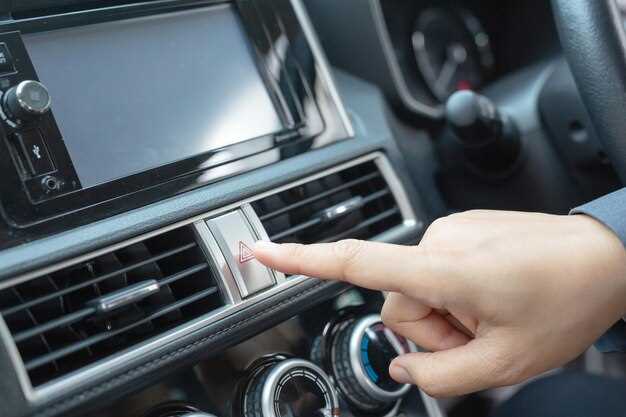
Настройте мультимедийную систему Mitsubishi ASX, следуя простым шагам. Начните с включения автомобиля и перехода к экрану мультимедиа. Убедитесь, что система готова к работе, и вы видите главное меню.
Перейдите в раздел настроек, нажав на иконку шестеренки. Здесь вы найдете параметры звука, экрана и подключения. Настройте уровень громкости, баланс и фейдер, чтобы добиться оптимального звучания. Не забудьте проверить эквалайзер, чтобы адаптировать звук под свои предпочтения.
Для подключения смартфона используйте Bluetooth. Включите Bluetooth на телефоне и выберите опцию «Добавить устройство» в меню мультимедиа. Следуйте инструкциям на экране, чтобы завершить процесс сопряжения. Это позволит вам слушать музыку и принимать звонки прямо через систему автомобиля.
Настройте навигацию, если она доступна. Введите адрес назначения через экран или голосовые команды. Убедитесь, что карты обновлены, чтобы избежать проблем с маршрутизацией. Проверьте наличие обновлений в разделе настроек, чтобы всегда иметь актуальную информацию.
Завершите настройку, проверив все функции мультимедийной системы. Убедитесь, что все приложения работают корректно, и вы готовы наслаждаться поездками с комфортом и развлечениями.
Общие настройки мультимедиа

Настройте яркость и контрастность дисплея, чтобы изображение было четким при любых условиях освещенности. Перейдите в раздел ‘Экран’ и выберите параметры, соответствующие вашим предпочтениям. Настройте громкость начальных звуковых сигналов для уверенного восприятия уведомлений после включения системы.
Активируйте функцию автоматического регулировки уровня звука при входе в активные зоны, чтобы не пришлось постоянно подстраивать громкость вручную. В разделе ‘Звук’ настройте баланс и фейдер, чтобы распределить звук между динамиками в соответствии с расположением водителя и пассажиров.
Обновите прошивку мультимедийной системы через USB-устройство, скачав последнюю версию с официального сайта Mitsubishi. Это обеспечит стабильную работу и исправление возможных ошибок. Также рекомендуется сбросить настройки до заводских, если возникают нестандартные сбои или несовместимости.
Настройте дату и время, чтобы они совпадали с реальными показаниями, что упростит отображение информации на дисплее и при использовании навигации. Включите отображение текущей температуры и информации о погоде для быстрого доступа. Настоложите быстрое переключение между частотами радиостанций и сохраните избранные станции для удобства поиска.
В разделе мультимедиа найдите параметры, отвечающие за подключение устройств через Bluetooth и USB. Проверьте, чтобы функция автоматического соединения с вашими гаджетами была активирована, и настройте приоритеты устройств для быстрого доступа. Убедитесь, что выбран оптимальный режим звучания для каждого источника воспроизведения, чтобы музыка, радио или звонки воспроизводились максимально комфортно.
Выбор языка интерфейса
Для изменения языка интерфейса мультимедийной системы Mitsubishi ASX перейдите в меню настроек. Найдите раздел ‘Язык’ или ‘Language’. Выберите нужный язык из предложенного списка. Подтвердите выбор, нажав кнопку ‘ОК’ или ‘Применить’. Система автоматически обновит интерфейс на выбранный язык.
Если нужный язык отсутствует в списке, проверьте наличие обновлений программного обеспечения. Обновления могут добавить новые языковые пакеты. Для этого зайдите в раздел ‘Обновления’ и следуйте инструкциям на экране.
После изменения языка проверьте, правильно ли отображаются все элементы интерфейса. Если возникли проблемы, попробуйте перезагрузить систему. Это поможет устранить возможные сбои.
Регулярно проверяйте настройки языка, особенно если вы делитесь автомобилем с другими водителями. Это обеспечит комфортное использование мультимедийной системы для всех пользователей.
Настройка яркости и контрастности экрана
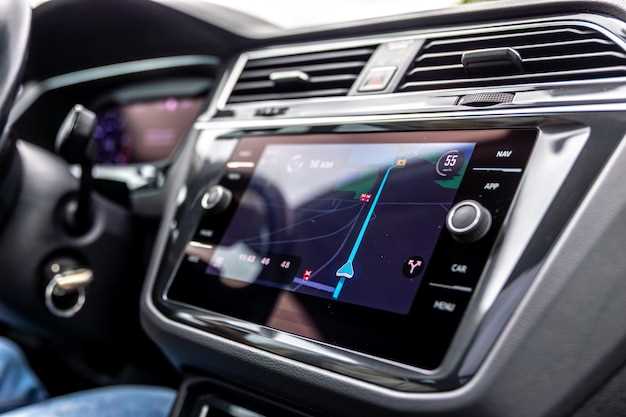
Для достижения комфортного изображения выставляйте яркость так, чтобы наиболее яркие объекты не сливались с фоном, а детали на темных участках были отчетливыми. Регулируйте яркость, перейдя в меню настроек мультимедийной системы, выбрав пункт ‘Экран’ или ‘Дисплей’. Обычно уровень яркости меняется с помощью ползунка, двигая его в сторону увеличения или уменьшения.
Контрастность подбирайте так, чтобы различия между светлыми и темными зонами оставались заметными без появления ‘пересвета’ или ‘полос’ на экране. В режиме настройки найдите параметр ‘Контраст’ и аккуратно поиграйте с ползунком, добиваясь четкости изображения.
Если есть возможность, проведите настройку при разном освещении салона, чтобы экран оставался читаемым как в яркую солнечную погоду, так и в темных условиях. В большинстве систем чтобы облегчить эти процессы, используют автоматическую регулировку яркости, которая подстраивается под внешние условия. Однако ручная настройка не даст сбой при желании добиться конкретных визуальных эффектов.
Используйте следующую таблицу для сравнения параметров:
| Параметр | Рекомендуемый уровень | Примечание |
|---|---|---|
| Яркость | на 3-4 балла выше среднего, если требуется яркое изображение | Не переусердствуйте, чтобы не напрягать глаза при длительном использовании |
| Контрастность | на уровне 2-3 баллов выше среднего | Дает четкое разграничение светлых и темных областей |
| Автоматическая регулировка | включена или отключена по необходимости | Используйте, если система поддерживает автоматические настройки |
После окончательной настройки проверьте изображение в условиях типичной эксплуатации, чтобы убедиться, что оно комфортное для глаз и обеспечивает нужный уровень читаемости.
Установка времени и даты
Для настройки времени и даты в Mitsubishi ASX выполните следующие шаги:
- Включите зажигание автомобиля.
- На мультимедийном экране выберите раздел Настройки.
- Перейдите в меню Часы или Дата и время.
- Выберите опцию Установить время.
- Используйте кнопки или сенсорный экран для ввода текущего времени. Убедитесь, что вы выбрали правильный формат (12-часовой или 24-часовой).
- После установки времени перейдите к опции Установить дату.
- Введите текущую дату, следуя аналогичной процедуре.
- Сохраните изменения, нажав кнопку Сохранить или Применить.
Проверьте, что время и дата отображаются корректно на главном экране. Если необходимо, повторите процесс для внесения изменений.
Сброс заводских настроек
Чтобы вернуть настройки мультимедийной системы Mitsubishi ASX к исходным, включите зажигание и убедитесь, что система активна. На главном экране перейдите в меню настроек, нажав на иконку шестеренки. В разделе ‘Общие’ найдите пункт ‘Сброс настроек’ или ‘Восстановить заводские’. Выберите его и подтвердите действие, введя код или пароль, если потребуется. Процесс займет несколько секунд, после чего система автоматически перезагрузится и вернется к первоначальному состоянию.
Если пункта для сброса в меню нет, можно выполнить сброс через аппаратные средства. Для этого выключите систему и отсоедините аккумулятор машину в течение 10-15 минут. Это приведет к сбросу настроек к заводским. После подключения аккумулятора включите мультимедийную систему, убедившись, что все параметры сброшены по умолчанию.
| Шаг | Детали |
|---|---|
| 1 | Включите зажигание и активируйте мультимедийную систему. |
| 2 | Перейдите в раздел настроек, выбрав значок шестеренки на главном экране. |
| 3 | В разделе ‘Общие’ выберите пункт ‘Сброс’ или ‘Восстановить заводские настройки’. |
| 4 | Подтвердите действие, введя код или пароль, если потребуется. |
| 5 | Дождитесь завершения процесса, после чего система перезагрузится и вернется к начальному состоянию. |
Подключение устройств и использование функций
Подключите смартфон к мультимедийной системе Mitsubishi ASX через Bluetooth. Включите Bluetooth на устройстве и выберите ‘Настройки’ в меню мультимедиа. Найдите опцию ‘Добавить устройство’ и подтвердите соединение на обоих устройствах.
Для подключения через USB используйте оригинальный кабель. Подключите один конец к смартфону, а другой – к USB-порту автомобиля. Мультимедийная система автоматически распознает устройство и предложит доступ к музыке и приложениям.
Используйте функцию Apple CarPlay или Android Auto для более удобного доступа к приложениям. Убедитесь, что ваше устройство поддерживает эти функции. После подключения выберите соответствующий значок на экране мультимедиа для активации.
Для воспроизведения музыки через Bluetooth выберите ‘Медиа’ в меню. Затем выберите ‘Bluetooth’ и найдите ваше устройство в списке. После этого вы сможете управлять воспроизведением с помощью кнопок на руле или экране.
Настройте голосовые команды для управления функциями. Активируйте голосовой помощник на смартфоне и используйте его для выполнения команд, таких как ‘позвонить’ или ‘воспроизвести музыку’. Это обеспечит безопасное управление во время вождения.
Регулярно обновляйте программное обеспечение мультимедийной системы. Проверьте наличие обновлений в меню настроек. Это поможет улучшить совместимость с новыми устройствами и приложениями.
Используйте AUX-вход для подключения устройств, которые не поддерживают Bluetooth. Подключите аудиокабель к AUX-порту и выберите ‘AUX’ в меню мультимедиа для воспроизведения звука.
Настройте эквалайзер для оптимизации звучания. В меню ‘Звук’ выберите ‘Эквалайзер’ и настройте параметры по своему вкусу. Это позволит улучшить качество звука в зависимости от ваших предпочтений.
Подключение смартфона через Bluetooth
Для начала заведите Bluetooth на смартфоне, активировав режим обнаружения в настройках устройства. Затем включите мультимедийную систему Mitsubishi ASX и перейдите в меню ‘Настройки’ или ‘Подключения’. В разделе ‘Bluetooth’ выберите опцию ‘Обнаружение устройств’ или ‘Поиск устройств’.
На экране системы появится список доступных устройств. Найдите имя своего смартфона в списке и выберите его. После этого на экране смартфона появится запрос на Pairing, который нужно подтвердить нажатием ‘Да’ или ‘Подключить’. В случае необходимости введите или подтвердите PIN-код, указанный на дисплее автомобиля.
Как только соединение установится, на экране системы появится подтверждение успешного подключения. Проверьте работу мультимедийных функций: воспроизведение музыки через Bluetooth и возможность принимать звонки. Для удобства можете сохранить устройство в списке ‘Избранных’ для быстрого повторного подключения.
Если смартфон не появляется в списке устройств, убедитесь, что он находится в пределах 10 метров, и перезапустите Bluetooth на обоих устройствах. При необходимости повторите процедуру поиска и подключения заново.
Использование USB-накопителя для воспроизведения музыки
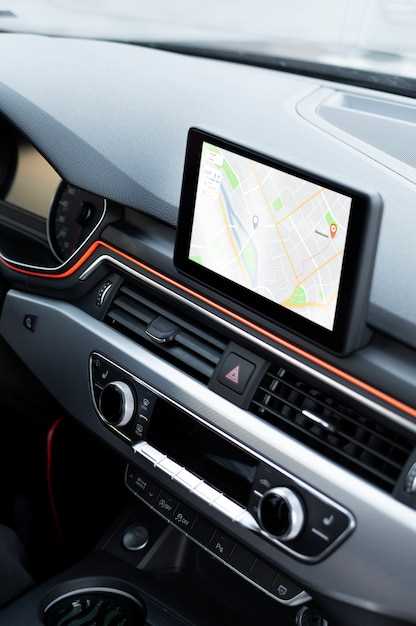
Подключите USB-накопитель к порту мультимедийной системы Mitsubishi ASX. Убедитесь, что на накопителе находятся аудиофайлы в поддерживаемых форматах, таких как MP3 или WAV.
После подключения система автоматически обнаружит устройство. На экране появится меню с доступными треками. Используйте сенсорный экран или кнопки управления для выбора нужной композиции.
Для удобства создайте папки с альбомами или жанрами на USB-накопителе. Это упростит навигацию по музыке. Также проверьте, чтобы файлы не превышали максимальный размер, поддерживаемый системой.
Если система не распознает USB-накопитель, попробуйте переформатировать его в FAT32. Это наиболее совместимый формат для большинства мультимедийных систем.
Регулярно обновляйте содержимое накопителя, добавляя новые треки и удаляя ненужные. Это позволит всегда иметь под рукой актуальный плейлист.
Используйте функции случайного воспроизведения или повторения для разнообразия прослушивания. Эти опции доступны в меню мультимедийной системы.
Настройка радиостанций и сохранение пресетов
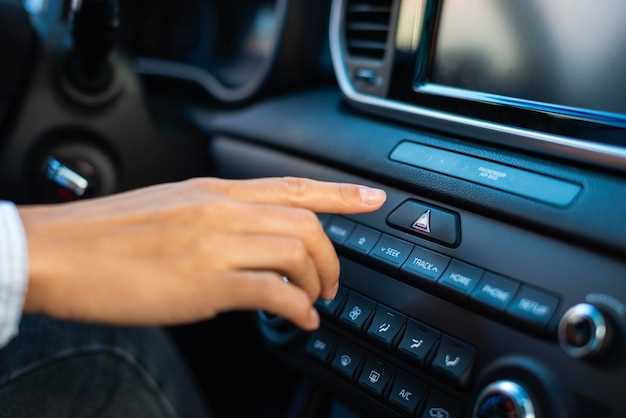
Для настройки радиостанций в Mitsubishi ASX выполните следующие шаги:
- Включите мультимедийную систему, нажав кнопку питания.
- Выберите режим радио, нажав кнопку ‘Radio’ на панели управления.
- Используйте кнопки ‘Тюнер’ или ‘Поиск’ для автоматического поиска доступных радиостанций. Система просканирует диапазон и остановится на первой найденной станции.
- Для ручного поиска используйте кнопки ‘Вверх’ и ‘Вниз’ для переключения между станциями.
После того как вы нашли желаемую радиостанцию, сохраните её в пресет:
- Нажмите и удерживайте одну из кнопок пресетов (обычно от 1 до 6) на панели управления.
- Убедитесь, что на экране появилось сообщение о сохранении станции.
Чтобы быстро переключаться между сохранёнными станциями:
- Нажмите соответствующую кнопку пресета, чтобы мгновенно перейти к нужной радиостанции.
- Если необходимо изменить сохранённый пресет, просто выберите новую станцию и повторите процесс сохранения на той же кнопке.
Регулярно проверяйте доступные радиостанции, так как некоторые могут изменять частоты или прекращать вещание. Это позволит вам всегда оставаться в курсе актуальных программ.
Использование навигационных функций
Запустите систему мультимедиа и откройте раздел навигации, нажав кнопку ‘Навигатор’ или соответствующую иконку на экране. Введите название пункта назначения через сенсорную клавиатуру, используя поиск по названию или адресу, чтобы быстро выбрать нужное место. Для уточнения маршрута выберите опцию ‘Планировать маршрут’ и укажите предпочтительный тип пути – короткий, быстрый или обход сложных участков.
Во время движения следите за изменениями маршрута в случае появления препятствий или невозможности придерживаться первоначального пути. В этих ситуациях нажмите кнопку ‘Пересчитать маршрут’, чтобы система автоматически предложила альтернативные варианты. Если хотите вернуться к исходной точке или выбрать другую остановку, легко сделайте это через меню ‘История маршрутов’ или ‘Последние точки’.
Используйте функцию сохранения избранных адресов или точек интереса, чтобы ускорить настройку навигации в будущем. Просто добавьте их в список избранных, выбрав соответствующую опцию при поиске объекта. После сохранения доступ к этим адресам откроется быстро через раздел ‘Мои места’, что значительно сократит время поиска новых маршрутов.
Обновление программного обеспечения мультимедиа

Для начала отключите автомобиль от питания, чтобы избежать возможных сбоев во время процесса обновления. Подключите USB-накопитель с подготовленным файлом обновления к USB-порту мультимедийной системы.
Загрузите актуционную прошивку с официального сайта Mitsubishi или через дилерский центр, убедившись, что файл совместим с вашей моделью и годом выпуска. Формат файла обычно ZIP или ISO, его нужно распаковать на USB-носитель.
- Включите зажигание в положение ‘ACC’ или запустите двигатель – система должна активироваться.
- Перейдите в раздел настроек мультимедиа, выберите пункт ‘Обновление ПО’.
- Следуйте инструкциям на экране, выбрав подключенный USB-носитель в качестве источника обновления.
- После начала процесса не отключайте питание и не извлекайте USB-устройство, пока обновление не завершится полностью. Это может занять несколько минут.
- По завершении система автоматически перезагрузится и сообщит о завершении обновления. В случае успешного обновления перезагрузите систему вручную, чтобы новая прошивка вступила в силу.
Если появится сообщение об ошибке, повторите процедуру, убедившись в целостности файла обновления и правильности его размещения на USB-носителе. При повторных сбоях обратитесь в сервисный центр для диагностики и помощи с установкой обновления.