11
11
Перед началом работы с видеорегистратором Киберли, убедитесь, что у вас есть все необходимые инструменты и материалы. Подготовьте отвертки, чистую ткань и, при необходимости, антисептические средства для очистки устройства. Это поможет избежать повреждений и обеспечит долгий срок службы вашего регистратора.
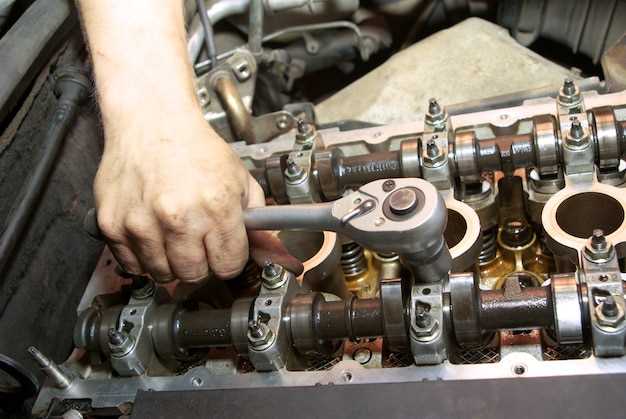
Первым шагом в разборке является отключение устройства от питания. Убедитесь, что видеорегистратор выключен и отсоединен от автомобиля. Это предотвратит случайные короткие замыкания и защитит вас от электрического удара. После этого аккуратно снимите крепления, которые удерживают корпус. Используйте подходящую отвертку, чтобы избежать повреждения винтов.
После снятия корпуса, внимательно осмотрите внутренние компоненты. Обратите внимание на расположение проводов и модулей. Если вы планируете заменить какую-либо деталь, сделайте фотографии для дальнейшей сборки. Это поможет вам правильно установить все элементы на место. Не забывайте о том, что некоторые детали могут быть хрупкими, поэтому работайте осторожно.
При сборке устройства следуйте обратной последовательности разборки. Убедитесь, что все соединения надежно закреплены, а корпус плотно закрыт. После завершения сборки протестируйте видеорегистратор, чтобы убедиться в его работоспособности. Если возникнут проблемы, проверьте все соединения еще раз.
Настоятельно рекомендуем активировать функцию автоматического включения при запуске двигателя, чтобы сразу фиксировать дорожную обстановку без дополнительной настройки. Этот режим помогает не пропускать важные моменты, особенно в случае неожиданных ситуаций на дороге.
Используйте функцию циклической записи, которая позволяет сохранять информацию без заполнения памяти. При этом старые записи автоматически удаляются, освобождая место для новых файлов. Это особенно удобно при длительных поездках или постоянной эксплуатации.
Обратите внимание на встроенную детекцию движения – она автоматически запускает запись при появлении объектов в зоне камеры. Эту опцию можно задать по времени и чувствительности, чтобы увеличить точность фиксации событий без лишних сбоев.
Для быстрого поиска исторических файлов используйте функцию сортировки по времени, дате и типу события. Встроенный поисковый фильтр значительно ускоряет доступ к нужным видеоматериалам, особенно если необходимо расследовать инцидент или провести диагностику.
Видеорегистратор Киберли оснащён поддержкой GPS-модуля, что позволяет отслеживать маршрут движения и фиксировать скорость. Эти данные можно просматривать через специальное приложение или встроенный интерфейс, что делает экспертизу происшествий максимально прозрачной.
Также стоит обратить внимание на функцию фото-снимков, которая позволяет делать высококачественные изображения во время записи. Это полезно при необходимости быстро зафиксировать обстоятельства или взять снимки для документов.
Интеграция с мобильным приложением расширяет возможности управления устройством: можно удалённо просматривать записи, скачивать файлы, а также изменять настройки видеорегистратора. Это делает его использование более гибким и удобным.
Видеорегистратор Киберли предлагает высокое качество записи благодаря разрешению 1080p, что обеспечивает четкость изображения даже в условиях низкой освещенности.
Устройство оснащено широкоугольной линзой с углом обзора 170 градусов, что позволяет захватывать больше деталей на дороге. Это особенно полезно для записи событий, происходящих по бокам от автомобиля.
Встроенный G-сенсор автоматически фиксирует и сохраняет видео в случае резкого торможения или столкновения, предотвращая его перезапись. Это обеспечивает надежную защиту важных записей.
Киберли поддерживает функцию циклической записи, что позволяет устройству автоматически перезаписывать старые файлы, когда память заполнена. Вы можете настроить длину записываемых файлов, выбирая от 1 до 5 минут.
Устройство также имеет встроенный экран, который позволяет просматривать записи и настраивать параметры без необходимости подключения к компьютеру. Это упрощает процесс использования и настройки.
Подключение к смартфону через Wi-Fi позволяет легко передавать видеофайлы и управлять настройками через специальное приложение. Это делает процесс более удобным и быстрым.
Киберли поддерживает карты памяти до 128 ГБ, что обеспечивает достаточное пространство для хранения записей. Рекомендуется использовать карты класса 10 для оптимальной производительности.
Наличие ночного режима записи позволяет получать качественные видео даже в темное время суток, что увеличивает безопасность при поездках в ночное время.
Видеорегистратор также имеет функцию парковки, которая активируется при обнаружении движения, что позволяет записывать события даже когда автомобиль припаркован.
Киберли поддерживает несколько форматов записи, что позволяет выбрать оптимальный вариант для ваших нужд. Наиболее распространенные форматы включают:
| Формат | Описание |
|---|---|
| MP4 | Широко используемый формат, обеспечивающий хорошее качество видео при относительно небольшом размере файла. Подходит для большинства устройств. |
| AVI | Формат с высоким качеством изображения, но большими размерами файлов. Идеален для архивирования. |
| MOV | Формат от Apple, который обеспечивает отличное качество. Подходит для пользователей Mac и iOS. |
| MKV | Поддерживает множество аудио и видео кодеков, что делает его универсальным для различных приложений. |
Выбор формата зависит от ваших предпочтений и целей использования. Для повседневного использования рекомендуется MP4, а для профессиональной работы – AVI или MOV. Убедитесь, что выбранный формат совместим с вашим устройством для воспроизведения и редактирования.
Для достижения качественной ночной съемки используйте режим ночной съемки, если он доступен. Этот режим оптимизирует настройки камеры, увеличивая чувствительность к свету и уменьшая шум.
Обратите внимание на разрешение. Высокое разрешение позволяет лучше захватывать детали в условиях низкой освещенности. Выбирайте модели с разрешением не менее 1080p для четкости изображения.
Убедитесь, что видеорегистратор оснащен функцией ИК-подсветки. Это значительно улучшает видимость в темноте, позволяя фиксировать события даже при отсутствии внешнего освещения.
Расположение устройства также играет роль. Установите видеорегистратор так, чтобы он не был затенен, и имел прямой обзор на дорогу. Это поможет избежать засветки от встречных фар и улучшит качество записи.
Регулярно очищайте объектив от грязи и пыли. Чистый объектив обеспечивает лучшее качество изображения, особенно в условиях низкой освещенности.
Проверьте настройки экспозиции. Уменьшение экспозиции может помочь избежать переосвещения, особенно при ярком свете от фар. Экспериментируйте с настройками, чтобы найти оптимальный баланс.
Не забывайте о качестве используемой карты памяти. Высокоскоростные карты обеспечивают стабильную запись без прерываний, что особенно важно при съемке в сложных условиях.
Для удобства использования видеорегистратора Киберли интерфейс разработан с акцентом на простоту и интуитивность. На главном экране отображается основная информация: текущая дата и время, статус записи и уровень заряда батареи. Все элементы управления расположены логично, что позволяет быстро находить нужные функции.
Кнопка включения/выключения записи выделена и легко доступна. Для начала записи достаточно одного нажатия. Чтобы остановить запись, нажмите ту же кнопку. Важно помнить, что видеорегистратор автоматически сохраняет последние записи при отключении питания, что предотвращает потерю данных.
Меню настроек открывается с помощью кнопки ‘Меню’. Здесь можно настроить разрешение записи, частоту кадров и другие параметры. Рекомендуется установить максимальное разрешение для получения четкого изображения. Частота кадров 30 кадров в секунду подходит для большинства ситуаций, но для динамичных сцен можно выбрать 60 кадров в секунду.
Для просмотра записанных видео используйте кнопку ‘Просмотр’. Записи можно просматривать по датам, что упрощает поиск нужного момента. Также доступна функция удаления ненужных файлов, что позволяет экономить место на карте памяти.
| Функция | Описание |
|---|---|
| Запись | Одно нажатие для начала и остановки записи. |
| Настройки | Изменение разрешения и частоты кадров через меню. |
| Просмотр | Доступ к записям по датам. |
| Удаление | Удаление ненужных файлов для освобождения памяти. |
Регистратор также поддерживает голосовые команды, что позволяет управлять устройством, не отвлекаясь от дороги. Для активации этой функции необходимо включить ее в меню настроек. Используйте команды, такие как ‘Начать запись’ или ‘Остановить запись’, чтобы управлять устройством более безопасно.
Следите за обновлениями прошивки, чтобы получать новые функции и улучшения. Обновления можно загрузить с официального сайта производителя и установить через USB-кабель. Это обеспечит стабильную работу устройства и доступ к последним улучшениям.
Закрепите видеорегистратор на лобовом стекле с помощью крепления, обеспечив хороший обзор. Убедитесь, что устройство не перекрывает обзор водителя и не мешает управлению автомобилем.
Подключите видеорегистратор к источнику питания. Используйте прикуриватель или USB-порт автомобиля. Проверьте, чтобы кабель не мешал движению и не был подвержен повреждениям.
Включите устройство и перейдите в меню настроек. Установите дату и время, чтобы записи были корректно помечены. Это поможет в будущем при анализе видео.
Настройте разрешение записи. Выберите оптимальное качество в зависимости от объема памяти. Высокое разрешение обеспечивает четкость, но занимает больше места на карте памяти.
Активируйте режим записи. Убедитесь, что функция циклической записи включена, чтобы старые файлы автоматически удалялись при заполнении памяти. Это предотвратит потерю новых записей.
Проверьте настройки датчика удара. Установите уровень чувствительности, чтобы устройство автоматически сохраняло важные моменты при столкновениях или резких торможениях.
Не забудьте протестировать видеорегистратор. Сделайте несколько тестовых записей, чтобы убедиться в правильной работе устройства и качестве видео. Проверьте, как работает функция записи при движении.
Регулярно проверяйте состояние карты памяти. Форматируйте ее по мере необходимости, чтобы избежать ошибок записи. Храните резервные копии важных файлов на компьютере или в облаке.
Расположите видеорегистратор так, чтобы объектив был направлен прямо вперед, избегая наклонов и перекосов, чтобы видео оставалось четким и полезным. Установите его на уровень глаз водителя, чтобы минимизировать искажения и обеспечить хороший обзор дороги.
Избегайте установки вблизи источников сильного тепла или прямых солнечных лучей, например, у лобового стекла вблизи приборной панели, чтобы не ухудшить работу устройства и не вызвать перегрев. Не размещайте регистратор за зеркалом заднего вида, иначе он может блокировать часть просматриваемой площади.
Обратите внимание на наличие свободного места для кабеля питания и возможного подключения к аккумулятору автомобиля. Продумайте, чтобы кабель не мешал управлению и не создавал лишних натяжений.
Тестируйте расположение, установив устройство на месте и проверив кадр в основном экране. Обратите внимание на зону обзора и убедитесь, что в кадр не попадают яркие световые источники, вызывающие засветки или блики.
При использовании присоски или магнитного крепления выбирайте плотно фиксируемый вариант, который не будет смещаться при движении. Важно, чтобы устройство стабильно держалось даже на неровной дороге.
Подключите видеорегистратор Киберли к бортовой сети автомобиля через разъем прикуривателя. Используйте прилагаемый кабель, чтобы обеспечить надежное соединение. Убедитесь, что разъем плотно зафиксирован, чтобы избежать перебоев в питании.
Если хотите более постоянное подключение, рассмотрите возможность подключения напрямую к аккумулятору. Для этого используйте адаптер, который позволит подключить устройство к положительной и отрицательной клеммам. Обязательно соблюдайте полярность: красный провод к положительному, черный – к отрицательному.
При установке проверьте, чтобы кабели не мешали работе других систем автомобиля. Проложите их вдоль обшивки, избегая острых краев и движущихся частей. Это предотвратит повреждение проводки и обеспечит безопасность.
Для удобства использования настройте видеорегистратор так, чтобы он автоматически включался при запуске двигателя. Это позволит избежать необходимости вручную включать устройство каждый раз. В настройках выберите опцию автоматического старта.
Не забывайте периодически проверять состояние подключения и работоспособность устройства. Регулярные проверки помогут избежать неприятных ситуаций и гарантируют, что видеорегистратор всегда готов к записи.
Выберите разрешение записи в меню настроек. Рекомендуется использовать 1080p для оптимального баланса между качеством и размером файла. Если требуется больше деталей, можно установить 4K, но учтите, что это увеличит объем хранимых данных.
Настройте частоту кадров. 30 кадров в секунду подходит для большинства ситуаций, но для динамичных сцен лучше выбрать 60 кадров в секунду. Это обеспечит более плавное изображение.
Обратите внимание на режим записи. Выберите циклическую запись, чтобы старые файлы автоматически перезаписывались. Это удобно, если память устройства ограничена. Установите длину циклов записи на 3 или 5 минут для удобства просмотра.
Настройте уровень звука. Убедитесь, что микрофон включен, если хотите записывать аудио. Проверьте уровень громкости, чтобы избежать искажений. При необходимости используйте внешние микрофоны для лучшего качества звука.
Не забудьте про настройки ночной съемки. Если планируете использовать регистратор в темное время суток, активируйте режим ночной съемки. Это улучшит видимость и качество записи в условиях низкой освещенности.
Регулярно проверяйте обновления прошивки устройства. Обновления могут улучшить функциональность и исправить ошибки. Убедитесь, что у вас установлена последняя версия программного обеспечения.
Настройте разрешение видеорегистратора на максимальное значение, чтобы получить четкие и детализированные записи. Обычно это 1080p или 4K, в зависимости от модели.
Регулярно очищайте объектив от пыли и грязи. Чистый объектив значительно улучшает качество изображения, особенно в условиях низкой освещенности.
Используйте качественные карты памяти с высокой скоростью записи. Это предотвратит задержки и потери кадров, особенно при записи в высоком разрешении.
Настройте параметры экспозиции и баланса белого в зависимости от условий освещения. Это поможет избежать переэкспонированных или недоэкспонированных кадров.
Убедитесь, что видеорегистратор установлен на устойчивой поверхности. Используйте крепления, которые минимизируют вибрации, чтобы избежать размытия изображения.
Регулярно обновляйте прошивку устройства. Производители часто выпускают обновления, которые могут улучшить качество записи и исправить ошибки.
Проверяйте настройки кодека и битрейта. Выбор правильного кодека и оптимального битрейта влияет на качество и размер файла.
Используйте режимы записи, такие как HDR, если они доступны. Это улучшает динамический диапазон и делает видео более насыщенным.
Периодически проверяйте настройки звука. Четкий звук также важен для общего качества записи, особенно в ситуациях, когда важны детали.
Не забывайте о регулярной проверке и замене аккумулятора. Слабый заряд может привести к снижению качества записи или неожиданным отключениям.
Регулярно обновляйте прошивку вашего видеорегистратора Киберли для улучшения его работы и устранения возможных ошибок. Для начала, подключите устройство к компьютеру с помощью USB-кабеля. Убедитесь, что у вас установлено необходимое программное обеспечение, которое можно скачать с официального сайта производителя.
После установки программы запустите её и выберите ваш видеорегистратор из списка подключенных устройств. Программа автоматически проверит наличие обновлений. Если доступна новая версия прошивки, следуйте инструкциям на экране для её загрузки и установки.
Перед началом обновления убедитесь, что устройство полностью заряжено или подключено к источнику питания. Это предотвратит возможные сбои в процессе обновления. После завершения установки перезагрузите видеорегистратор, чтобы изменения вступили в силу.
Если возникли проблемы во время обновления, проверьте подключение к компьютеру и повторите процесс. В случае неудачи обратитесь в службу поддержки для получения помощи. Регулярные обновления помогут вашему устройству работать стабильно и эффективно.