11
11
Для успешного подключения Farcar S400 следуйте четким инструкциям по распиновке. Начните с изучения схемы подключения, которая поможет вам правильно соединить все необходимые провода. Убедитесь, что у вас есть все инструменты под рукой: отвертка, мультиметр и изолента.
Обратите внимание на цветовую кодировку проводов. Каждый провод отвечает за определенную функцию, и неправильное подключение может привести к сбоям в работе устройства. Например, красный провод обычно используется для питания, а черный – для заземления. Используйте мультиметр для проверки целостности проводов перед подключением.
После подключения проверьте настройки устройства. Убедитесь, что все параметры соответствуют требованиям вашего автомобиля. Настройка может включать выбор языка, настройку времени и даты, а также конфигурацию аудиосистемы. Не забывайте сохранять изменения после каждой настройки.
Следуя этим рекомендациям, вы сможете без проблем подключить и настроить Farcar S400, что обеспечит вам комфортное использование устройства в вашем автомобиле.
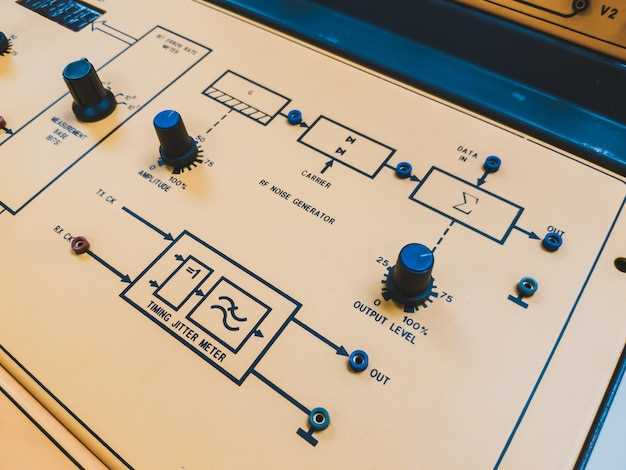
Для начала убедитесь, что ваш кабель соответствует разъему Farcar S400 и поддерживает передачу аудио и видео сигнала. Проверьте документацию мультимедийной системы, чтобы точно определить нужные пины.
Подключайте кабели по следующей схеме: подключите провод заземления к корпусу автомобиля или специальному моноразъему GND, что повысит стабильность работы схемы. Далее, подключите питание +12V к прямому источнику постоянного тока с предохранителем для защиты системы от короткого замыкания.
Затем, обеспечьте надежное соединение, закрепляя кабели с помощью разъемов и зажимных винтов. Проверяйте качество контактов – плохой контакт может привести к искажениям звука или картинки. Используйте мультиметр, чтобы проверить правильность подключения и отсутствие коротких замыканий.
Когда все кабели подключены, включите питание и проверьте работу мультимедийной системы. В случае проблем перепроверьте схему подключения, исключая возможные ошибки в распиновке и заземлении. Правильный монтаж и точное соблюдение схемы обеспечит стабильное функционирование и высокое качество сигнала.
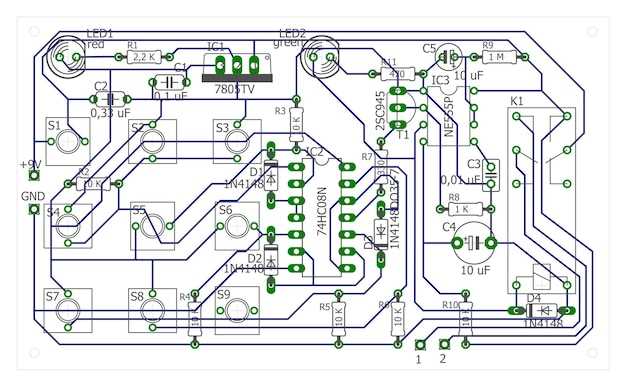
Подключение питания к устройству Farcar S400 требует правильной схемы, чтобы обеспечить стабильную работу и безопасность. Начинайте с подключения проводов питания к соответствующим клеммам, избегая перекрестных соединений. Обычно питание идет от источника 12 В постоянного тока без пульсаций.
| Цвет провода | Назначение | Подключение |
|---|---|---|
| Красный | Питание + (плюс) | Подключите к положительной клемме источника питания 12 В |
| Черный | Заземление / минус | Подключите к отрицательной клемме источника питания или корпусу автомобиля |
Обратите внимание, что провода должны быть надежно закреплены с помощью клемм или пайки, чтобы исключить разъемы и потерю контакта. Используйте кабель с толщиной не менее 0,75 мм? для питания, чтобы избежать падения напряжения и перегрева.
Заземление делайте на металл корпуса автомобиля или специальную заземляющую шину. Перед подключением убедитесь, что контакт надежный, а поверхность очищена от ржавчины и краски. Хорошее заземление – залог стабильной работы устройства и предотвращения помех.
Для предотвращения коротких замыканий используйте предохранитель на входе питания, установленный вблизи от источника питания. Предохранитель должен соответствовать току, указанному в технической документации устройства – обычно 10-15 А.
После подключения питания и заземления проверьте правильность соединений с помощью мультиметра, убедившись, что напряжение на входе соответствует заявленным параметрам. Только после этого можно включать устройство и приступать к дальнейшей настройке.
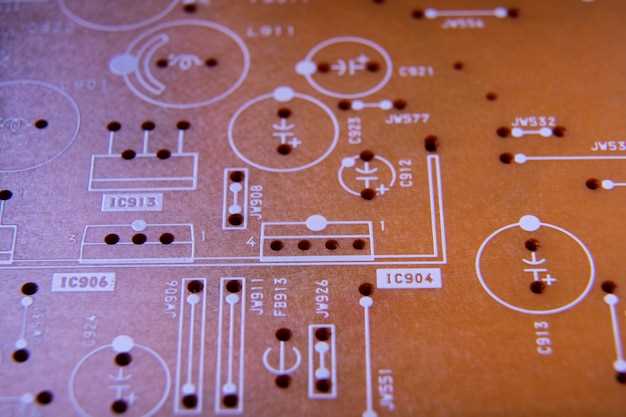
Для подключения аудиоканалов Farcar S400 используйте разъемы RCA. Эти разъемы обеспечивают надежное соединение и высокое качество звука. Подключите красный разъем к правому каналу, а белый или черный – к левому. Убедитесь, что разъемы плотно вставлены, чтобы избежать потери сигнала.
Следующий шаг – подключение к усилителю. Используйте соответствующие выходы на головном устройстве. Обычно это обозначается как ‘Front’, ‘Rear’ и ‘Sub’. Подключите передние колонки к выходам ‘Front’, задние – к ‘Rear’, а сабвуфер – к ‘Sub’.
Проверьте полярность подключения. Красный провод должен соединяться с положительным терминалом динамика, а черный – с отрицательным. Неправильная полярность может привести к искажению звука и снижению качества воспроизведения.
После подключения всех проводов выполните тестирование системы. Включите головное устройство и проверьте звук на каждом канале. Если звук не воспроизводится, проверьте соединения и убедитесь, что все разъемы правильно подключены.
Для улучшения качества звука используйте экранированные кабели. Они минимизируют помехи и обеспечивают чистое звучание. Убедитесь, что кабели не перекручены и не находятся вблизи источников электромагнитных помех.
Используйте кабели RCA с желтым разъемом для передачи композитного видео без дополнительных затрат, обеспечивая совместимость с большинством устройств. Для лучшего качества изображения подключайте кабели HDMI, которые передают как видео, так и аудио через один кабель, избавляя от лишних подключений и уменьшая риск помех.
Обратите внимание на качество кабелей: выберите изделия с хорошей изоляцией и надежными разъемами, чтобы избежать потерь сигнала. Для соединения с сигналами высокого разрешения или 4K-проекторами лучше использовать кабели HDMI версии 2.0 или выше, обладающие поддержкой нужных стандартов.
При подключении используйте разъемы типа RCA или компоненты, обозначенные как Y, Pb, Pr, чтобы разделить видеосигнал на цветовые компоненты и снизить деградацию изображения. Убедитесь, что кабели плотно вставлены во все разъемы и не имеют повреждений, то есть не вызывают шумов или помех.
Выбирайте кабели с длиной, которая минимизирует потерю сигнала, ограничиваясь 3-5 метрами для HDMI и до 10 метров для RCA, если используется усилитель сигнала или активные кабели. В случае длинных соединений предпочтительно использовать активные кабели или разветвители с усилением сигнала, чтобы сохранить качество изображения.
Обратите внимание на маркировки и стандарты – наличие значка ‘High Speed’ на HDMI означает поддержку 4K и расширенных цветовых диапазонов. Для автонастройки и гарантии бесперебойной работы подбирайте кабели по рекомендуемым характеристикам для конкретных устройств.
Подключите антенный кабель к разъему ANT на задней панели устройства, убедившись, что он надежно закреплен и не имеет повреждений. Используйте только качественную соеденительную fils, избегайте изломов и скруток, чтобы исключить помехи и потерю сигнала.
Настройте уровень сигнала, плавно поворачивая регулировочный винт на антенной стойке или самом тюнере, пока не достигнете максимума по уровню на дисплее или индикаторе. Избегайте сильных колебаний или скачков показаний – это укажет на наличие помех или неправильных настроек.
Фронтальные кабели подключите к разъемам фронтальных входов, убедившись, что кабели вставлены плотно и без зазоров. Используйте кабели с хорошей экранировкой, чтобы снизить уровень помех и обеспечить более четкое качество изображения и звука.
Проверьте качество картинки и звука при различных настройках уровней сигнала. Если обнаружите помехи или плохое качество, попробуйте сменить кабели на более качественные или скорректировать положение антенны для получения более устойчивого сигнала.
Для оптимальной работы подберите наиболее подходящее положение антенны, ориентируя ее по направлению к ближайшей вышке или источнику сигнала. После достижения стабильного уровня сигнала закрепите антенну в выбранном положении.
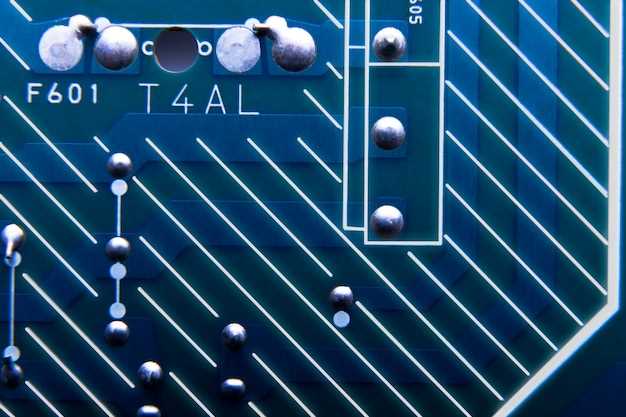
Проверьте правильность подключения проводов согласно распиновке. Часто проблема кроется в перепутанных контактах или неплотном соединении. Обратите особое внимание на контакты питания и сигнала, чтобы они совпадали с указанными на схеме.
Осмотрите разъемы на наличие повреждений или загрязнений. Несовместимый или грязный разъем мешает гладкому контакту и вызывает сбои. Очистите контакты и убедитесь, что они хорошо вставлены.
Проверьте блок питания и кабели на наличие внешних повреждений, обрывов или коротких замыканий. Используйте мультиметр для проверки напряжения в разъемах питания–оно должно точно соответствовать требованиям устройства.
Подтвердите правильность подсоединения кабелей к управляющим модулям и датчикам, если есть необходимость. Некорректный порядок подключения может привести к неправильной работе или сбоям.
Перезагрузите устройство после подключения, чтобы исключить возможные сбои из-за программных ошибок или неправильных настроек в памяти. В некоторых случаях помогает сброс настроек до заводских и повторное подключение.
Проверьте наличие ошибок в настройках через меню или диагностические инструменты. Неспособность устройства обнаружить правильные параметры часто связана с неправильной конфигурацией параметров.
Используйте специальное тестовое оборудование или мультиметр, чтобы проверить целостность соединений и работу отдельных элементов. Четкое понимание состояния каждого компонента поможет локализовать проблему быстрее.

После завершения подключения устройства настройте параметры через меню настроек. Используйте кнопку меню для входа в раздел калибровки, выберите нужную функцию и подтвердите выбор.
Для точной работы корректируйте уровень яркости и контрастности дисплея, чтобы обеспечить хорошую читаемость при различных условиях освещения. Выполните это через раздел экрана в настройках.
Настройте ориентацию изображения, чтобы оно отображалось правильно в зависимости от положения устройства. Обычно это делается через меню “Ориентация” или “Память”, где можно выбрать вертикальную или горизонтальную ориентацию изображения.
Если устройство поддерживает настройку чувствительности сенсора, проведите калибровку, перейдя в раздел ‘Чувствительность’ и следуя инструкциям. Обычно это подразумевает тап или движение по экрану для определения оптимальных порогов реагирования.
Для устранения возможных сбоев выполните автоматическую калибровку по инструкции производителя: перейдите в меню ‘Диагностика’ или ‘Обновление’, выберите ‘Автокалибровка’ и дождитесь завершения процесса. Это поможет обеспечить правильное функционирование всех систем.
Обновите прошивку устройства при наличии новой версии, скачанной с официального сайта, через USB или карту памяти. Новый файл запустите через меню ‘Обновление’ и дождитесь завершения процесса без отключения питания.
Рекомендуется проверить работу подключения после каждой настройки, чтобы убедиться в правильной работе устройств и избежать необходимости повторной калибровки. Повторите настройки, если обнаружите отклонения или сбои в отображении.
Для обновления программного обеспечения Farcar S400 воспользуйтесь встроенным интерфейсом. Перейдите в раздел ‘Настройки’ на главном экране устройства. Выберите пункт ‘Обновление ПО’. Убедитесь, что устройство подключено к интернету через Wi-Fi.
После этого нажмите кнопку ‘Проверить обновления’. Если доступна новая версия, появится уведомление с предложением загрузить обновление. Подтвердите загрузку, и дождитесь завершения процесса. Убедитесь, что устройство не отключается от питания во время обновления.
После завершения загрузки система автоматически перезагрузится. Проверьте версию программного обеспечения в разделе ‘Информация о системе’, чтобы убедиться, что обновление прошло успешно. Если возникли проблемы, попробуйте повторить процесс или обратитесь в службу поддержки.
Для точной работы сенсорного экрана подключите его к контроллеру, соблюдая указанную распиновку. После установки выполните калибровку через меню настроек устройства, следуя инструкциям на экране. Используйте встроенные инструменты калибровки для определения точных координат касания и устранения смещений. Если после калибровки сенсор реагирует некорректно, попробуйте повторить процедуру или произвести сброс настроек к заводским значениям.
Чтобы обеспечить качественную передачу сигнала между сенсором и контроллером, убедитесь, что кабели правильно зафиксированы и не имеют повреждений. Проверьте, что контакты зачищены и не окислились, а разъемы надежно вставлены. В случае возникновения помех или нестабильной работы экрана подключите экранированный кабель или попробуйте изменить длину провода, чтобы минимизировать влияние электромагнитных помех.
Процесс кросс-передачи сигнала включает проверку правильности подключения линий данных и питания по схеме, указанной в руководстве. Используйте осциллограф или тестер сигнала для выявления возможных ошибок. Корректная передача достигается при соблюдении правил заземления и отсутствия перекрестных соединений, особенно в условиях сложных электромагнитных условий или большого количества близко расположенных электроприборов.
Регулярная проверка и корректировка настроек обеспечивают стабильную работу сенсорного экрана и предотвращают межсигнальные помехи. В случае сомнений в правильности соединений подготовьте тестовую схему с помощью мультиметра и сравните с рекомендуемыми параметрами. Такой подход поможет обнаружить и устранить любые дефекты на этапе установки или при последующих настройках.
Для достижения оптимального звучания в Farcar S400 настройте баланс, эквалайзер и уровень громкости. Начните с баланса, который позволяет регулировать соотношение звука между левым и правым каналами. Убедитесь, что звук равномерно распределен, чтобы избежать искажений. Для этого используйте следующие шаги:
| Шаг | Действие |
|---|---|
| 1 | Включите аудиосистему и выберите режим настройки. |
| 2 | Перейдите в меню ‘Баланс’. |
| 3 | Регулируйте ползунок до достижения равномерного звучания. |
После настройки баланса перейдите к эквалайзеру. Эквалайзер позволяет настроить частотные диапазоны для улучшения качества звука. Используйте предустановленные настройки или создайте свою. Рекомендуется обратить внимание на следующие частоты:
| Частота (Гц) | Описание |
|---|---|
| 60 | Басовые частоты, добавляют глубину. |
| 100 | Низкие басы, делают звук более насыщенным. |
| 1000 | Средние частоты, отвечают за четкость вокала. |
| 3000 | Высокие средние частоты, добавляют яркость. |
| 10000 | Высокие частоты, придают звуку воздух. |
Настройте эквалайзер, увеличивая или уменьшая уровень каждой частоты в зависимости от ваших предпочтений. После этого проверьте уровень громкости. Убедитесь, что он не слишком высокий, чтобы избежать искажений, и не слишком низкий, чтобы не терять детали звука. Рекомендуется установить уровень громкости на 70-80% от максимума для комфортного прослушивания.
Регулярно проверяйте настройки, так как они могут изменяться в зависимости от типа музыки или источника звука. Экспериментируйте с различными настройками, чтобы найти идеальное звучание для себя.
Подключите внешние устройства, такие как камеры или USB-накопители, через соответствующие разъемы на корпусе Farcar S400, затем включите систему и перейдите в меню настроек.
В меню раздела ‘Дополнительные устройства’ выберите нужный тип подключения, например, ‘USB-устройства’ или ‘Камеры’. После этого система автоматически обнаружит подключенные устройства и отобразит их список.
Для настройки камеры перейдите в раздел ‘Настройка камеры’. Там можно выбрать разрешение, регулировать яркость и контрастность, а также настроить угол обзора. Все изменения сохраняются автоматически или по нажатию кнопки ‘Сохранить’.
Для USB-устройств активируйте соответствующую опцию, чтобы обеспечить их работу. В разделе ‘Обновление ПО’ можно загрузить последние версии прошивки системы, если они доступны – это зачастую повышает совместимость с новыми устройствами.
При подключении устройств убедитесь, что кабели надежно вставлены и питание на них подается стабильно. Иногда после подключения требуется перезагрузка системы, чтобы устройства корректно распознались и начали работать.
Используйте меню ‘Настройки’ для тонкой регулировки работы подключенных устройств: укажите приоритеты использования, настройте автоматическое включение или отключение при запуске системы, а также проверьте статус соединения в разделе ‘Диагностика’.
| Шаг | Действие |
|---|---|
| 1 | Подключите устройство к соответствующему разъему |
| 2 | Включите систему и зайдите в меню настроек |
| 3 | Выберите раздел ‘Дополнительные устройства’ |
| 4 | Обнаружьте устройство в списке и выполните необходимые настройки |
| 5 |
Начинайте с проверки соединений и кабелей. Осмотрите разъемы на наличие повреждений, окисления или ослабленных контактов. Иногда даже небольшая коррозия вызывает сбои в работе устройства.
Используйте мультиметр для проверки питающего напряжения. Узнайте, поступает ли стабильное питание к блокам управления и датчикам. Обесточивание или колебания напряжения указывают на необходимость замены или ремонта источника питания.
Обратите внимание на индикаторы и ошибки, отображаемые на дисплее или через световые индикаторы Farcar S400. Запишите коды ошибок, чтобы быстро локализовать проблему – это сэкономит время при дальнейшем поиске неисправностей.
Проведите тестирование кабельных линий, подключая их по очереди к известным исправным блокам. Это поможет выявить поврежденные или разорванные провода, особенно в местах сгиба или пересечения с движущимися частями.
Отдельно проверьте сенсоры и датчики – используйте мультиметр для измерения сопротивления и сигнала. Нестабильные или выходящие за пределы нормы значения сигналов укажут на проблемный элемент.
Если внешние проверки не выявили явных повреждений, подключите Farcar S400 к диагностическому оборудованию. Показанные ошибки или сбои диагностики помогут локализовать внутренние неисправности, например, сбой модуля или память устройства.
Не забудьте проверить программное обеспечение. Иногда обновление или переустановка прошивки устраняет сбои, связанные с программным обеспечением или конфликтами прошивок.
Подключите Farcar S400 к вашему автомобилю, следуя схеме распиновки. Убедитесь, что все соединения надежны и соответствуют указанным цветам проводов. Используйте мультиметр для проверки целостности проводов перед подключением.
Для настройки устройства выполните следующие шаги:
Обратите внимание на следующие параметры:
После завершения настройки протестируйте все функции устройства. Проверьте работу навигации, мультимедиа и других систем. Если возникнут проблемы, обратитесь к руководству пользователя или на форум поддержки.