 11
11
Если вы сталкиваетесь с необходимостью внести данные вручную на тахографе Вольво, важно понимать последовательность действий и особенности работы с этим оборудованием. Правильное выполнение каждого шага обеспечивает точность учета и предотвращает возможные ошибки, связанные с неправильной вводом информации.
Перед началом работы, убедитесь, что тахограф находится в рабочем состоянии, и у вас есть все необходимые доступы и права для внесения изменений. Проверьте наличие свежей документации или руководства, чтобы оперативно ориентироваться в интерфейсе прибора. Это поможет избежать задержек и ошибок при выполнении процедуры.
В процессе ручного ввода данных важно соблюдать четкую последовательность: сначала подготовьте сведения, затем выполните их внесение, и, наконец, подтвердите правильность введенной информации. Такой подход минимизирует вероятность появления ошибок и поможет сохранить целостность данных для дальнейшей обработки и контроля.
Проверьте наличие необходимых документов: водительского удостоверения, путевого листа и информации о маршруте. Убедитесь, что у вас есть доступ к тахографу и его настройкам.
Перед началом ввода данных выполните следующие шаги:
Обратите внимание на формат ввода: следуйте инструкциям на экране тахографа. Если возникнут вопросы, обратитесь к руководству пользователя устройства.
После завершения ввода данных проверьте их на экране. Убедитесь, что все записи корректны, прежде чем сохранить информацию.
Проверьте, правильно ли подключены все кабели. Неправильное соединение может привести к сбоям в работе тахографа. Убедитесь, что разъемы чистые и не повреждены.
Используйте специальное программное обеспечение для диагностики тахографа. Оно поможет выявить скрытые проблемы и проверить корректность записей. Обновите прошивку устройства, если это необходимо, чтобы избежать ошибок в работе.
Регулярно проверяйте данные, записанные тахографом. Сравните их с фактическими показателями пробега и времени работы. Если обнаружите несоответствия, проведите дополнительную проверку устройства.
Не забывайте о калибровке тахографа. Это необходимо для точного измерения скорости и расстояния. Следуйте рекомендациям производителя по частоте калибровки и обращайтесь к специалистам, если не уверены в своих силах.
Храните все документы, связанные с обслуживанием тахографа. Это поможет в случае проверки со стороны контролирующих органов. Регулярная проверка состояния тахографа обеспечит его надежную работу и точность данных.
Перед началом ручного ввода данных на тахографе Вольво подготовьте копии удостоверения личности водителя, свидетельства о регистрации транспортного средства и документа, подтверждающего право собственности или аренду автомобиля. Также убедитесь, что у вас есть действующая карта водителя, если она требуется в вашей стране. Проверьте наличие сертификата о калибровке тахографа и соответствующие инструкции по эксплуатации. Подготовьте все документы в электронном виде или распечатайте их – так у вас будет быстрый доступ к необходимой информации во время настройки. Имейте при себе дополнительные бумаги: протоколы техосмотра и страховые полисы, если потребуется подтвердить состояние транспорта или страховые обязательства. Организуйте документы по порядку, чтобы оперативно найти нужные файлы и избежать задержек в процессе ручного ввода данных на тахографе Вольво.
Проведите практическое обучение для сотрудников, чтобы они уверенно работали с тахографами Вольво. Начните с демонстрации основных функций устройства, таких как ввод данных и считывание информации. Используйте реальные примеры, чтобы показать, как правильно заполнять поля и сохранять записи.
Создайте пошаговые инструкции, которые сотрудники смогут использовать в процессе работы. Эти инструкции должны включать изображения экранов тахографа и пояснения к каждому шагу. Это поможет избежать ошибок и ускорит процесс обучения.
Регулярно проводите тренинги для обновления знаний. Обсуждайте изменения в законодательстве и новые функции тахографов. Это позволит поддерживать высокий уровень компетенции у персонала.
Организуйте обратную связь. Позвольте сотрудникам задавать вопросы и делиться опытом. Это создаст атмосферу сотрудничества и поможет выявить проблемные моменты в работе с тахографами.
Для контроля знаний проводите тестирование. Это может быть как письменный тест, так и практическое задание. Оцените результаты и при необходимости повторите обучение для тех, кто не справился.
Создайте таблицу с ключевыми моментами, которые необходимо знать о тахографах:
| Функция | Описание |
|---|---|
| Ввод данных | Заполнение информации о водителе и маршруте. |
| Считывание информации | Получение данных о времени вождения и перерывах. |
| Сохранение записей | Хранение данных для последующего анализа. |
| Обновление программного обеспечения | Регулярное обновление для обеспечения корректной работы. |
Следуя этим рекомендациям, вы сможете подготовить персонал к эффективной работе с тахографами Вольво, что повысит общую продуктивность и снизит количество ошибок.
Перед началом ввода данных убедитесь, что тахограф правильно подключен к электросети и к транспортному средству. Проверьте состояние кабелей и разъемов – любые повреждения могут привести к ошибкам в работе устройства.
Включите внутреннюю систему настройки через меню тахографа, выбрав опцию ‘Настройка’. Обычно этот пункт находится в разделе ‘Общие параметры’.
Измените настройки сконфигурировать соответствующим образом: установите правильный тип транспортного средства, укажите категорию данных, которые необходимо вести вручную. Для грузовых автомобилей с прицепами обязательно активируйте режим ‘Присоединение прицепа’.
Перейдите к калибровке датчиков скорости и расстояния, следуя инструкциям на экране. Т??г не забудьте выполнить проверку корректности показаний – для этого проедьте короткую дистанцию и сравните значения с реальными цифрами.
Обновите программное обеспечение тахографа до последней версии, подключившись к официальному сервисному центру или через USB-носитель. Это устранит возможные баги и улучшит работу устройства.
| Шаг | Действие |
|---|---|
| 1 | Проверка электропитания и подключений |
| 2 | Вход в меню настроек через панели тахографа |
| 3 | Настройка параметров транспортного средства и категории данных |
| 4 | Калибровка датчиков скорости и расстояния |
| 5 | Обновление программного обеспечения |

Для ручного ввода данных на тахографе Вольво выполните следующие шаги. Сначала включите тахограф, нажав кнопку питания. Затем выберите опцию ‘Ввод данных’ на главном экране.
Введите дату и время, используя кнопки для навигации по цифрам. Убедитесь, что вы вводите правильные значения, так как это влияет на точность записей. После ввода даты и времени нажмите ‘Подтвердить’.
Далее введите информацию о пробеге. Используйте кнопки для увеличения или уменьшения значений. После завершения ввода пробега снова нажмите ‘Подтвердить’.
Теперь введите данные о времени работы и отдыха. Убедитесь, что вы следуете установленным нормам. После ввода всех необходимых данных проверьте их на экране и подтвердите, если все верно.
После завершения ввода данных не забудьте сохранить изменения. Это можно сделать, выбрав опцию ‘Сохранить’ на экране. Убедитесь, что тахограф отображает сообщение о успешном сохранении.
Регулярно проверяйте введенные данные на наличие ошибок. Это поможет избежать проблем с отчетностью и контролем. Если возникнут вопросы, обратитесь к руководству пользователя тахографа для получения дополнительной информации.
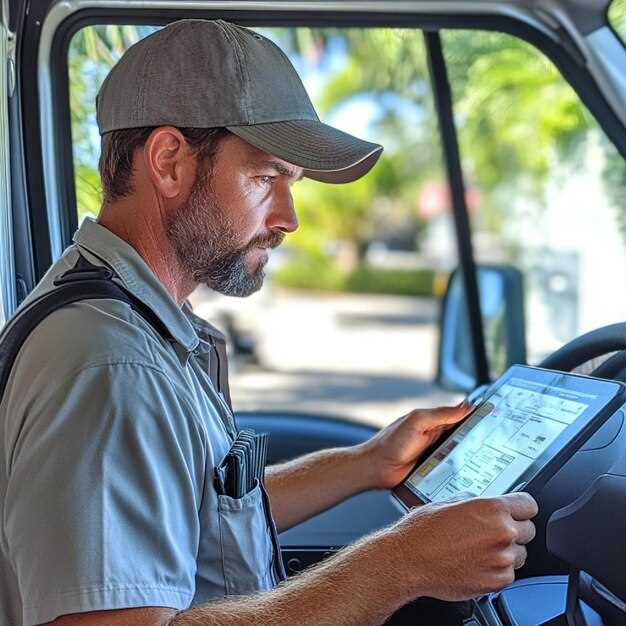
Нажмите кнопку ‘Меню’ или ‘Главное меню’ на панели управления, чтобы войти в основное меню тахографа Вольво. После появления главного экрана, используйте стрелочные кнопки или клавиши навигации для перемещения по пунктам меню. Обычно этот шаг занимает менее нескольких секунд, важно быстро ориентироваться и выбирать нужные разделы.
Обратите внимание, что в некоторых моделях интерфейс может отличаться, поэтому, если не видно соответствующей кнопки, ищите иконки или значки, указывающие на меню или настройки. После входа убедитесь, что отображаются все актуальные показатели и параметры, особенно если планируете вводить новые данные. Быстрый и точный вход в меню позволит избежать ошибок при последующих шагах настройки или ввода информации.

Выберите режим ввода, который соответствует вашим текущим задачам. На тахографе Вольво доступны несколько режимов: ‘Работа’, ‘Перерыв’ и ‘Доступность’. Убедитесь, что вы правильно определили, какой режим вам нужен в данный момент.
Для начала, если вы находитесь в процессе работы, выберите режим ‘Работа’. Это позволит системе фиксировать ваши рабочие часы и обеспечит точность данных. Если вы делаете перерыв, переключитесь на режим ‘Перерыв’. Это важно для соблюдения правил о времени отдыха.
Если вы хотите указать, что не находитесь за рулем, выберите режим ‘Доступность’. Это поможет избежать путаницы в учете времени. Не забывайте, что правильный выбор режима влияет на точность данных и соблюдение законодательства.
После выбора режима, убедитесь, что все данные введены корректно. Проверьте, что выбранный режим соответствует вашим действиям, чтобы избежать ошибок в учете времени.
Выберите опцию ‘Ввод данных о поездке’ на экране тахографа. Это позволит вам начать процесс записи информации о текущей поездке.
Введите дату и время начала поездки. Убедитесь, что данные соответствуют реальному времени, так как это важно для учета рабочего времени водителя.
Заполните информацию о маршруте:
Не забудьте указать тип транспортного средства, если тахограф поддерживает эту функцию. Это поможет в дальнейшем анализе данных.
После ввода всех данных проверьте их на наличие ошибок. Убедитесь, что вся информация корректна, прежде чем сохранить запись. Нажмите кнопку ‘Сохранить’ для завершения ввода.
Регулярно проверяйте данные о поездках, чтобы избежать недоразумений и обеспечить точность учета рабочего времени. Это поможет вам поддерживать порядок в документации и избежать штрафов.
Нажмите кнопку «Сохранить» сразу после ввода данных и дождитесь подтверждения системы. Обычно это отображается в виде сообщения или всплывающего окна, подтверждающего сохранение.
После сохранения перейдите к проверке введенной информации. Выберите раздел ‘Журнал данных’ или аналогичный пункт меню – там отображается вся сохраненная информация за выбранный период.
Проверьте правильность дат, часов, а также записанных значений в каждом из полей. Обратите внимание на формат времени – он должен строго соответствовать установленному стандарту.
Если что-то кажется неправильным, повторите ввод данных, начиная с удаления ошибок. Не забывайте сохранять каждую итерацию, чтобы избежать потери информации.
Также рекомендуется сделать скриншот или зафиксировать результаты проверки на случай возможных споров или для дальнейшего анализа.
Обеспечьте надежное завершение процесса, чтобы данные точно записались и было легким обнаружить и уточнить возможные ошибки.
Проверяйте правильность введенных данных перед сохранением. Часто ошибки возникают из-за опечаток или неверного формата. Убедитесь, что все поля заполнены корректно.
Используйте функцию проверки на наличие ошибок, если она доступна. Многие тахографы имеют встроенные инструменты, которые помогут выявить несоответствия.
Регулярно обновляйте программное обеспечение тахографа. Обновления могут содержать исправления ошибок и улучшения, которые помогут избежать проблем.
Обратите внимание на сообщения об ошибках. Читайте их внимательно, так как они могут указать на конкретные проблемы и предложить пути их решения.
Если ошибка повторяется, попробуйте перезагрузить устройство. Это может помочь устранить временные сбои в работе тахографа.
Консультируйтесь с руководством пользователя. В нем часто содержатся советы по устранению распространенных ошибок и рекомендации по правильной эксплуатации устройства.
Не стесняйтесь обращаться в службу поддержки. Специалисты могут предложить конкретные решения для вашей ситуации и помочь разобраться с проблемами.



