 11
11
Установите спидометр MCU на вашу Android магнитолу, чтобы получить точные данные о скорости вашего автомобиля. Для начала убедитесь, что ваша магнитола поддерживает данное приложение. Проверьте совместимость в руководстве пользователя или на сайте производителя.
Скачайте приложение спидометра из Google Play. После установки откройте его и следуйте инструкциям на экране. Вам потребуется предоставить доступ к GPS, чтобы приложение могло отслеживать вашу скорость. Убедитесь, что GPS включен и работает корректно.
Настройте параметры отображения спидометра. Выберите единицы измерения (км/ч или миль/ч) и настройте цветовую схему для удобства восприятия. Некоторые приложения предлагают дополнительные функции, такие как отображение пройденного расстояния и времени в пути. Настройте их по своему усмотрению.
После завершения настройки протестируйте спидометр в движении. Сравните показания с обычным спидометром вашего автомобиля, чтобы убедиться в точности. Если возникнут проблемы, проверьте настройки GPS и обновите приложение до последней версии.
Соберите все необходимые инструменты и материалы перед началом установки спидометра. Вам понадобятся: отвертки, мультиметр, кабели для подключения и, возможно, переходники для вашего автомобиля.
Проверьте совместимость спидометра с вашей моделью магнитолы. Ознакомьтесь с инструкцией к устройству, чтобы понять, какие функции доступны и как их настроить.
Очистите рабочую область. Убедитесь, что в автомобиле достаточно света и пространства для комфортной работы. Уберите лишние предметы, чтобы избежать случайных повреждений.
Отключите аккумулятор автомобиля. Это предотвратит короткое замыкание и защитит электронику во время установки.
Изучите схему подключения спидометра. Обратите внимание на цветовую кодировку проводов и их назначение. Это поможет избежать ошибок при подключении.
Подготовьте место для установки. Если спидометр будет размещен на панели, убедитесь, что у вас есть доступ к необходимым креплениям и что они подходят по размеру.
Проверьте наличие обновлений программного обеспечения для вашего устройства. Установка последней версии может улучшить функциональность спидометра и устранить возможные ошибки.
После завершения всех подготовительных шагов, вы будете готовы к установке спидометра. Убедитесь, что все инструменты под рукой, и приступайте к работе.
Определите размер магнитолы, который подходит для вашего автомобиля. Стандартные размеры включают 1DIN и 2DIN. Убедитесь, что выбранная модель соответствует вашему автомобилю, чтобы избежать проблем с установкой.
Обратите внимание на совместимость с Android. Выбирайте магнитолы, поддерживающие Android Auto, чтобы обеспечить легкий доступ к приложениям и функциям вашего смартфона. Это значительно упростит управление навигацией и музыкой.
Проверьте качество звука. Ищите модели с хорошими встроенными усилителями и поддержкой различных аудиоформатов. Чистый звук и возможность настройки эквалайзера сделают прослушивание музыки более приятным.
Убедитесь в наличии необходимых портов. USB-порты, AUX-входы и Bluetooth-соединение обеспечат удобство подключения различных устройств. Это особенно важно для пользователей, которые часто используют смартфоны или другие гаджеты.
Изучите отзывы пользователей. Они помогут понять, как магнитола работает в реальных условиях. Обратите внимание на частые проблемы и положительные моменты, чтобы сделать обоснованный выбор.
Не забывайте о дизайне. Выберите магнитолу, которая гармонично впишется в интерьер вашего автомобиля. Эстетика важна, так как она влияет на общее восприятие салона.
Сравните цены. Разные модели могут значительно отличаться по стоимости. Убедитесь, что вы получаете лучшее соотношение цены и качества, учитывая все вышеперечисленные факторы.

Для установки спидометра MCU на Android магнитолу подготовьте следующие инструменты и материалы:
1. Инструменты:
2. Материалы:
Собрав все необходимые инструменты и материалы, вы сможете приступить к установке спидометра без задержек.
Перед установкой спидометра MCU для Android магнитолы убедитесь, что ваше устройство совместимо с моделью автомобиля. Проверьте технические характеристики магнитолы и сравните их с параметрами вашего автомобиля. Обратите внимание на тип подключения: большинство современных магнитол требуют наличие CAN-шины или аналогичного интерфейса.
Изучите документацию к магнитоле. В ней часто указаны совместимые марки и модели автомобилей. Если у вас есть доступ к форумам или сообществам владельцев, задайте вопросы о совместимости. Опыт других пользователей может помочь избежать проблем.
Проверьте наличие необходимых адаптеров или переходников. В некоторых случаях может потребоваться дополнительное оборудование для подключения магнитолы к системе автомобиля. Убедитесь, что все компоненты совместимы друг с другом.
Если у вас есть возможность, протестируйте магнитолу перед покупкой. Это позволит убедиться в корректной работе всех функций, включая спидометр. Обратите внимание на отображение данных и их точность.
Не забывайте о программном обеспечении. Убедитесь, что версия Android на магнитоле соответствует требованиям приложения для спидометра. Обновите ПО, если это необходимо, чтобы избежать проблем с совместимостью.
Сначала откройте Google Play Store на вашем Android-устройстве. В строке поиска введите название приложения, которое вам нужно, например, ‘Speedometer MCU’. Выберите нужное приложение из списка и нажмите на кнопку Установить.
После завершения загрузки откройте приложение. Вам может понадобиться предоставить доступ к определённым функциям устройства, таким как GPS. Подтвердите запросы, чтобы приложение могло корректно работать.
Если вы ищете дополнительные функции, рассмотрите возможность установки OBD-II адаптера. Для этого также зайдите в Google Play Store и найдите приложение, совместимое с вашим адаптером. Установите его так же, как и первое приложение.
После установки всех необходимых приложений, настройте их в соответствии с вашими предпочтениями. Обычно это включает в себя выбор интерфейса, настройку единиц измерения и подключение к вашему автомобилю через Bluetooth или Wi-Fi.
Проверьте, что все приложения работают корректно, и при необходимости обновите их до последней версии для улучшения производительности и безопасности.
Перед началом калибровки убедитесь, что датчики скорости автомобиля работают корректно и сигнал стабилен. Для этого проедьте определённое расстояние с включённым спидометром и запишите показания, чтобы понять, насколько текущие настройки отклоняются от фактической скорости.
Перейдите в меню настроек спидометра на Android-магнитоле и выберите раздел ‘Калибровка’. Введите реальное расстояние, пройденное за фиксированный промежуток времени, и соответствующую показаниях скорость. Например, если вы проехали 1 км за 2 минуты, это соответствует средней скорости 30 км/ч.
Для точной настройки рекомендуется выполнить несколько пробных заездов, замеряя и сравнивая показания на экране с измерениями по GPS или внешним навигационным устройствам. В процессе калибровки вводите средние значения, чтобы компенсировать возможные погрешности датчиков или настроек.
Обратите внимание на таблицу ниже, которая поможет правильно внести данные и скорректировать показатели:
| Реальная пройденная дистанция (км) | Время (мин) | Расчетная скорость (км/ч) | Показания спидометра (по данным) | Рекомендуемая корректировка |
|---|---|---|---|---|
| 1 | 2 | 30 | Выставить значение, ближайшее к показанию | Подкорректировать коэффициент масштабирования, если показания не совпадают |
| 2 | 4 | 30 | ||
| 3 | 6 | 30 |
Используя полученные данные, откорректируйте коэффициент преобразования, чтобы в будущем показатель скорости отображался максимально точно. Обычно это делается путем изменения значения множителя в настройках или через встроенные параметры калибровки.
После внесения изменений проведите повторную проверку на других участках дороги, чтобы убедиться в стабильности и точности работы спидометра. Постоянная калибровка помогает исключить погрешности и обеспечивает более правильное отображение скорости при использовании магнитолы.
Подключите провод сигнала спидометра к соответствующему выходу на магнитоле, предназначенному для передачи данных спидометра или CAN-шине. Обычно это кабель с маркировкой “SPD” или “Speed”, который нужно вставить в нужный разъём на плате магнитолы.
Обратите внимание на тип подключения – некоторые магнитолы используют отдельный кабель с разъемом RGB или аналоговым сигналом, другие – подключаются через шину CAN, тогда потребуется дополнительный адаптер.
Для точной настройки выберите соответствующий режим в настройках магнитолы, чтобы она правильно распознавала входящий сигнал с спидометра. В случае использования проводов, закрепите их через зажимы или пайку, чтобы соединение было надежным и не прерывалось при вибрации.
Если магнитола не имеет встроенного выхода для сигнала спидометра, потребуется установить внешней адаптер или интерфейс, преобразующий сигнал с датчика скорости автомобиля в совместимый с магнитолой формат. Обычно такие интерфейсы подключаются к OBD-II портам или к линиям CAN-шины.
После подключения убедитесь, что кабели проложены аккуратно, не мешают движению руля, педалей и не мешают доступу к другим компонентам автомобиля. Это поможет избежать повреждений и обеспечить стабильную работу системы.
Проверьте работу спидометра после соединения, запустив автомобиль и убедившись, что показания совпадают с фактической скоростью движения. При необходимости отрегулируйте чувствительность в настройках магнитолы или используйте тестовые режимы для настройки точности.
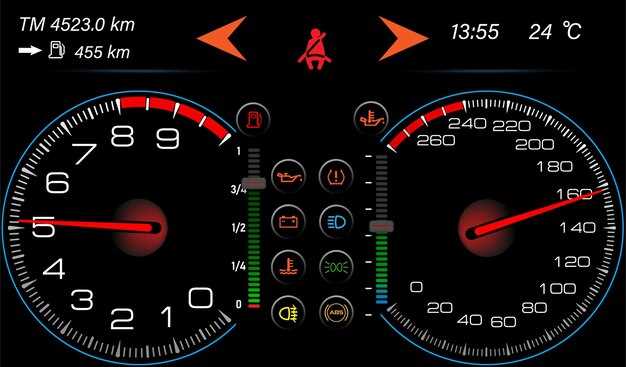
Откройте приложение и перейдите в раздел настроек. Здесь вы найдете основные параметры, которые можно настроить для оптимальной работы спидометра. Убедитесь, что выбраны правильные единицы измерения: километры или мили. Это можно сделать в разделе ‘Единицы измерения’.
Настройте параметры подключения. Убедитесь, что Bluetooth включен и устройство правильно сопряжено с вашей магнитолой. Проверьте, что приложение имеет доступ к необходимым данным, таким как местоположение и скорость.
В разделе ‘Калибровка’ выполните настройку спидометра. Введите данные о размере колес вашего автомобиля. Это поможет обеспечить точность показаний. Если у вас есть возможность, проведите тест на скорости, чтобы убедиться в правильности калибровки.
Настройте уведомления. Включите опции, которые будут предупреждать вас о превышении скорости или других важных событиях. Это можно сделать в разделе ‘Уведомления’. Выберите желаемые параметры и сохраните изменения.
Не забудьте проверить обновления приложения. Регулярные обновления могут содержать улучшения и новые функции. Перейдите в раздел ‘Обновления’ и следуйте инструкциям для установки последней версии.
После завершения всех настроек протестируйте приложение в реальных условиях. Убедитесь, что все параметры работают корректно и отображают актуальную информацию. Если возникнут проблемы, вернитесь в настройки и проверьте все введенные данные.

Запустите приложение на Android и подключите его к навигационной системе микроконтроллера.
Перед началом откалибруйте спидометр при движении на точно известной скорости, например, на прямой и безостановочной дороге, где скорость зафиксирована GPS.
На дисплей введите текущую скорость, полученную от GPS, и сравните ее с показанием спидометра. Модель обычно позволяет задать коэффициент исправления.
Настройте коэффициент калибровки так, чтобы показания совпадали с реальной скоростью. Обычно потребуются несколько замеров – сделайте их при разной скорости для большей точности.
Если ваше приложение позволяет, запишите полученные данные для автоматической корректировки в будущем или выполните ручной расчет среднего коэффициента для более стабильной работы.
Периодически повторяйте процедуру калибровки, особенно после замены датчиков или изменения настроек. Это поможет сохранить точность измерений и улучшить работу спидометра.
Для проверки точности спидометра на дороге выберите участок с ровным асфальтом и минимальным движением. Убедитесь, что скорость автомобиля соответствует показаниям спидометра. Используйте GPS-устройство или мобильное приложение для измерения скорости.
Сравните показания спидометра с данными GPS. Для этого проедьте определенное расстояние, например, 1 км, и зафиксируйте время. Затем рассчитайте среднюю скорость, используя формулу:
$ text{Скорость} = frac{text{Расстояние}}{text{Время}} $
Если разница между показаниями спидометра и GPS превышает 5%, возможно, потребуется откалибровать спидометр. Для калибровки используйте специальные приложения или обратитесь к специалистам.
Также проверьте работу спидометра на разных скоростях. Убедитесь, что он точно отображает скорость на низких, средних и высоких значениях. Запишите результаты в таблицу:
| Скорость (км/ч) | Показание спидометра (км/ч) | Разница (%) |
|---|---|---|
| 20 | 20 | 0 |
| 50 | 48 | -4 |
| 80 | 82 | 2.5 |
| 100 | 98 | -2 |
После тестирования проанализируйте данные. Если разница в показаниях значительная, проведите повторное тестирование или настройте спидометр. Регулярные проверки помогут поддерживать точность и надежность устройства.

Если спидометр не отображает данные, проверьте подключение к датчику скорости. Убедитесь, что все провода надежно соединены и не имеют повреждений.
При отсутствии связи между Android магнитолой и MCU, перезагрузите оба устройства. Это может помочь восстановить соединение.
Если данные отображаются некорректно, проверьте настройки приложения. Убедитесь, что выбраны правильные параметры для вашего автомобиля.
В случае, если приложение зависает или выдает ошибки, попробуйте удалить кэш. Зайдите в настройки приложения и выберите опцию очистки кэша.
Если проблема сохраняется, рассмотрите возможность переустановки приложения. Это может устранить возможные конфликты или поврежденные файлы.
Для улучшения работы спидометра проверьте наличие обновлений для приложения и прошивки магнитолы. Установка последних версий может решить многие проблемы.
Если спидометр продолжает работать некорректно, обратитесь в службу поддержки разработчика приложения. Они могут предоставить дополнительные рекомендации или обновления.
Регулярно проверяйте соединения и настройки, чтобы избежать повторения проблем в будущем.