 11
11
Если хотите обеспечить беспрепятственный обмен звонками между смартфоном и магнитолой, настройка функции звонка по Bluetooth – это отличный вариант. Она позволяет принимать вызовы, не отвлекаясь от дорожной ситуации, и одновременно сохраняет качество звука.
Чтобы начать работу, убедитесь, что на устройстве установлены последние версии программного обеспечения. Подключение занимает всего несколько минут: сначала активируйте Bluetooth на смартфоне и магнитоле, затем выполните поиск и сопряжение устройств. Обычно достаточно выбрать название магнитолы в списке устройств, чтобы завершить процесс.
На некоторых моделях потребуется ввести PIN-код или подтвердить сопряжение на обоих устройствах. После успешного соединения настройте параметры вызова, например, выбрать, какие контакты отображать на экране магнитолы, или включить автоматический прием вызовов при подключении.
Для подключения Android-магнитолы к смартфону откройте настройки Bluetooth на вашем телефоне. Убедитесь, что Bluetooth включен.
На магнитоле перейдите в режим Bluetooth. Обычно это можно сделать через меню или кнопку на панели управления. Выберите опцию ‘Добавить устройство’ или ‘Сопряжение’.
На смартфоне в списке доступных устройств найдите вашу магнитолу. Нажмите на её название для начала процесса сопряжения.
Если потребуется, введите PIN-код, который обычно отображается на экране магнитолы. После успешного подключения вы услышите уведомление или увидите сообщение на экране.
Проверьте, что магнитола отображает статус подключения. Теперь вы можете использовать функции звонков и воспроизведения музыки через Bluetooth.
Если возникли проблемы с подключением, попробуйте перезагрузить оба устройства и повторить процесс. Убедитесь, что магнитола не подключена к другому устройству.
Для подключения звонилки к Android-магнитоле важно выбрать совместимое Bluetooth-устройство, которое поддерживает профиль Hands-Free Profile (HFP) или Headset Profile (HSP). Чем выше версия Bluetooth, тем стабильнее соединение и меньше задержка.
Обратите внимание на возможности совместимости: проверьте спецификации магнитолы и устройства. Некоторые модели работают только с определёнными версиями Bluetooth, что может влиять на качество соединения.
Обратите внимание на наличие встроенного микрофона и динамика. Для комфортных разговоров потребуется устройство с хорошим качеством звука и шумоподавлением.
Также стоит рассмотреть тип конструкции: для использования в автомобиле нужны компактные модели с креплением или фиксированием, чтобы они не мешали управлению и обеспечивали безопасность езды.
| Ключевые параметры | Рекомендуемые характеристики |
|---|---|
| Версия Bluetooth | 4.0 или выше для стабильного соединения и низкого потребления энергии |
| Профили | HFP, HSP – обязательны для звонков по Bluetooth |
| Диапазон действия | до 10 метров при отсутствии препятствий |
| Микрофон | Встроенный с функцией шумоподавления |
| Форма и дизайн | Компактные, с креплениями или интеграцией с магнитолой |
| Источник питания | Аккумулятор, обеспечивающий минимум 8 часов работы без подзарядки |
Перед подключением магнитолы к смартфону по Bluetooth убедитесь, что оба устройства поддерживают необходимые профили Bluetooth. Для звонков требуется поддержка профиля HFP (Hands-Free Profile), а для передачи аудио – A2DP (Advanced Audio Distribution Profile).
Проверьте версию Bluetooth на обоих устройствах. Рекомендуется использовать Bluetooth версии 4.0 и выше для стабильного соединения. Если магнитола старая, возможно, она поддерживает только Bluetooth 2.1 или 3.0, что может вызвать проблемы с совместимостью.
Обратите внимание на операционную систему вашего смартфона. Android версии 5.0 и выше обычно обеспечивают лучшую совместимость с современными магнитолами. Убедитесь, что на смартфоне установлены последние обновления системы.
Проверьте список совместимых устройств на сайте производителя магнитолы. Часто производители публикуют информацию о совместимости с конкретными моделями смартфонов. Это поможет избежать проблем при подключении.
Если у вас есть возможность, протестируйте соединение с помощью другого смартфона. Это поможет определить, является ли проблема в магнитоле или в вашем устройстве. Если другой смартфон подключается без проблем, возможно, стоит сбросить настройки Bluetooth на вашем устройстве.
Не забывайте о возможных ограничениях по производителю. Некоторые смартфоны могут иметь ограничения на подключение к определённым устройствам. Если возникают сложности, обратитесь в службу поддержки производителя магнитолы или смартфона для получения дополнительной информации.

Откройте меню настроек вашей магнитолы. Найдите раздел Bluetooth и выберите его.
Включите Bluetooth, если он еще не активирован. Обычно для этого достаточно нажать кнопку Включить или переключить тумблер.
После активации Bluetooth, выберите опцию Поиск устройств. Магнитола начнет сканирование доступных Bluetooth-устройств.
Убедитесь, что ваше мобильное устройство также имеет включенный Bluetooth. Найдите его в списке доступных устройств на магнитоле и выберите.
На экране магнитолы появится запрос на подтверждение соединения. Подтвердите его, нажав ОК или Подключить.
Если требуется, введите PIN-код, который обычно отображается на экране магнитолы. Это может быть стандартный код, например, 0000 или 1234.
После успешного подключения вы увидите уведомление на экране магнитолы. Теперь вы можете использовать функции звонков и воспроизведения музыки через Bluetooth.
Откройте настройки смартфона и выберите раздел «Bluetooth». Убедитесь, что переключатель активен и телефон ищет доступные устройства. Включите режим поиска на магнитоле, чтобы она стала обнаружимой для других устройств.
Когда в списке появится название вашей магнитолы, коснитесь его. На экране смартфона появится запрос на подтверждение Pairing или код для сопряжения. Введите PIN-код, указанный в инструкции к магнитоле, или подтвердите соединение без ввода кода, если устройство не запрашивает его.
После успешного соединения статус Bluetooth на смартфоне изменится на «Подключено» рядом с названием магнитолы. Проверьте, что в настройках Bluetooth включена опция передачи аудио, чтобы звук передавался через магнитолу.
Если соединение не удалось, отключите Bluetooth на обоих устройствах, подождите несколько секунд и повторите процедуру. Обратите внимание, что некоторые магнитолы требуют перезагрузки или повторного поиска устройств для установления связи.
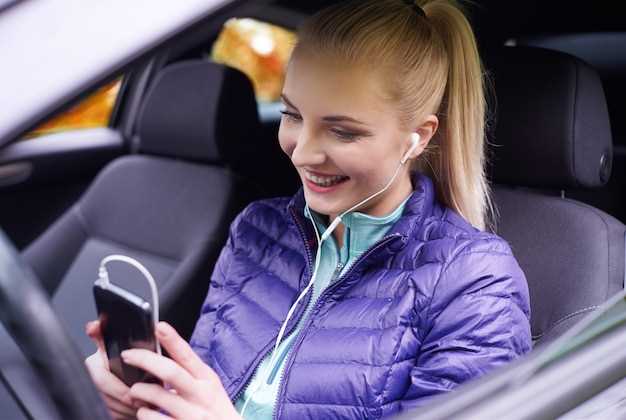
Для настройки звонков и аудио на магнитоле выполните следующие шаги:
После успешного подключения настройте параметры звонков:
Для настройки аудио:
Проверьте качество звука, воспроизведя трек через Bluetooth. Убедитесь, что звук чистый и без искажений. Если возникают проблемы, попробуйте перезагрузить магнитолу и повторить процесс подключения.
Регулярно обновляйте прошивку магнитолы для улучшения совместимости и функциональности. Это можно сделать через меню настроек или с помощью USB-накопителя.
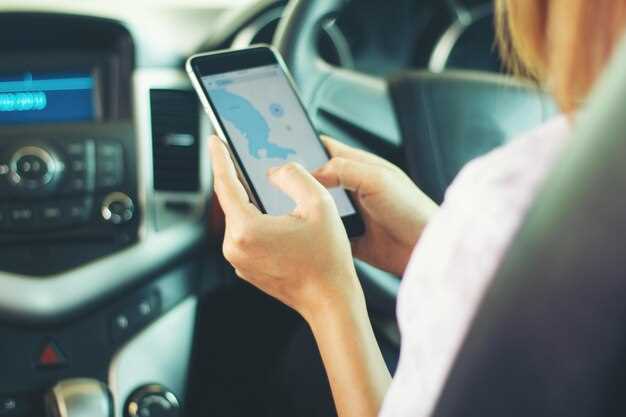
Убедитесь, что уровень громкости звонков установлен на оптимальный уровень. Для этого откройте настройки вашего Android-устройства, перейдите в раздел ‘Звук’ и отрегулируйте ползунок громкости звонков.
Проверьте, активирована ли функция ‘Улучшение звука’. В некоторых устройствах она может находиться в разделе ‘Звук’ или ‘Аудио’. Эта функция помогает улучшить качество звука во время звонков.
Настройте эквалайзер для Bluetooth-гарнитуры. В настройках звука найдите раздел ‘Эквалайзер’ и выберите предустановку, которая лучше всего подходит для голосовых вызовов. Например, выберите ‘Чистый голос’ или ‘Разговор’.
Если ваше устройство поддерживает функцию шумоподавления, активируйте её. Это поможет уменьшить фоновый шум и улучшить качество звука во время разговора.
Проверьте настройки Bluetooth. Убедитесь, что ваша магнитола поддерживает профиль A2DP для передачи звука. Если качество звука не устраивает, попробуйте отключить и снова подключить устройство.
Регулярно обновляйте прошивку вашей магнитолы и Android-устройства. Обновления могут содержать улучшения для работы с Bluetooth и звуковыми настройками.
Если возникают проблемы с качеством звука, попробуйте перезагрузить оба устройства. Это может помочь устранить временные сбои в соединении.
Следуя этим рекомендациям, вы сможете настроить параметры звука для звонков и обеспечить комфортное общение через Bluetooth-магнитолу.
Подключите магнитолу к вашему смартфону через Bluetooth. Это позволит вам управлять контактами и вызовами прямо с экрана магнитолы. Убедитесь, что Bluetooth на вашем телефоне включен, и выполните поиск устройств. Выберите вашу магнитолу из списка доступных устройств.
После успешного подключения, синхронизируйте контакты. В настройках Bluetooth на вашем телефоне найдите опцию ‘Синхронизировать контакты’ и активируйте её. Это позволит магнитоле получить доступ к вашим контактам.
Для совершения вызова используйте голосовые команды или интерфейс магнитолы. Например, скажите ‘Позвонить [имя контакта]’, и магнитола выполнит команду. Если ваш автомобиль поддерживает функцию Hands-Free, вы сможете принимать и отклонять вызовы, не отвлекаясь от дороги.
При получении входящего вызова на экране магнитолы появится информация о звонящем. Вы можете ответить на вызов, нажав соответствующую кнопку на магнитоле. Если вы не хотите принимать вызов, просто нажмите кнопку отклонения.
Для удобства управления вызовами, используйте функции ‘Недавние вызовы’ и ‘Избранные контакты’. Эти функции позволяют быстро находить и повторно набирать номера, что значительно упрощает процесс общения во время поездки.
| Функция | Описание |
|---|---|
| Синхронизация контактов | Автоматическая загрузка контактов с телефона на магнитолу. |
| Голосовые команды | Управление вызовами с помощью голосовых команд. |
| Ответ на вызов | Принятие или отклонение вызова с помощью кнопок магнитолы. |
| Недавние вызовы | Доступ к списку последних вызовов для быстрого набора. |
| Избранные контакты | Быстрый доступ к часто используемым контактам. |
Регулярно проверяйте настройки Bluetooth и обновляйте прошивку магнитолы для обеспечения стабильной работы. Это поможет избежать проблем с подключением и управлением вызовами.
Проверьте уровень громкости на вашем устройстве и магнитоле. Убедитесь, что громкость звонков установлена на оптимальный уровень. Иногда слишком высокая или низкая громкость может искажать звук.
Обратите внимание на качество соединения Bluetooth. Убедитесь, что ваше устройство находится в пределах досягаемости магнитолы. Устраните возможные помехи, такие как другие Bluetooth-устройства или металлические предметы, которые могут блокировать сигнал.
Проверьте настройки звука на магнитоле. Некоторые модели имеют специальные режимы для звонков, которые могут улучшить качество звука. Попробуйте переключить режимы, чтобы найти наиболее подходящий.
Если собеседник вас не слышит, проверьте микрофон. Убедитесь, что он не заблокирован и находится в правильном положении. Если микрофон встроен в магнитолу, проверьте его работоспособность.
Обновите прошивку магнитолы и приложения на вашем устройстве. Иногда обновления содержат исправления, которые могут улучшить качество звука.
Если проблемы продолжаются, попробуйте удалить и заново подключить устройство к магнитоле. Это может помочь устранить временные сбои в соединении.
Используйте качественные наушники или гарнитуру, если это возможно. Иногда встроенные микрофоны и динамики могут не обеспечивать необходимое качество звука.
Если все вышеперечисленные шаги не помогли, обратитесь в службу поддержки производителя. Они могут предложить дополнительные решения или выявить аппаратные проблемы.
Регулярно обновляйте прошивку магнитолы, чтобы получить доступ к новым функциям и улучшениям. Это поможет устранить ошибки и повысить стабильность работы устройства.
Для начала проверьте текущую версию прошивки. Зайдите в меню настроек магнитолы и найдите раздел ‘Информация о системе’. Сравните версию с последней доступной на сайте производителя.
Если доступно обновление, выполните следующие шаги:
После завершения обновления перезагрузите магнитолу. Проверьте, что все функции работают корректно. Если возникли проблемы, обратитесь в службу поддержки.
Регулярные обновления помогут вашему устройству оставаться актуальным и улучшат качество звука, стабильность соединения и функциональность.