 11
11
Начинайте с поиска информации на самой магнитоле. Многие модели имеют встроенные меню настроек, где отображается название устройства или его технические параметры. Иногда достаточно перейти в раздел О системе» или «Информация о проекте» – здесь обычно указаны модель и версия ОС.
Используйте подключение к компьютеру. Подключите магнитолу к ПК через USB-кабель и запустите специальное программное обеспечение или драйверы, которые идут в комплекте. В большинстве случаев в настройках программы можно найти модель устройства и его прошивку, что поможет точнее определить версию.
Обратите внимание на заднюю панель и корпус устройства. Часто производители наносят информацию о модели прямо на корпус или крепят наклейки с рабочими данными. Осмотрите заднюю часть магнитолы, ее крепёжные узлы и лицевую панель – все эти места могут содержать необходимые сведения.
Используйте онлайн-ресурсы и базы данных. Введите точное название модели или серийный номер, указанный на наклейке, в поиске. Множество форумов, технических сайтов и официальных страниц содержат справочные таблицы и каталоги, в которых можно быстро определить конкретную модель и версию прошивки.
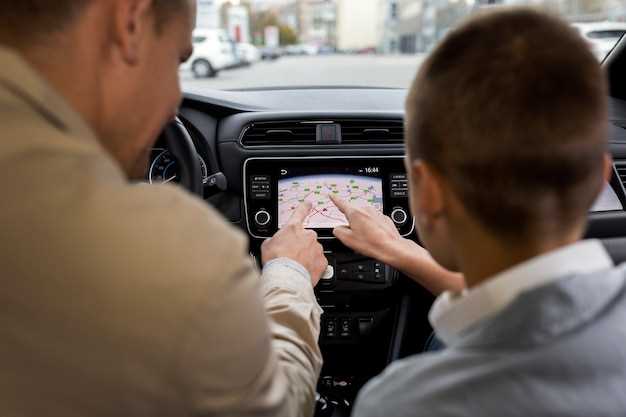
Чтобы определить модель вашей Android-магнитолы, выполните следующие шаги:
1. Откройте меню настроек устройства. Найдите иконку шестеренки на главном экране или в панели приложений.
2. Перейдите в раздел О системе или О телефоне. В этом разделе вы найдете информацию о модели устройства.
3. Обратите внимание на строку Модель или Имя устройства. Здесь будет указана точная модель вашей магнитолы.
4. Если информация не отображается, попробуйте найти Версия Android. Иногда модель может быть указана в этом разделе.
5. В случае, если доступ к меню настроек ограничен, проверьте документацию или упаковку устройства. Модель часто указана на наклейке или в руководстве пользователя.
6. Также можно использовать сторонние приложения, такие как CPU-Z или Device Info, которые предоставляют детальную информацию
Откройте меню настроек и перейдите в раздел ‘Об устройстве’ или ‘Информация о системе’. Обычно такие пункты расположены в нижней части списка настроек. Там ищите строки с именем модели или номером версии. В большинстве случаев производители указывают модель прямо в разделе ‘Об устройстве’, ‘Информация о системе’ или аналогичных пунктах. Также обратите внимание на строку ‘Версия Android’ – иногда именно там указана версия системы, а модель указана отдельно.
Если сразу найти нужную информацию не удается, попробуйте открыть меню ‘Настройки’ -> ‘Об устройстве’ -> ‘Статус’ или ‘Информация о ПО’. Там вас может ожидать номер модели или кодировка устройства. Иногда модель указана в секции ‘О телефоне’ или ‘Об устройстве’ под названием ‘Модель’, ‘Номер модели’ или ‘Модель устройства’.
Проверьте наличие информации на главной странице раздела ‘Об устройстве’. Часто производители размещают базовые сведения сразу, чтобы было легко определить модель. Если вдруг информация скрыта или отсутствует, воспользуйтесь поиском по названиям пунктов в настройках, чтобы быстро найти строки, связанные с моделью или системой.

Обнаружьте на корпусе магнитолы небольшую наклейку или выгравированные надписи, которые содержат модель и версию устройства. Обычно эта маркировка расположена на задней панели, внутри крышки батарейного отсека или под крышкой передней панели. Обратите внимание на такие обозначения, как модельный номер, серийный номер или спецификации, указанные в виде комбинации букв и цифр.
Для точности найдите идентификационные данные, которые обычно начинаютс я с названия бренда или логотипа. Внимательно осмотрите участки с крепежными отверстиями или вокруг разъемов – там часто располагаются небольшие этикетки или гравировки. Не забудьте проверить наличие штампов или маркировки на лицевой стороне устройства, особенно в углах или рядом с управлением.
| Область расположения маркировки | Что искать | Дополнительные советы |
|---|---|---|
| задняя панель | модель, серийный номер, дата производства | Используйте фонарик для осмотра темных углов и угловых элементов |
| под крышкой батарейного отсека | внутренние маркировочные метки, часто содержат дополнительную информацию о версии | Аккуратно отсоедините крышку, избегая повреждений |
| под крышкой корпуса | гравировки, штампы, наклейки с моделью | Используйте зеркало и свет, чтобы рассмотреть труднодоступные места |
| по периметру лицевой панели | заводские номера, маркировка модели | Осмотрите тщательно в поиске мелких меток или выгравированных надписей |
Обратите внимание на упаковку магнитолы. На ней часто указаны основные характеристики устройства, включая модель и версию Android. Проверьте наличие серийного номера и штрих-кода, которые могут помочь в идентификации устройства.
Изучите документацию, которая прилагается к магнитоле. В ней обычно содержится информация о модели, версии операционной системы и других технических характеристиках. Обратите внимание на разделы, касающиеся установки и настройки, так как они могут содержать полезные советы.
Если документация отсутствует, попробуйте найти ее в интернете, используя модель магнитолы. На официальном сайте производителя можно найти инструкции и спецификации, которые помогут вам определить версию Android.
Не забудьте проверить наличие обновлений прошивки. Иногда производители размещают информацию о новых версиях на своих сайтах или в приложениях для управления устройством. Это может быть полезно для улучшения функциональности магнитолы.
Если у вас есть доступ к настройкам устройства, зайдите в раздел ‘О системе’ или ‘Информация о телефоне’. Там вы найдете данные о версии Android и модели устройства.

Запустите приложение для определения модели устройства, например, CPU-Z или AIDA64. Они быстро собирают детальную информацию о системе, включая название модели и версию прошивки. Скачайте выбранное приложение из Google Play, установите его и откройте.
Открыв приложение, найдите раздел, связанный с информацией о системе или аппаратных характеристиках. Обычно эти данные отображаются в виде таблицы или списка, где указаны название модели, версия Android и другие технические параметры.
Обратите внимание на следующие пункты:
Использование таких приложений помогает точно и быстро определить параметры магнитолы без необходимости разбирать устройство или подключаться к нему через другие средства. Это особенно удобно, если устройство не содержит встроенной информации или интерфейсной системы, легко доступной для пользователя.
Проверьте актуальность данных, сравнив их с информацией о моделях в интернете или на сайте производителя, чтобы убедиться в правильности определения, особенно при заказе запчастей или при необходимости обновлений прошивки.
Чтобы узнать текущую версию Android на магнитоле, откройте настройки устройства. Обычно для этого достаточно выбрать иконку «Настройки» на главном экране или в меню приложений. После входа в меню найдите раздел «Об устройстве» или «О системе». Там будет отображена информация о версии ОС – обычно она указана как «Версия Android» или «Android версии». Иногда её можно найти в подразделе «Информация о ПО» или «Об устройстве». Если пункт не очевиден, попробуйте воспользоваться поиском внутри настроек, введя слово «Версия» или «Android».
Для более точного определения версии Android можно воспользоваться несколькими способами. Например, если магнитола поддерживает подключение к компьютеру, подключите устройство через USB и запустите соответствующее программное обеспечение или драйвер для диагностики системы. Некоторые магнитолы позволяют вывести системную информацию через специальное меню быстрого доступа. Для этого удерживайте определённую комбинацию клавиш (например, кнопку «Настройки» или «Меню») и выберите секцию «Информация о системе». Там указывается точная версия Android и уровень обновлений.
Если интерфейс вашей магнитолы основан на кастомных прошивках или имеет минимальный набор настроек, рекомендуется проверить документацию устройства или обратиться на официальный сайт производителя. Там часто публикуют актуальные инструкции и список поддерживаемых версий Android для конкретных моделей. В случае отсутствия доступа к настройкам можно также вставить карту памяти или подключить устройство к компьютеру и посмотреть системные файлы, где может храниться информация о версии системы.
Обратите внимание на строку ‘Версия Android’. Здесь указана текущая версия операционной системы. Также может быть информация о версии прошивки, что полезно для обновлений и совместимости с приложениями.
Если вы хотите узнать больше о модели магнитолы, ищите строку ‘Модель устройства’. Эта информация поможет вам в поиске обновлений и поддержки.
После проверки версии, вы можете вернуться в главное меню настроек или выйти из него. Регулярно проверяйте наличие обновлений, чтобы поддерживать устройство в актуальном состоянии.
Откройте командную строку на вашем устройстве. Для этого найдите приложение ‘Терминал’ или ‘Командная строка’ в меню. Введите команду adb devices, чтобы убедиться, что ваше устройство подключено и распознано компьютером.
Чтобы получить информацию о модели и версии Android, используйте команду adb shell getprop. Эта команда выведет список всех системных свойств. Для фильтрации нужной информации примените grep. Например, введите adb shell getprop | grep ‘model’ для получения модели устройства.
Для версии Android введите adb shell getprop ro.build.version.release. Эта команда покажет текущую версию операционной системы. Если вам нужна дополнительная информация, используйте adb shell getprop ro.product.manufacturer для получения названия производителя.
Собранные данные помогут вам точно определить модель и версию Android-магнитолы. Используйте эти команды регулярно для проверки обновлений и совместимости приложений.

Регулярно обновляйте систему Android-магнитолы для получения последних функций и улучшений. Обновления могут включать исправления ошибок, улучшения производительности и новые возможности, которые могут значительно изменить пользовательский опыт.
Проверьте наличие обновлений в настройках устройства. Обычно это можно сделать в разделе ‘О системе’ или ‘Обновление ПО’. Если доступно новое обновление, следуйте инструкциям на экране для его установки.
Обновление системы может повлиять на версию Android, что важно для совместимости с приложениями и устройствами. Новые версии могут поддерживать более современные приложения и улучшенные функции, такие как улучшенная безопасность и интерфейс.
После обновления проверьте версию Android в тех же настройках. Это поможет убедиться, что обновление прошло успешно и устройство работает на актуальной версии.
Не забывайте, что обновления могут занять некоторое время и потребовать перезагрузки устройства. Убедитесь, что у вас достаточно заряда батареи или подключите магнитолу к источнику питания во время процесса.
Проверяйте версии Android вашей магнитолы относительно официальных релизов. Для этого сравнивайте номер сборки и версию системы, которые отображаются в настройках, с данными на сайте производителя или в документации.
Обратите внимание, что большинство магнитол работает на сильно модифицированных версиях Android, разработанных для работы на автотехнике. Они часто содержат уникальные интерфейсные решения и ограниченные возможности обновления.
Если версия вашей системы совпадает с официальной, можете быть уверены, что устройство работает на стандарте Android, поддерживающем нужные функции. В случае расхождения – рекомендуется искать обновления или проверять совместимость с нужными приложениями.
Обратите внимание на поддержку OEM-обновлений. Некоторые производители выпускают официальные прошивки, основанные на последних версиях Android, добавляя исправления и новые функции. Проверяйте наличие таких обновлений на сайте или в приложении производителя.
Также стоит учитывать безопасность: официальные версии Android чаще получают своевременные патчи, в то время как неофициальные сборки могут содержать уязвимости. Постоянно обновляйте систему через проверенные источники, чтобы поддерживать безопасность и стабильность работы.