 11
11
Подключение магнитолы Android к Kia Cerato 2 – это простой процесс, который значительно улучшит ваши поездки. Начните с подготовки необходимых инструментов: отвертки, переходника и, возможно, дополнительных кабелей. Убедитесь, что у вас есть доступ к инструкции по установке вашей магнитолы, так как это поможет избежать ошибок.
Сначала отключите аккумулятор автомобиля, чтобы избежать короткого замыкания. Затем аккуратно снимите старую магнитолу, используя отвертку для удаления креплений. Обратите внимание на расположение проводов и разъемов, чтобы правильно подключить новую магнитолу. Если ваша магнитола требует переходника, установите его на место.
После установки магнитолы подключите провода согласно инструкции. Убедитесь, что все соединения надежны. Затем подключите аккумулятор и проверьте работу устройства. Если все сделано правильно, магнитола должна включиться, и вы сможете наслаждаться музыкой и функциями Android.
Перед началом подключения убедитесь, что в вашей Kia Cerato 2 доступны разъемы USB и активирована функция Bluetooth. Для стабильной работы проверьте совместимость вашего телефона с моделью магнитолы, а также обновите прошивку Android Auto и Bluetooth для обеих устройств, если это требуется.
Для подключения через USB выполните следующие шаги:
Для подключения через Bluetooth выполните такие действия:
После завершения установки проверьте качество соединения и корректность отображения информации на экране. В случае проблем перезапустите оба устройства и повторите попытки подключения. Важно обеспечить оптимальную фиксацию кабеля и надежный Bluetooth-сигнал, чтобы избежать разрывов связи во время эксплуатации.
Перед покупкой магнитолы Android для Kia Cerato 2 убедитесь в ее совместимости с вашим автомобилем. Проверьте, поддерживает ли устройство стандартные размеры и разъемы, используемые в вашей модели. Обычно магнитолы имеют размеры 1DIN или 2DIN. Убедитесь, что выбранная модель соответствует этим параметрам.
Обратите внимание на тип подключения. Некоторые магнитолы требуют адаптеры для подключения к штатной проводке. Убедитесь, что у вас есть все необходимые переходники и кабели для установки.
Также проверьте совместимость с функциями автомобиля, такими как управление на руле и поддержка камер заднего вида. Некоторые устройства могут не поддерживать эти функции, что может ограничить их использование.
Рекомендуется ознакомиться с отзывами пользователей, которые уже установили аналогичные магнитолы в Kia Cerato 2. Это поможет избежать неприятных сюрпризов и выбрать наиболее подходящее устройство.
Для удобства, вот таблица с основными характеристиками, на которые стоит обратить внимание:
| Характеристика | Описание |
|---|---|
| Размер | 1DIN или 2DIN |
| Тип подключения | USB, AUX, Bluetooth |
| Поддержка функций | Управление на руле, камера заднего вида |
| Совместимость с Android | Версия Android, поддерживаемая устройством |
Проведя эти проверки, вы сможете выбрать магнитолу, которая идеально подойдет для вашего Kia Cerato 2.

Для начала активируйте Bluetooth на своем Android-устройстве. Проведите пальцем вниз по экрану, откройте быстрые настройки и нажмите на значок Bluetooth, чтобы он стал активным. Убедитесь, что устройство видно другим гаджетам, при необходимости выберите режим обнаружения в настройках Bluetooth.
Перейдите к меню настроек автомобиля. В основном дисплее Kia Cerato 2 откройте раздел ‘Настройки’ или ‘Соединения’. Найдите пункт ‘Bluetooth’ и активируйте его, если он еще не включен. После этого выберите опцию ‘Поиск устройств’ или ‘Добавить устройство’.
| На Android | В Kia Cerato 2 |
|---|---|
| Проведите вниз для доступа к быстрым настройкам | Откройте меню ‘Настройки’ -> ‘Соединения’ -> ‘Bluetooth’ |
| Активируйте Bluetooth и сделайте устройство видимым | Запустите поиск устройств Bluetooth |
Когда ваше устройство появится в списке доступных на экране автомобиля, выберите его. На Android появится запрос подтверждения пары, введите PIN-код или подтвердите совпадение кодов на обоих устройствах. После успешного соединения вы увидите сообщение о подключении и сможете управлять музыкой или звонками через магнитолу.
Подготовьте кабель USB с подходящим разъемом для вашего смартфона и разъемом USB Type-A или Type-C, совместимым с портом в автомобиле. Проверьте, чтобы кабель был исправен и поддерживал передачу мультимедийных данных.
Зарядите смартфон до уровня, при котором он не разрядится во время соединения. Это гарантирует стабильную работу системы и плавную передачу файлов.
Обновите программное обеспечение магнитолы и смартфона до последних версий. Это поможет устранить возможные несовместимости и обеспечит максимальную функциональность при подключении.
Настройте параметры подключения на смартфоне: активируйте режим передачи данных и, при необходимости, включите USB-отладку. Это упростит обмен файлами и командой управления через магнитолу.
Закрепите кабель так, чтобы он не мешал движению и не создавал опасных ситуаций. Подготовка кабеля и устройств заранее поможет избежать задержек и проблем при подключении.
Активируйте Bluetooth на своем смартфоне и переведите его в режим поиска устройств.
В меню мультимедийной системы Kia Cerato выберите раздел Настройки и найдите пункт Bluetooth.
Нажмите на опцию Поиск устройств, чтобы начать сканирование окружающих гаджетов.
На экране появится список обнаруженных устройств. В минимальном числе выберите название, соответствующее вашему смартфону, или введите уникальный идентификатор.
После выбора на дисплее системы появится запрос на подтверждение Pairing. На смартфоне подтвердите соединение, сравнив отображаемые коды и согласившись с просьбой продолжить.
В некоторых случаях потребуется ввести пароль или PIN-код, который указывается на экране мультимедийной системы. Введите его на смартфоне и подтвердите.
Когда соединение установится, система подтвердила его и предоставит возможность выбрать, какие функции синхронизировать: звонки, контакты, сообщения и мультимедийные файлы.
Активируйте необходимые параметры, чтобы обеспечить автоматическую синхронизацию данных в дальнейшем и упростить взаимодействие с гаджетом.
Проверьте работу, позвонив с телефона и убедившись, что звук передается через магнитолу, а вызовы отображаются на дисплее системы.

Если при подключении магнитолы Android к Kia Cerato 2 возникают проблемы, первым шагом проверьте кабель и разъемы. Используйте оригинальный кабель или кабель с хорошими отзывами о качестве сигнала. Поврежденный или низкокачественный кабель вызывает перебои в контакте или потерю связи.
Проблема: отсутствие распознавания устройства в автомагнитоле. Проверьте настройку USB-режима на смартфоне – он должен быть установлен в режим передачи данных. Также убедитесь, что устройство не заблокировано паролем или не заблокировано в режиме сна.
Проблема: плохое качество звука или его отсутствие. Проверьте уровень громкости и настройки звука в настройках Android Auto. Возможно, нужно обновить драйверы или прошивку автомагнитолы до последней версии, если есть проблема со совместимостью.
Проблема: задержки или сбои при воспроизведении. В этом случае рекомендуется перезагрузить смартфон и автомагнитолу, отключить другие подключенные Bluetooth или Wi-Fi устройства, чтобы снизить нагрузку на память и алгоритмы обработки сигнала.
Проблема: невозможность подключения через Bluetooth. Проверьте, не подключено ли к авто другое устройство по Bluetooth. Очистите список сопряженных устройств в настройках автомагнитолы и повторите попытку соединения. Также убедитесь, что Bluetooth включен и видимость активирована.
Проблема: несовместимость определенных приложений или функций. Обновите систему Android Auto и приложение-клиент на смартфоне до последней версии. Иногда старые версии программного обеспечения могут не поддерживать новые функции или иметь баги, мешающие подключению.
Следите за стабильностью соединения, избегайте использования слишком длинных или низкокачественных кабелей. Старайтесь запускать системы через штатные разъемы, выбрать правильный режим подключения и своевременно обновлять программное обеспечение – эти шаги помогают свести к минимуму большинство проблем.

Для начала убедитесь, что магнитола успешно подключена к вашей системе и функционирует в режиме Android. После этого перейдите в меню настроек, чтобы адаптировать устройство под свои предпочтения. Обычно в разделе «Настройки» можно активировать или деактивировать функцию автоповорота экрана, установить язык интерфейса, изменить яркость и выбрать источник звука.
Для комфортного использования мультимедийных функций рекомендуется подключить телефон через Bluetooth, что позволяет без проводов воспроизводить музыку и получать доступ к звонкам. В меню Bluetooth выберите устройство, подтвердите соединение и проверьте качество сигнала для стабильной работы.
Используйте настройки звука для регулировки уровня bass, treble и баланса. Это помогает добиться максимально приятного звучания, учитывая особенности акустики Kia Cerato 2. Также, если в магнитоле есть функция эквалайзера, настройте её под свой стиль прослушивания.
При использовании навигационных приложений следите за обновлением карт, чтобы получать точные маршруты и актуальную информацию о дорожной обстановке. Настройте быстрый доступ к любимым маршрутам или адресам, добавив их в раздел избранное.
Для управления мультимедийной системой используйте голосовые команды – они значительно ускоряют навигацию по меню и уменьшают отвлеченность во время движения. Обучитесь простым командам, например, «Говори музыку» или «Поставить музыку на паузу», чтобы взаимодействие было максимально удобным.
В случае наличия режима ночной подсветки, активируйте его для комфортной езды в темное время. Подгоните яркость под условия – это сделает прослушивание и навигацию более приятными и безопасными.
Обратите внимание, что обновление программного обеспечения магнитолы улучшит стабильность работы, снизит возможные сбои и откроет доступ к новым функциям. Регулярно проверяйте наличие обновлений в настройках или на сайте производителя.
Для выбора оптимального режима отображения откройте настройки системы Android на магнитоле. Перейдите в раздел «Интерфейс» или «Экран». Там найдите пункт «Режим отображения» или «Режим интерфейса».
Выберите подходящий режим из предложенных вариантов: «Авто», «Минимализм», «Медиасервисы» или «Настройки для удобства». Режим «Авто» адаптирует интерфейс под текущие условия и параметры дисплея, делая навигацию более плавной.
Чтобы изменить масштаб и расположение элементов, кликните по пункту «Масштаб отображения» или «Настройки дисплея». Регулируйте яркость, контрастность и шрифты, чтобы повысить читаемость и комфорт использования.
Активируйте функцию «Режим ночного просмотра», если хотите снизить яркость экрана ночью. Обычно этот режим включается автоматически при недостаточном освещении, но его можно активировать вручную.
Настраивайте яркость и шрифты в режиме «Настройки оформления», чтобы интерфейс стал более удобным для ваших глаз. Регулярно обновляйте параметры, чтобы поддерживать комфорт и эффективность работы системы.
После внесения изменений рекомендовано протестировать интерфейс во время поездки для оценки удобства и точности отображения элементов. Не забывайте сохранять настройки, чтобы они автоматически применялись при следующом включении магнитолы.
Подключите смартфон к магнитоле через Bluetooth для удобного управления музыкой и вызовами. Убедитесь, что Bluetooth на обоих устройствах активирован.
Для начала выполните следующие шаги:
После успешного подключения вы сможете:
Для управления вызовами просто нажмите кнопку ответа на магнитоле, когда поступает звонок. Чтобы завершить разговор, нажмите соответствующую кнопку.
Регулярно проверяйте обновления программного обеспечения магнитолы и смартфона для улучшения совместимости и функциональности. Это поможет избежать проблем с подключением и обеспечит стабильную работу всех функций.
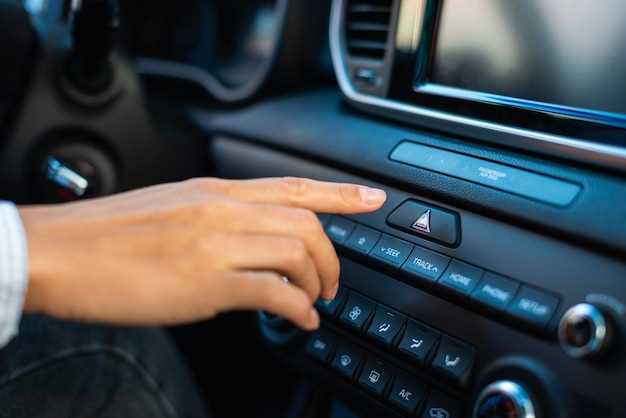
Для начала откройте настройки вашего устройства Android. Перейдите в раздел ‘Приложения’ и выберите те приложения, которые хотите использовать с магнитолой. Убедитесь, что у них есть разрешение на доступ к местоположению и другим необходимым функциям.
Затем подключите магнитолу к вашему смартфону через Bluetooth. Включите Bluetooth на обоих устройствах и выполните сопряжение. После успешного подключения проверьте, что магнитола отображает список доступных приложений.
Для настройки навигации откройте приложение, которое вы предпочитаете использовать, например, Google Maps или Яндекс.Карты. Убедитесь, что оно обновлено до последней версии. В настройках приложения выберите опцию ‘Использовать на экране автомобиля’. Это позволит отображать навигацию на экране магнитолы.
Если ваше устройство поддерживает Android Auto, активируйте его в настройках магнитолы. Это обеспечит более глубокую интеграцию с приложениями и улучшит взаимодействие с навигацией.
Не забудьте проверить настройки звука. Убедитесь, что громкость навигационных указаний установлена на комфортный уровень. Это можно сделать в настройках приложения навигации или в настройках звука магнитолы.
Для удобства используйте голосовые команды. Это позволит вам управлять навигацией и другими приложениями, не отвлекаясь от дороги. Просто активируйте голосового помощника и дайте команду.
Регулярно проверяйте обновления для приложений и системы, чтобы обеспечить стабильную работу и доступ к новым функциям. Это поможет избежать проблем с совместимостью и улучшит общий опыт использования.