11
11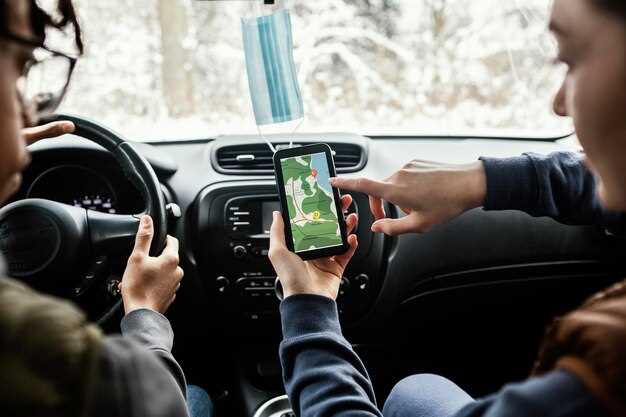
Убедитесь, что видеорегистратор и автомагнитола поддерживают соединение по WiFi. Проверьте инструкции к устройствам для подтверждения совместимости.
Зарядите оба устройства. Полные батареи предотвратят отключения во время настройки.
Скачайте приложение для управления видеорегистратором на смартфон. Это приложение часто необходимо для первоначальной настройки и подключения к магнитоле.
Настройте WiFi на видеорегистраторе. Включите устройство и перейдите в меню настроек, чтобы активировать функцию WiFi. Запомните имя сети и пароль, если они требуются.
Подготовьте автомагнитолу. Убедитесь, что она включена и находится в режиме поиска WiFi-сетей. Это позволит ей обнаружить видеорегистратор.
Проверьте наличие обновлений для прошивки обоих устройств. Обновления могут улучшить совместимость и функциональность.
Соблюдайте инструкции по подключению, чтобы избежать ошибок. Следуйте шагам, указанным в руководствах к устройствам, для успешного соединения.
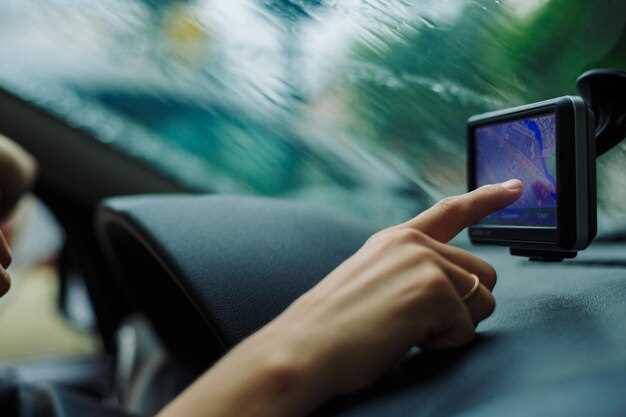
Определите, какие функции вам нужны. Если вы планируете использовать видеорегистратор для записи поездок, выбирайте модель с высоким разрешением, например, 1080p или выше. Это обеспечит четкость изображения в любых условиях.
Обратите внимание на угол обзора. Широкий угол, от 120 до 180 градусов, позволяет захватывать больше деталей по бокам дороги. Это особенно полезно для предотвращения спорных ситуаций на дороге.
Проверьте наличие ночной съемки. Модели с инфракрасной подсветкой или хорошей светосилой обеспечивают качественную запись в темное время суток. Это важно для безопасности и документирования событий в условиях низкой освещенности.
Изучите возможность подключения по WiFi. Это позволяет легко передавать видео на смартфон или планшет, что упрощает просмотр и сохранение записей. Убедитесь, что приложение для управления видеорегистратором совместимо с вашим устройством.
Обратите внимание на встроенные функции, такие как G-сенсор, который автоматически сохраняет записи при резком торможении или столкновении. Это поможет защитить важные видеофайлы от перезаписи.
Не забывайте о качестве сборки. Выбирайте модели с хорошими отзывами о надежности и долговечности. Видеорегистратор должен выдерживать перепады температур и вибрации во время движения.
Сравните цены и отзывы. Изучите мнения пользователей о разных моделях, чтобы выбрать оптимальный вариант по соотношению цена-качество. Это поможет избежать разочарований в будущем.
Перед подключением видеорегистратора по WiFi убедитесь, что ваша автомагнитола поддерживает режим работы с внешними устройствами через беспроводную сеть. Обычно это указано в технических характеристиках или руководстве пользователя. Обратите внимание на наличие функции WiFi или беспроводного подключения в настройках штатной системы.
Проверьте модель видеорегистратора на совместимость с вашей автомагнитолой. Производители часто публикуют список поддерживаемых устройств или рекомендуемые модели, что значительно ускорит процесс выбора. Обратите внимание на требования к частоте WiFi, если есть возможность выбора диапазона, выбирайте совместимый с вашим регистратором.
Рекомендуется познакомиться с интерфейсом автомагнитолы. Если есть возможность протестировать подключение или ознакомиться с отзывами других пользователей по конкретной модели, это поможет избежать неприятных сюрпризов и сэкономит время на настройке.
Проверьте, есть ли в автомагнитоле опция установки сторонних приложений или возможность обновления прошивки для расширения функционала. В некоторых случаях это расширяет возможности подключения устройств по WiFi и обеспечивает более стабильную работу.
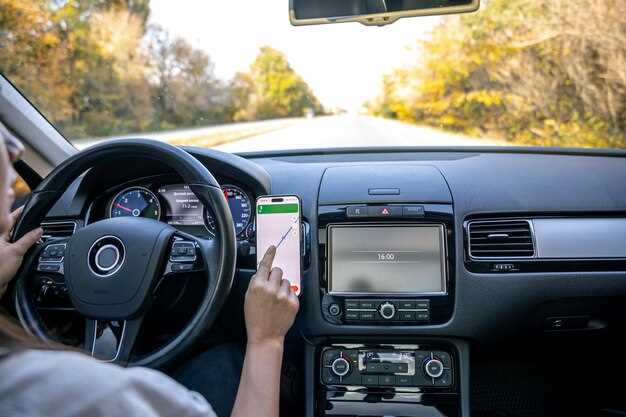
Скачайте и установите приложение, которое поддерживает ваш видеорегистратор. Обычно производители предлагают собственные приложения, доступные в Google Play или App Store. Введите название модели видеорегистратора в строку поиска и выберите официальное приложение.
После установки откройте приложение и создайте учетную запись, если это требуется. Введите необходимые данные, такие как адрес электронной почты и пароль. Это позволит вам получить доступ к функциям приложения и управлять настройками видеорегистратора.
Убедитесь, что ваш смартфон подключен к WiFi-сети, к которой будет подключен видеорегистратор. В настройках приложения найдите раздел, отвечающий за подключение к WiFi. Выберите вашу сеть и введите пароль, если это необходимо.
После успешного подключения проверьте наличие обновлений для приложения. Это обеспечит стабильную работу и доступ к новым функциям. В разделе настроек обычно есть опция для проверки обновлений.
Если ваше приложение поддерживает дополнительные функции, такие как просмотр видео в реальном времени или управление настройками видеорегистратора, ознакомьтесь с инструкциями в самом приложении. Это поможет вам максимально использовать возможности устройства.
| Шаг | Действие |
|---|---|
| 1 | Скачайте приложение из магазина |
| 2 | Создайте учетную запись |
| 3 | Подключите смартфон к WiFi |
| 4 | Проверьте наличие обновлений |
| 5 | Изучите функции приложения |
Включите WiFi на видеорегистраторе через меню настроек. Обычно это делается в разделе ‘Сеть’ или ‘Беспроводные соединения’.
Убедитесь, что устройство находится в радиусе действия сети WiFi автомагнитолы, чтобы избежать перебоев соединения.
Активируйте опцию ‘Режим точки доступа’ или ‘Создать точку доступа’, чтобы видеорегистратор стал собственным WiFi-источником.
Запишите или запомните название сети (SSID) и пароль, которые отображаются на экране. Для дальнейшей настройки это важно.
При необходимости обновите прошивку видеорегистратора, чтобы устранить возможные ошибки в настройке WiFi и повысить стабильность соединения.
Если есть возможность, отключите автоматическое подключение к другим сетям WiFi, чтобы избежать перебоев при переключении между различными точками доступа.
Некоторые модели позволяют создавать гостевой режим или ограничить подключение устройств. Воспользуйтесь этой функцией для безопасности.
Настроив WiFi на видеорегистраторе, проверьте подключение, подключившись к сети с другого устройства, например, смартфона или автомобиля.
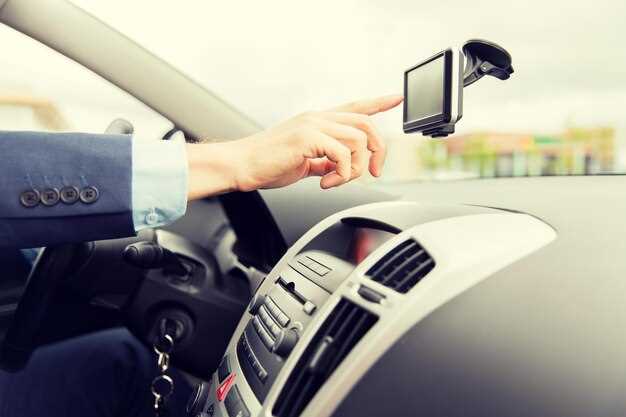
Подключите видеорегистратор к автомагнитоле по WiFi, следуя этим шагам:
1. Включите видеорегистратор и активируйте режим WiFi. Обычно это делается через меню настроек устройства. Найдите опцию ‘WiFi’ и включите её.
2. На автомагнитоле откройте меню настроек и выберите раздел ‘WiFi’ или ‘Сеть’. Убедитесь, что WiFi на магнитоле также включен.
3. Найдите сеть вашего видеорегистратора в списке доступных WiFi-сетей на магнитоле. Обычно название сети содержит название модели устройства.
4. Подключитесь к сети видеорегистратора, введя пароль, если он требуется. Пароль можно найти в инструкции к видеорегистратору или на его экране.
5. После успешного подключения откройте приложение для видеорегистратора на магнитоле. Если приложение не установлено, загрузите его из магазина приложений, если это поддерживается вашей магнитолой.
6. В приложении выберите опцию для подключения к видеорегистратору. Убедитесь, что видеорегистратор включен и находится в пределах досягаемости.
7. Настройте параметры отображения и записи в приложении. Выберите нужные функции, такие как просмотр видео в реальном времени или сохранение записей.
8. Проверьте соединение, запустив видеопоток. Убедитесь, что изображение отображается без задержек и искажений.
Если возникли проблемы с подключением, перезагрузите оба устройства и повторите процесс. Убедитесь, что программное обеспечение видеорегистратора и магнитолы обновлено до последней версии.
| Шаг | Действие |
|---|---|
| 1 | Включите видеорегистратор и активируйте WiFi |
| 2 | Откройте меню WiFi на магнитоле |
| 3 | Найдите сеть видеорегистратора |
| 4 | Подключитесь к сети, введя пароль |
| 5 | Откройте приложение видеорегистратора |
| 6 | Выберите опцию подключения в приложении |
| 7 | Настройте параметры отображения и записи |
| 8 | Проверьте соединение, запустив видеопоток |
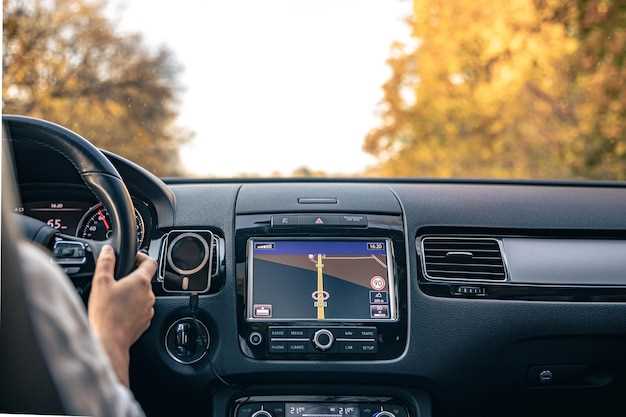
Перед началом активируйте функцию WiFi на видеорегистраторе и убедитесь, что он обнаруживаем в списке доступных сетей. Откройте меню настроек автомагнитолы и выберите раздел WiFi или беспроводные подключения. Найдите название сети видеорегистратора и подключитесь к нему, введя пароль, указанный в настройках устройства. После соединения проверьте стабильность связи, запустив приложение или интерфейс для передачи данных. Для автоматического подключения в будущем настройте автоматический режим подключения или запомните сеть в списке автосоединений. Если возникнут сложности с обнаружением устройства, перезагрузите видеорегистратор и повторите поиск. Также убедитесь, что между гаджетами отсутствуют помехи и активировано режим трансляции WiFi. После успешного соединения можно использовать мобильное приложение или встроенный интерфейс для просмотра видео и управления настройками регистратора прямо через автомагнитолу. В случае неполадок обратитесь к руководству устройства или проверьте совместимость выбранных моделей. Внимательно следуйте инструкциям для каждого конкретного видеорегистратора и автомагнитолы, так как интерфейсы и процедуры могут отличаться.
Скачайте и установите приложение, соответствующее вашему видеорегистратору. Обычно оно доступно в App Store или Google Play. После установки откройте приложение.
Подключите ваш смартфон к WiFi-сети видеорегистратора. Для этого зайдите в настройки WiFi на устройстве и выберите сеть, название которой указано в инструкции к регистратору.
Запустите приложение и следуйте инструкциям на экране. Обычно потребуется ввести пароль для подключения, который также можно найти в документации.
После успешного подключения вы сможете увидеть видео с камеры в реальном времени. Проверьте настройки качества видео и выберите оптимальный вариант для ваших нужд.
Настройте параметры записи: выберите режим записи (постоянная, по движению или по расписанию). Убедитесь, что выбраны нужные вам функции, такие как запись звука или включение GPS.
Если приложение поддерживает облачное хранилище, настройте его для автоматической загрузки записей. Это обеспечит сохранность важных файлов.
Регулярно проверяйте обновления приложения, чтобы использовать все новые функции и улучшения. В разделе настроек обычно есть возможность проверки обновлений.
При возникновении проблем с подключением или работой приложения обратитесь в службу поддержки производителя видеорегистратора. Они помогут решить любые вопросы.
Начинайте с проверки скорости Wi-Fi-соединения между видеорегистратором и автомагнитолой. Используйте приложения для замера скорости, чтобы убедиться, что оба устройства обмениваются данными с минимальной задержкой и стабильностью.
Обратите внимание на потери пакетов – незначительные потери могут привести к ухудшению качества видеотрансляции. Для этого запустите тест на пинги или используйте специальные программы, фиксирующие стабильность соединения.
Проверьте задержку передачи изображения, запуская видеотест в реальном времени. Обратите внимание, есть ли разрывы или задержки воспроизведения, которые могут указывать на проблемы с соединением.
Изучите качество видеопотока при разных условиях движения автомобиля и использовании различных каналов Wi-Fi. Это поможет выявить возможные места с плохим сигналом или помехами.
Для определения оптимальных настроек установите уровень канала и мощность сигнала на маршрутизаторе или Wi-Fi-адаптере видеорегистратора, чтобы добиться максимально стабильной передачи данных.
Периодически повторяйте тесты в ходе эксплуатации системы, чтобы своевременно выявлять и устранять возможные проблемы с подключением. Отслеживание и контроль качества позволяют обеспечить надежную видеозапись и стабильное отображение в реальном времени без срыва сигнала.
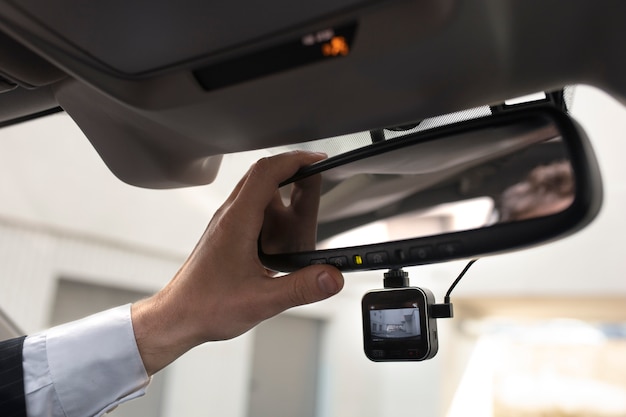
Проверьте, включен ли WiFi на видеорегистраторе и автомагнитоле. Убедитесь, что оба устройства находятся в режиме подключения.
Если соединение не устанавливается, перезагрузите оба устройства. Это часто помогает устранить временные сбои.
Проверьте, правильно ли введен пароль WiFi. Ошибки в вводе могут стать причиной неудачного подключения.
Убедитесь, что видеорегистратор и автомагнитола находятся в пределах досягаемости друг друга. Сигнал может ослабевать на больших расстояниях.
Если подключение все еще не удается, проверьте наличие обновлений прошивки для обоих устройств. Устаревшее программное обеспечение может вызывать проблемы с совместимостью.
Попробуйте сбросить настройки сети на видеорегистраторе. Это может помочь восстановить соединение с автомагнитолой.
Если проблема сохраняется, обратитесь к руководству пользователя для получения дополнительных рекомендаций или свяжитесь с технической поддержкой.