 11
11
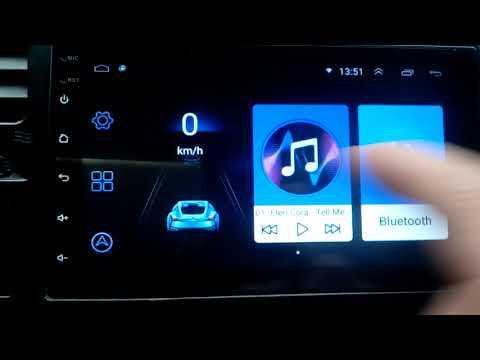
Сейчас разговор о мультимедийных системах становится особенно актуальным, поскольку технологии стремительно развиваются. В этом контексте рассмотрим особенности последних изменений, касающихся устройства, которое стало хитом среди водителей.
Совсем недавно появились версии программного обеспечения, которые предоставляют расширенные возможности для настройки и персонализации. Например, пользователи могут настроить параметры эквалайзера, что значительно улучшает качество воспроизводимого звука. Удобный интерфейс позволяет легко подбирать оптимальные значения для различных музыкальных жанров.
Другим важным аспектом является улучшенная интеграция с мобильными устройствами. Благодаря обновленным протоколам, соединение становится более стабильным и надежным. Теперь пользователи могут не только слушать музыку с телефона, но и управлять навигацией прямо с экрана устройства. Это в свою очередь создает более безопасную атмосферу за рулем.
Также добавлены новые опции кастомизации интерфейса. Теперь можно выбрать различные темы оформления и иконки, чтобы создать свой уникальный стиль. Эта особенность подойдет тем, кто ценит индивидуальность в каждом элементе внутри автомобиля.
Ознакомление с этими изменениями поможет вам в полной мере насладиться всеми преимуществами, которые предлагает ваш мультимедийный центр на новом уровне.
Процесс обновления ПО вашего устройства требует последовательности действий. Следуйте пошаговым инструкциям для успешного завершения процедуры.
1. Подготовка:
2. Подключение устройства:
3. Запуск обновления:
4. Процесс установки:
5. Завершение процедуры:
| Шаг | Действие |
|---|---|
| 1 | Подготовка |
| 2 | Подключение USB-накопителя |
| 3 | Запуск меню обновлений |
| 4 | Процесс установки |
| 5 | Завершение и проверка |
Следуя этим шагам, вы сможете без проблем обновить программное обеспечение. Если возникли трудности, обратитесь к инструкции к устройству или к службе поддержки.
Улучшен пользовательский интерфейс, что делает взаимодействие более интуитивным. Главное меню теперь позволяет быстро переключаться между основными разделами без необходимости углубляться в подменю.
Появилась поддержка современных видеоплатформ. Теперь можно воспроизводить контент с популярных сервисов, обеспечивая доступ к любимым фильмам и шоу прямо через панель управления.
Интегрированы новые аудиоформаты. Поддержка таких файлов, как FLAC и APE, расширяет возможности настройки звука, позволяя слушать композиции в высоком качестве.
Введена функция радио по запросу. Это позволяет слушать интересные программы и любимые песни, просто выбрав их из предварительно составленного плейлиста.
Установлен новый эквалайзер с предустановками для разных музыкальных стилей. Пользователи могут адаптировать звук под свои предпочтения, улучшая прослушивание треков различных жанров.
Добавлена возможность управления потоковой передачей через Bluetooth. Синхронизация с мобильными устройствами происходит быстрее, а качество соединения значительно улучшилось.
Интеграция голосовых команд упрощает взаимодействие, позволяя управлять воспроизведением без необходимости отвлекаться от дороги. Это повышает уровень безопасности и комфорта в поездке.
Функция навигации теперь включает в себя обновленные картографические данные, что позволяет строить оптимальные маршруты и избегать пробок.
Расширены возможности подключения. Теперь поддерживаются не только смартфоны на Android и iOS, но и устройства более старых поколений, что позволяет каждому пользователю найти подходящее решение.
Для достижения наилучшего звучания вашего устройства важно правильно настроить эквалайзер. Параметры эквалайзера позволяют регулировать баланс частот, что непосредственно влияет на общее воспринимаемое качество аудиосигнала.
Частотные диапазоны эквалайзера обычно делятся на несколько основных категорий: басы (20–250 Гц), средние частоты (250–2000 Гц) и высокие частоты (2000–20000 Гц). Взаимодействие между этими диапазонами существенно сказывается на итоговом звуке.
Басы придают звучанию глубину и мощь. Увеличивайте уровень в этом диапазоне, если хотите обеспечить насыщенность треков или улучшить звуковую сцену при прослушивании электронной музыки. Но будьте осторожны: избыточный уровень басов может привести к искажению.
Среди средних частот наибольшее внимание стоит уделить диапазону 500–1000 Гц. Он отвечает за четкость вокала и инструментов. Повышение этих частот улучшает разборчивость. Однако перебор с настройками может вызвать ‘пустоту’ в звуке.
Высокие частоты добавляют яркость и детальность. Увеличение в диапазоне от 4000 до 8000 Гц делает звук более прозрачным, но слишком высокие значения могут привести к резкости. Настройка в этом диапазоне особенно важна для акустических инструментов и вокала.
Для начала настройки выберите подходящий предустановленный профиль или начните с нейтрального значения, а затем постепенно изменяйте параметры, основываясь на личных предпочтениях. Обратите внимание на различные жанры вашей музыки, поскольку они могут требовать различных настроек эквалайзера.
Кроме того, важно учитывать акустику помещения и тип используемых динамиков. Запишите несколько различных конфигураций и прослушайте их, чтобы определить, какая настройка наилучшим образом соответствует вашим требованиям.
Не забывайте, что идеального звука не существует – всё зависит от личных предпочтений. Регулярно экспериментируйте с настройками, чтобы найти свое идеальное звучание.
Синхронизация смартфона с аудиосистемой позволяет наслаждаться музыкой и управлять вызовами без проводов. Чтобы осуществить беспроводное соединение, следуйте нижеуказанным шагам.
После выполнения этих шагов ваше устройство синхронизировано. Для дальнейшего управления вызовами и медиафайлами используйте кнопки на аудиоустройстве. При необходимости вы можете отключить соединение в любое время через соответствующую настройку Bluetooth на смартфоне.
Современные устройства поддерживают разнообразные форматы, что позволяет расширить возможности воспроизведения. Основные форматы файлов, которые могут быть использованы с USB-накопителями, включают:
При использовании USB-накопителей рекомендуется заранее проверить совместимость форматов с устройством. Некоторые проигрыватели могут не поддерживать редкие или менее известные типы файлов. Также важно учитывать, что папки с музыкой должны быть организованы правильно: создание отдельных каталогов для альбомов и исполнителей поможет избежать путаницы.
При формировании USB-накопителя стоит обратить внимание на файловую систему. Наилучший вариант – использовать FAT32, так как он совместим с большинством устройств. NTFS поддерживает большие файлы, но может вызвать проблемы с воспроизведением на некоторых устройствах.
В дополнение к аудиоформатам, также могут поддерживаться видеофайлы. В этом случае стоит уделить внимание таким форматам, как:
Обеспечение совместимости форматов и правильная организация накопителя позволит сделать процесс воспроизведения более приятным и беззаботным.
Следующий шаг – перезагрузка обоих устройств. Иногда это помогает восстановить связь. Если перезапуск не дал результатов, следует удалить устройство из списка сопряженных и выполнить процедуру подключения заново. Для этого перейдите в настройки Bluetooth устройства и выберите опцию удаления.
Еще одной распространенной причиной проблем могут быть устаревшие версии программного обеспечения. Рекомендуется проверить, есть ли обновления для вашего устройства, которые могут улучшить совместимость. Также стоит обратить внимание на наличие конфликтов с другими Bluetooth-устройствами – стоит отключить лишние, чтобы исключить возможность помех.
Некоторые пользователи сталкиваются с потерей связи во время воспроизведения аудио. Если это происходит, проверьте настройки качества звука и уменьшите его уровень. Если устройство поддерживает кодеки, поэкспериментируйте с их вариантами, чтобы найти оптимальный.
Не забывайте о физической чистоте разъемов и контактов. Грязь и пыль могут мешать работе Bluetooth, поэтому рекомендуем периодически проводить чистку.
Если все предложенные меры не помогли, стоит восстановить настройки по умолчанию. Это вернет устройство к первоначальным параметрам, что может решить проблемы с подключением. В крайнем случае, обращение в сервис может оказаться наиболее целесообразным вариантом, особенно если устройство все еще на гарантии.
В современных условиях важна синергия автомобильной мультимедиа и популярных навигационных сервисов. Интеграция с такими приложениями, как Google Maps и Yandex.Navi, позволяет значительно улучшить опыт перемещения по незнакомым маршрутам.
Первый шаг к улучшению работы с навигацией – подключение смартфона через Bluetooth или USB. Это обеспечивает возможность передачи данных и получения актуальной информации о пробках или изменениях на маршруте. При этом стоит учитывать, что использование кабеля может быть предпочтительнее для обеспечения более стабильного соединения и зарядки устройства.
В настройках приложения Google Maps необходимо активировать функции синхронизации, чтобы местоположение отображалось на дисплее устройства. Для этого потребуется разрешение на доступ к геолокации. Аналогично, Yandex.Navi требует установки приложений-агентов, которые будут поддерживать связь между системой автомобиля и мобильным устройством.
Не забудьте ознакомиться с настройками навигационных приложений, чтобы персонализировать маршрут: возможность выбора избежания платных дорог, минимизация времени в пути или указание предпочтений на маршруте. Это позволяет адаптировать навигацию под свои привычки и предпочтения.
Регулярное обновление карт также играет критическую роль. Система должна иметь доступ к последним версиям карт, что обеспечивает корректную работу навигации и актуальность информации о дорогах. Убедитесь, что у вас активированы автоматические обновления или следите за актуальными версиями вручную.
Интеграция голосового управления позволяет не отвлекаться от дороги. Стоит настроить голосовые команды для запуска маршрута и получения навигационных подсказок. Это улучшит безопасность и сократит время на взаимодействие с дисплеем.
Таким образом, интеграция с навигационными сервисами предоставляет множество возможностей для повышения удобства и надежности при использовании системы. Правильные настройки обеспечивают актуальность информации и безопасность на дороге. Своевременная настройка и внимание к деталям меняют восприятие поездки.
Для изменения темы необходимо перейти в раздел настроек. Обычно это меню доступно через иконку шестеренки. После открытия меню, найдите опцию, касающуюся внешнего вида или темы. В зависимости от модели, доступно несколько вариантов: светлая, темная и, возможно, кастомизированные темы с графическими элементами.
Выбор иконок также влияет на удобство использования. Чаще всего в настройках есть отдельный пункт, который позволяет изменить стиль значков. Можно выбрать между классическими и современными иконками, что обеспечит более интуитивное взаимодействие с интерфейсом. При этом важно учитывать размер и читаемость значков, что существенно облегчает доступ к основным функциям.
Некоторые модели поддерживают возможность загрузки сторонних тем и иконок. Это расширяет круг доступных опций и предоставляет шанс создать уникальный внешний вид. Обязательно ознакомьтесь с форматами файлов и шагами для загрузки, чтобы избежать ошибок.
Настройка интерфейса приносит удовлетворение, ведь каждый может создать пространство, которое будет отражать его индивидуальность. Правильный выбор цветов и стиля значков способствует более комфортному использованию. Регулярные изменения, даже небольшие, могут освежить восприятие системы и сделать взаимодействие более приятным.
Для корректной работы навигационной системы и актуальности представляемых маршрутов необходимо периодически заменять карты. Этот процесс может показаться сложным, но с правильными шагами он становится доступным. Рассмотрим основные этапы.
1. Подготовка к замене: Прежде всего, убедитесь, что устройство подключено к интернету. Это можно сделать через Wi-Fi или мобильный интернет. Также оцените свободное место на носителе, так как некоторые обновления требуют дополнительного пространства.
2. Выбор подходящих карт: На официальном сайте разработчика или в приложении воспользуйтесь разделом с картами для загрузки последних версий. Проверьте совместимость выбора с вашей системой. Обратите внимание на версии, так как устаревшие данные могут негативно влиять на работу навигатора.
3. Процесс загрузки: После выбора нужных файлов начните загрузку. В зависимости от объема карты, этот процесс может занять от нескольких минут до часа. Подождите завершения операции, не отключая устройство от питания.
4. Инсталляция и настройка: После завершения загрузки перейдите к инсталляции. Следуйте инструкциям, представленным на экране. Возможно, потребуется перезагрузка устройства для успешной активации новых карт.
5. Тестирование системы: После завершения процесса проверьте работоспособность навигации. Задайте маршрут и убедитесь, что устройством корректно распознаются адреса и маршруты. Если возникают ошибки, повторите процедуры или обратитесь в техническую поддержку.
6. Регулярность обновления: Определите для себя график замены карт. Рекомендуется выполнять обновления не реже одного раза в год, чтобы информация о дорожной сети всегда оставалась актуальной.
Следуя данным рекомендациям, вы сможете эффективно поддерживать актуальность навигации, что повысит комфорт и безопасность в пути.
Важен также регулярный процесс создания резервных копий. Рекомендуется выполнять его через определенные интервалы времени или перед любыми значительными изменениями. Это позволит избавиться от неприятных неожиданностей и быстро восстановить работоспособность устройства.
Следуя этим рекомендациям, вы сможете минимизировать риски и обеспечить сохранность всех данных в процессе изменения программного обеспечения.