
Выбирая обновление мультимедийной системы для Skoda Octavia A7, алгоритмом становится установка устройства Bolero. Этот модуль обеспечивает значительный скачок в качестве воспроизведения аудио, сочетая высокую четкость звука с расширенными возможностями подключения. Актуальные параметры системы позволяют легко управлять музыкой через Bluetooth, USB или карту памяти, делая каждую поездку более комфортной.
Для водителей, ценящих продвинутую навигацию, Bolero предлагает интегрированный GPS-модуль, который помогает строить оптимальные маршруты и избегать пробок. Обновление карт происходит без труда, а интерфейс системы отличается интуитивностью – навигационные подсказки появляются на дисплее плавно и без задержек. Это дает шанс быстрее ориентироваться в незнакомых районах, особенно в городах с плотным движением.
Интеграция и установка мультимедийной системы Bolero
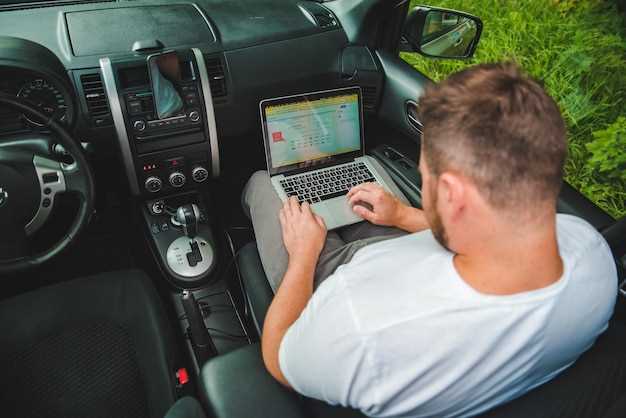
Для успешной интеграции мультимедийной системы Bolero в Skoda Octavia A7 следуйте четким шагам. Начните с подготовки необходимых инструментов: отвертки, пластиковые лопатки и, возможно, переходников для подключения. Убедитесь, что у вас есть инструкция по установке, которая поможет избежать ошибок.
Снимите обшивку центральной консоли, аккуратно используя пластиковые лопатки, чтобы не повредить детали. После этого отключите старую мультимедийную систему, отсоединив все разъемы. Обратите внимание на расположение проводов, чтобы правильно подключить новую систему.
Подключите Bolero, следуя схеме подключения. Убедитесь, что все разъемы надежно зафиксированы. После подключения проверьте работоспособность системы, включая звук, экран и навигацию. Если все функционирует корректно, аккуратно установите обшивку обратно.
Настройте систему Bolero, выбрав язык, регион и подключив смартфон через Bluetooth. Проверьте обновления программного обеспечения, чтобы обеспечить максимальную производительность. Убедитесь, что все функции, такие как навигация и мультимедиа, работают без сбоев.
При необходимости обратитесь к специалистам для профессиональной установки, если вы не уверены в своих силах. Это поможет избежать возможных проблем и обеспечит долгосрочную работу системы. Следуя этим рекомендациям, вы сможете успешно интегрировать мультимедийную систему Bolero в ваш автомобиль.
Процесс подключения к штатной электросистеме автомобиля
Для подключения Bolero к электросистеме Skoda Octavia A7 следуйте этим шагам:
1. Отключите аккумулятор. Это предотвратит короткое замыкание и защитит электронику.
2. Снимите обшивку панели, чтобы получить доступ к штатному магнитофону. Используйте пластиковые инструменты, чтобы избежать повреждений.
3. Отсоедините разъемы от старого устройства. Обратите внимание на их расположение для дальнейшей установки.
4. Подключите переходник, если он необходим. Это обеспечит совместимость между Bolero и штатной проводкой.
5. Подключите разъемы Bolero к соответствующим проводам. Убедитесь, что все соединения надежны и правильно зафиксированы.
6. Установите антенну, если требуется. Это обеспечит стабильный прием радиосигнала.
7. Проверьте все подключения, прежде чем подключать аккумулятор. Убедитесь, что нет обнаженных проводов или неправильных соединений.
8. Подключите аккумулятор и включите зажигание. Убедитесь, что Bolero запускается и работает корректно.
9. Настройте систему, следуя инструкциям на экране. Проверьте работу всех функций, включая навигацию и мультимедиа.
При возникновении проблем обратитесь к инструкции или в сервисный центр для получения помощи.
Совместимость с существующими мультимедийными разъемами и интерфейсами
Bolero для Skoda Octavia A7 обеспечивает отличную совместимость с существующими мультимедийными разъемами и интерфейсами. Устройство поддерживает стандартные разъемы USB и AUX, что позволяет легко подключать смартфоны и другие устройства. Это упрощает процесс воспроизведения музыки и использования навигационных приложений.
Кроме того, Bolero совместим с Bluetooth, что позволяет осуществлять беспроводное соединение с мобильными телефонами. Это обеспечивает удобство в использовании и возможность принимать звонки без необходимости отвлекаться от дороги.
Для пользователей, предпочитающих интеграцию с Apple CarPlay и Android Auto, Bolero предлагает полную поддержку этих платформ. Это позволяет использовать приложения прямо на экране мультимедийной системы, что значительно улучшает функциональность и удобство вождения.
Важно отметить, что Bolero также совместим с системами управления на руле, что позволяет управлять мультимедийными функциями, не отрывая рук от руля. Это повышает безопасность и комфорт во время поездок.
Таким образом, Bolero для Skoda Octavia A7 предлагает широкий спектр возможностей для подключения и интеграции, что делает его отличным выбором для владельцев данного автомобиля.
Особенности монтажа и подключения дополнительных устройств

При установке дополнительных устройств в Skoda Octavia A7 важно учитывать совместимость с мультимедийной системой Bolero. Начните с выбора подходящих адаптеров, которые обеспечат корректное подключение. Например, для подключения камеры заднего вида потребуется специальный адаптер, который поддерживает интерфейс MIB.
Обратите внимание на расположение проводов. Используйте оригинальные каналы для прокладки кабелей, чтобы избежать повреждений и обеспечить аккуратный вид. При монтаже аудиосистемы рекомендуется использовать экранированные кабели, что минимизирует помехи и улучшает качество звука.
При подключении дополнительных устройств, таких как GPS-навигаторы или мультимедийные плееры, убедитесь, что они поддерживают Bluetooth или USB. Это упростит процесс подключения и позволит избежать лишних проводов. Для стабильной работы системы проверьте обновления программного обеспечения, которые могут улучшить совместимость с новыми устройствами.
Не забывайте о безопасности. При работе с электрикой отключите аккумулятор, чтобы избежать короткого замыкания. Используйте только качественные инструменты и детали, чтобы гарантировать надежность соединений. После завершения монтажа проведите тестирование всех функций, чтобы убедиться в корректной работе системы.
Время и сложности самостоятельной установки
На выполнение установки Bolero для Skoda Octavia A7 потребуется около 2-4 часов, при условии, что у вас есть минимальный опыт работы с автоэлектроникой. Основные этапы включают снятие центральной консоли, подключение кабельных разъемов и настройку системы. Важно соблюдать последовательность, чтобы не повредить компоненты и обеспечить надежное соединение.
При разборе панели необходимо использовать специальные инструменты – пластиковые лопатки и отвертки с плоским жалом, чтобы избежать появления царапин. Обратите внимание, что крепежные элементы иногда требуют аккуратного извлечения, особенно в узких местах, что может увеличивать время установки.
Ключевые сложности возникают на этапе снятия старой мультимедийной системы и подключения новых кабелей. Некоторые провода требуют аккуратного протягивания через гофры в конструкции автомобиля, а также правильной фиксации разъемов, чтобы исключить возможные сбои в работе системы.
Рекомендуется иметь перечень необходимых инструментов и схем подключения перед началом работы. Так вы сократите риск ошибок и ускорите процесс. Также полезно подготовить показать с инструкциями или видео – это значительно облегчает понимание последовательности действий.
| Деталь | Особенности |
|---|---|
| Время установки | 2-4 часа при наличии опыта |
| Основные сложности | Работа с кабелями, снятие панели, правильное подключение |
| Рекомендуемое оборудование | Плоские отвертки, пластиковые лопатки, мультиметр, схемы подключения |
—
Sponsor
Функциональные возможности и практические преимущества Bolero
Подключите смартфон через Android Auto или Apple CarPlay для быстрого доступа к навигации, музыке и месседжам. Это позволяет управлять необходимыми приложениями без отвлечения от дороги.
Встроенный навигационный модуль использует актуальные карты, обновляемые через интернет, что исключает необходимость установки дополнительных карт и обеспечивает точность маршрутов.
Рассмотрите возможность использования Bluetooth для беспроводной связи устройств – это упрощает звонки и потоковое воспроизведение музыки, избавляя от кабелей.
Интуитивно понятный интерфейс управления позволяет быстро настроить комфортные параметры, выбрать музыку или изменить режим навигации без лишних усилий.
Большой сенсорный дисплей высокой четкости включает яркую картинку и отзывчивую сенсорную панель, что ускоряет взаимодействие даже в условиях яркого солнца.
Через настройку пользовательского профиля можно настроить предпочитаемые звуковые параметры, темы оформления и отображение информации, чтобы сделать систему максимально удобной именно вам.
Практичное преимущество – быстрый запуск системы после включения автомобиля, что позволяет сразу использовать мультимедийные и навигационные функции без задержек.
Поддержка обновлений программного обеспечения обеспечивает постоянное расширение функций и повышение стабильности работы системы.
Встроенный USB- и SD-слоты позволяют воспроизводить медиафайлы с внешних носителей, что дает возможность слушать музыку или просматривать фотографии без необходимости подключения к Интернету.
Обновление программного обеспечения и встроенных карт
Регулярно обновляйте программное обеспечение вашего Bolero для Skoda Octavia A7. Это гарантирует доступ к последним функциям и улучшениям производительности. Для обновления выполните следующие шаги:
- Подключите USB-накопитель к компьютеру.
- Скачайте последнюю версию программного обеспечения с официального сайта Skoda.
- Скопируйте файл обновления на USB-накопитель.
- Подключите USB-накопитель к мультимедийной системе автомобиля.
- Следуйте инструкциям на экране для завершения обновления.
Обновление встроенных карт также играет важную роль в навигации. Убедитесь, что у вас установлены актуальные карты, чтобы избежать проблем с маршрутизацией. Для обновления карт:
- Посетите сайт Skoda или используйте приложение MySkoda.
- Загрузите последние версии карт на USB-накопитель.
- Подключите накопитель к мультимедийной системе.
- Следуйте инструкциям для установки обновлений карт.
Регулярные обновления программного обеспечения и карт обеспечивают надежную работу системы и актуальность навигационных данных. Не забывайте проверять наличие обновлений каждые несколько месяцев.
Настройка звука и балансировки аудиосистемы
Для оптимальной настройки звука откройте меню настроек аудиосистемы через интерфейс Bolero и перейдите в раздел ‘Настройка звука’.
Обратите внимание на параметр ‘Баланс’ – перемещайте его поочерёдно влево и вправо, чтобы добиться равномерного распределения звука между левым и правым динамиком. В процессе слушайте любимую музыку или голосовые дорожки для точного ощущения баланса.
После этого перейдите к регулировке ‘Фронт/Тыл’ – перемещайте ползунок, чтобы сбалансировать громкость передних и задних динамиков, создавая более объемное звучание без искажения.
Используйте функцию ‘Эквалайзер’ для настройки более точной частотной характеристики. Например, увеличьте высокие частоты для яркости или уменьшите низкие, чтобы избавиться от излишней глухости, подбирая параметры по своему вкусу.
Задача – сделать звук чистым, сбалансированным и комфортным для длительных поездок. Не спешите и экспериментируйте с настройками, слушая различные жанры музыки. После достижения желаемого результата сохраните параметры – это позволит быстро восстанавливать комфортное звучание при повторной настройке.
Работа навигационной системы и интеграция с смартфоном

Настройте подключение смартфона через Bluetooth или USB-кабель, чтобы обеспечить быстрый доступ к навигации и мультимедийным функциям. После подключения убедитесь, что в настройках мультимедиа активирована опция отображения смартфона на экране Bolero.
Используйте совместимые приложения, такие как Android Auto или Apple CarPlay, чтобы управлять навигацией прямо с экрана мультимедийной системы. Для этого подключите смартфон и активируйте соответствующую функцию в настройках системы. После этого интерфейс смартфона отображается на экране, позволяя быстро вводить адреса и получать маршруты без переключения между устройствами.
Обратите внимание на качество сигнала GPS. Встроенная навигационная система работает лучше при наличии хорошего спутникового соединения, однако интеграция с смартфоном обеспечивает дополнительную точность за счет использования мобильных данных. Это особенно заметно при прокладке маршрутов в сложных условиях или в городских условиях с высокой плотностью зданий.
Обновляйте карты навигационной системы регулярно через официальный сайт или приложение, чтобы получать актуальные данные о дорожных ситуациях и новых маршрутах. При использовании смартфона убедитесь, что у вас включены автоматические обновления карт и приложений для бесперебойной работы.
Для комфортного взаимодействия с навигацией рекомендуется настроить голосовые команды. В большинстве систем это позволяет управлять маршрутами и получать инструкции без отвлечения внимания от дороги. Настройте голосовые ассистенты на смартфоне для более быстрого и удобного управления.
Использование мультимедиа для управления автомобилем и информационными сервисами

Мультимедийная система Bolero в Skoda Octavia A7 позволяет управлять автомобилем и получать доступ к информационным сервисам с максимальным комфортом. Рекомендуется использовать голосовые команды для управления навигацией и мультимедиа, что позволяет сосредоточиться на дороге.
Для начала, настройте систему на распознавание вашего голоса. Это значительно упростит взаимодействие с навигацией и музыкальными приложениями. Например, команда ‘Навигатор’ активирует карты, а ‘Включить музыку’ запускает ваш плейлист.
Используйте Bluetooth для подключения смартфона. Это обеспечит доступ к вашим контактам и сообщениям прямо через экран мультимедийной системы. Вы сможете принимать звонки и отправлять сообщения, не отвлекаясь от вождения.
Обратите внимание на возможность интеграции с приложениями, такими как Apple CarPlay и Android Auto. Это расширяет функционал системы, позволяя использовать любимые приложения для музыки и навигации. Убедитесь, что ваше устройство совместимо и обновлено до последней версии.
Регулярно проверяйте обновления программного обеспечения мультимедийной системы. Это поможет избежать сбоев и обеспечит доступ к новым функциям. Обновления можно загрузить через USB-накопитель или по Wi-Fi.
Для оптимизации работы системы используйте функции управления климатом через мультимедиа. Это позволяет быстро настраивать температуру и вентиляцию, не отвлекаясь от управления автомобилем.
Не забывайте о безопасности. Настройте систему так, чтобы минимизировать отвлечение во время вождения. Используйте функции, которые позволяют управлять мультимедиа с помощью кнопок на руле, что обеспечит более безопасное взаимодействие.
Следуя этим рекомендациям, вы сможете максимально эффективно использовать мультимедийную систему Bolero для управления автомобилем и получения актуальной информации в дороге.
Обзор дополнительных опций и настроек для комфорта водителя
Используйте функцию автоматической настройки климата, чтобы поддерживать оптимальную температуру в салоне без необходимости постоянных ручных регулировок. Эта опция дает возможность задать желимый уровень температуры и направления воздушных потоков, а система будет автоматически поддерживать эти параметры при изменении условий внутри и снаружи автомобиля.
Обратите внимание на возможность индивидуальной настройки чувствительности датчиков освещения и дождя. Вы можете выбрать интенсивность автоматического включения фар или дождевых дворников, что позволяет снизить уровень отвлечений и повысить комфорт в управлении. В совокупности это создает более спокойную и безопасную обстановку внутри автомобиля.
Функция настройки информационных дисплеев и закладок в мультимедийной системе позволяет подстроить отображение данных под собственные предпочтения. Можно выбрать, какие параметры показывать на главном экране – навигацию, показ скорости, уровень топлива или другие важные показатели. Такая персонализация помогает быстро получать нужную информацию, не отвлекаясь от дороги.
Для водителей, ценящих комфорт, предусмотрена настройка индивидуальных профилей сидений. Позволяет запомнить оптимальные позиции, добавляя и сохраняем облачные параметры регулировки. Это особенно удобно, когда в машине ездит несколько человек, каждый со своими предпочтениями.
Используйте функцию «приветственного света» и автоматического включения освещения при входе. Опции позволяют установить время задержки выключения света или настроить, какие зоны автоматически подсвечиваются при открытии дверей. Это создает ощущение уюта и удобства сразу после посадки.