 11
11
Нужен быстрый способ отключения дисплея на магнитоле NSCDW66? Этот процесс не требует сложных настроек или сторонних программ. Просто следуйте нескольким простым шагам, чтобы сделать это за считаные секунды.
Обычно, чтобы выключить экран, достаточно воспользоваться функцией быстрого доступа или определённой кнопкой на панели управления. На большинстве моделей NSCDW66 эта опция связана с кнопкой, обозначенной как «Экран» или «Display». Нажмите её для мгновенного отключения подсветки или дисплея вообще.
Если эта кнопка отсутствует или не дает нужного результата, перейдите к настройкам через меню системы. Обычно это делается через кнопку «Настройки», после чего выберите раздел «Экран» или «Display», и там найдите функцию отключения или снижения яркости.
В некоторых версиях установки автоматически отключается подсветка при определенных условиях, например, при долгом нажатии кнопки подсветки или при активации режима энергосбережения. Эти опции также можно настроить через меню, чтобы автоматически выключать дисплей при необходимости.
Для активации функции блокировки дисплея на магнитоле NSCDW66 откройте меню настроек, используя кнопку ‘Меню’ на передней панели или в основном интерфейсе.
Перейдите в раздел ‘Настройки дисплея’ или аналогичный, обычно этот пункт обозначен как ‘Экран’ или ‘Дисплей’.
Найдите опцию ‘Блокировка экрана’ или ‘Защита экрана’ и выберите её. В большинстве случаев активировать функцию можно, поставив галочку или переключатель в режим ‘Включено’.
Вы можете настроить параметры блокировки, например, время автоматической блокировки после последней активной операции или пароль от разблокировки, если такая опция предусмотрена.
После завершения настройки подтвердите изменения, нажав ‘Сохранить’ или ‘ОК’.
Проверьте работу функции, заблокировав дисплей вручную через меню или через специальную кнопку, если она предусмотрена. Экран должен заблокироваться и потребовать ввод пароля или подтверждения для разблокировки.
Для подключения кнопки блокировки экрана на магнитоле NSCDW66 выполните следующие шаги:
1. Найдите подходящую кнопку, которая будет использоваться для блокировки экрана. Это может быть любая кнопка на панели управления, которая не используется для других функций.
2. Откройте корпус магнитолы, чтобы получить доступ к внутренним компонентам. Убедитесь, что устройство отключено от питания.
3. Найдите разъем для подключения кнопки. Обычно он расположен рядом с основным контроллером. Обратите внимание на маркировку, чтобы правильно подключить кнопку.
4. Подключите провод от кнопки к соответствующему разъему. Убедитесь, что соединение надежное и не имеет короткого замыкания.
5. Закройте корпус магнитолы и подключите устройство к питанию.
6. Проверьте работу кнопки. Нажмите на нее, чтобы убедиться, что экран блокируется и разблокируется корректно.
Если кнопка не работает, проверьте соединения и убедитесь, что все компоненты установлены правильно.
Следуя этим шагам, вы сможете успешно подключить кнопку блокировки экрана на магнитоле NSCDW66.
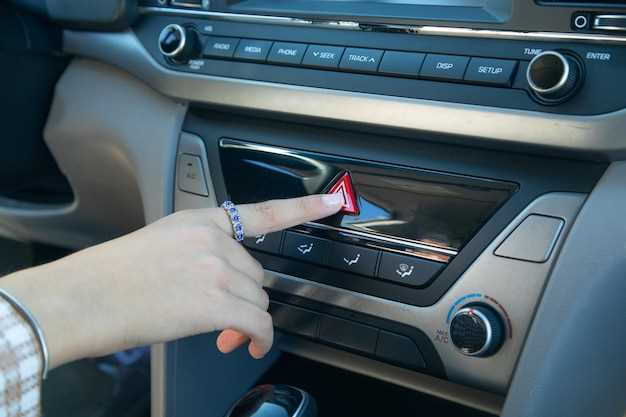
Для настройки магнитолы NSCDW66 откройте главное меню, нажав кнопку ‘Меню’ на панели управления. Это позволит вам получить доступ ко всем доступным параметрам.
В меню вы найдете несколько разделов, таких как ‘Звук’, ‘Экран’, ‘Настройки системы’ и ‘Информация’. Каждый из них содержит специфические опции для настройки устройства под ваши предпочтения.
После внесения изменений не забудьте сохранить настройки, нажав кнопку ‘Сохранить’ или ‘Применить’. Это гарантирует, что ваши предпочтения будут учтены при следующем включении магнитолы.
Регулярно проверяйте настройки, чтобы убедиться, что магнитола работает наилучшим образом и соответствует вашим требованиям. Это поможет вам наслаждаться качественным звуком и удобством использования устройства.
Для настройки автоматического отключения дисплея магнитолы NSCDW66 при выключении зажигания выполните следующие шаги:
1. Включите магнитолу и перейдите в меню настроек, нажав кнопку ‘Menu’.
2. Используйте кнопки навигации для выбора раздела ‘Настройки’ и подтвердите выбор.
3. Найдите опцию ‘Автоотключение дисплея’ или аналогичную. Это может находиться в подменю ‘Экран’ или ‘Энергосбережение’.
4. Установите значение на ‘Включено’ или ‘Авто’, чтобы дисплей отключался автоматически при выключении зажигания.
5. Сохраните изменения, нажав кнопку ‘OK’ или ‘Сохранить’.
6. Проверьте работу функции, выключив зажигание. Дисплей должен автоматически отключиться.
Эти шаги помогут вам настроить магнитолу для удобства использования и экономии энергии.
Настройте режимы блокировки так, чтобы они автоматически активировались при определённых условиях, например, при высоких скоростях движения или ночью. Для этого перейдите в настройки системы и выберите раздел ‘Пользовательские режимы’.
Создайте новый режим, задав ему понятное название, например, «Ночной режим» или «Режим движения». Укажите параметры автоматической блокировки, такие как включение при определённых уровнях яркости или скорости.
Используйте функции условий для определения триггеров, например, подключение к определённой сети Bluetooth или подключение к штатному ресиверу. Это позволит активировать нужный режим без вмешательства пользователя.
Проверьте настройки повторно, чтобы исключить случайные срабатывания, и протестируйте их в реальных условиях. Такое разделение режимов обеспечивает комфорт и помогает предотвратить случайное отключение или блокировке экрана в неподходящий момент.
Регулярно обновляйте параметры и добавляйте новые условия по мере необходимости, чтобы адаптировать систему под меняющиеся сценарии использования. Это повысит удобство управления и сохранит безопасность на дорогах.
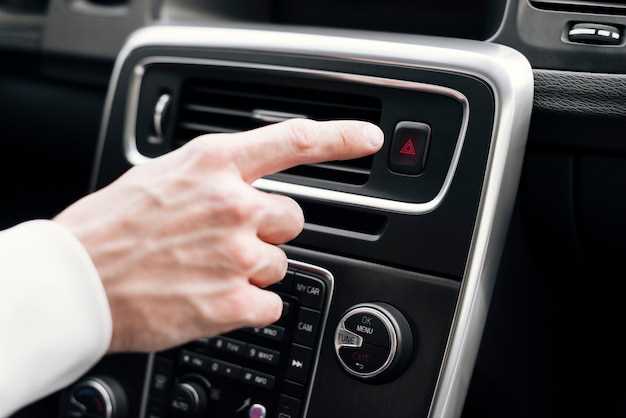
Чтобы вручную отключить дисплей на магнитоле NSCDW66, найдите кнопку ‘Menu’ или ‘Настройки’ на панели устройства. Нажмите её, чтобы попасть в меню управления интерфейсом.
В меню выберите раздел ‘Дисплей’ или ‘Экран’ с помощью кнопок навигации. Там найдите опцию ‘Выключить дисплей’ или ‘Скрыть экран’. Некоторые модели позволяют просто нажать и удерживать определённую кнопку, например, кнопку ‘Power’ или ‘Отказ’ для быстрого отключения подсветки дисплея.
Если такая опция отсутствует, проверьте наличие функции ‘Автоматическое скрытие’ или ‘Тёмный режим’. В некоторых случаях её включение активирует затемнение экрана или его полное отключение при определённых условиях, например, при выключенном зажигании.
Дополнительно, на панели может быть кнопка ‘АСЦ’ или ‘OFF’ – иногда она отключает подсветку или дисплей, не выключая саму музыку или радиостанцию. Нажив кнопку, удерживайте её около 3 секунд – после этого дисплей погаснет.
Помните, что некоторые настройки можно менять через установочный режим, подключившись к магнитоле через мобильное приложение или специальный интерфейс. Однако ручное отключение, как правило, делается с помощью физических кнопок на устройстве.
На панели магнитолы NSCDW66 найдите кнопку с изображением дисплея или значком, похожим на экран, обычно она расположена рядом с кнопками яркости и подсветки. Этот элемент позволяет быстро выключить экран одним нажатием, что удобно при необходимости снизить отвлекаемость или сохранить энергию аккумулятора.
Для устранения необходимости заходить в настройки, попробуйте удерживать эту кнопку несколько секунд. Часто бывает так, что это активирует режим быстрого отключения дисплея. Если такая опция отсутствует, можно воспользоваться специальной кнопкой, которая совмещена с функцией отключения звука или источника питания, и тоже выполнять отключение экрана.
Обратите внимание, что некоторые модели позволяют настроить комбинации кнопок для автоматического отключения дисплея или его возврата. В этом случае, предварительно настройте нужный режим через меню настроек, чтобы сокращать количество действий и быстро управлять состоянием экрана.
Краткое нажатие на кнопку с изображением дисплея или его иконки отключает подсветку и изображение на экране, не прерывая работу системы или музыку. Это делает управление более интуитивным и быстрым без перехода в сложные меню или использование пульта дистанционного управления.
На большинстве моделей магнитолы NSCDW66 для отключения дисплея достаточно нажать кнопку на дистанционном пульте that обозначена пиктограммой экрана или словом ‘Выключить’.
Обычно такая кнопка расположена в верхней части пульта, рядом с другими функциями управления звуком и режимами работы. Нажав её один раз, вы отключаете подсветку и изображение на экране, что уменьшает расход энергии и позволяет лучше сосредоточиться на дороге.
Если после нажатия дисплей не отключается, убедитесь, что батарейки в пульте работают исправно. Иногда помогает повторное нажатие или удержание кнопки в течение 2-3 секунд.
Некоторые модели имеют функцию автоматического выключения дисплея через заданный промежуток времени. Проверьте настройки устройства, чтобы убедиться, что данная опция активирована.
В случае отсутствия специальной кнопки, попробуйте ознакомиться с руководством по эксплуатации, где часто указаны универсальные комбинации или рекомендуемые процедуры отключения дисплея с помощью пульта.
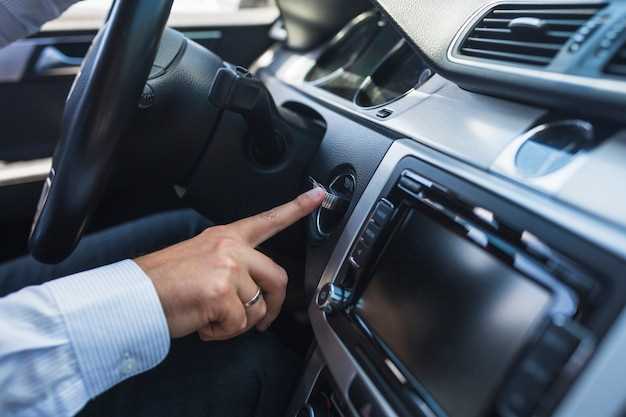
Для настройки времени задержки автоматического выключения магнитолы NSCDW66 выполните следующие шаги:
1. Включите магнитолу и перейдите в меню настроек, нажав кнопку Menu.
2. Используйте кнопки навигации, чтобы выбрать пункт Настройки, затем нажмите Enter.
3. Найдите раздел Автовыключение или Таймер. Выберите его и нажмите Enter.
4. Выберите желаемое время задержки. Обычно доступны варианты от 1 до 60 минут. Используйте кнопки навигации для выбора и подтвердите выбор нажатием Enter.
5. После настройки вернитесь в главное меню, нажав кнопку Back.
6. Проверьте, что настройки сохранены, и убедитесь, что магнитола работает в соответствии с новыми параметрами.
Эти шаги помогут вам легко настроить время задержки автоматического выключения, что позволит избежать ненужного расхода энергии. Если возникнут трудности, обратитесь к руководству пользователя для получения дополнительной информации.

Для временного скрытия дисплея магнитолы NSCDW66 воспользуйтесь функцией затемнения экрана. Нажмите и удерживайте кнопку ‘Mute’ на панели управления, чтобы отключить отображение информации. Это позволит избежать отвлечения во время вождения.
Если необходимо полностью выключить экран, зайдите в меню настроек. Найдите раздел ‘Экран’ и выберите опцию ‘Выключить дисплей’. Это действие не повлияет на работу аудиосистемы, и вы сможете продолжать слушать музыку или радио.
Также можно использовать режим ‘Ночной’ или ‘Экономия энергии’, если такая функция доступна. Она автоматически снижает яркость экрана, что делает его менее заметным, но при этом сохраняет возможность быстрого доступа к информации.
Для быстрого доступа к этим функциям рекомендуется запомнить комбинации кнопок или создать ярлыки в меню, что упростит процесс скрытия дисплея в будущем.