 11
11
Проверьте соединение Bluetooth. Многим пользователям помогает перезагрузка устройств и повторное сканирование для установления связи. Если ваша магнитола не видит телефон, попробуйте отключить и включить Bluetooth на обоих устройствах.
Обратите внимание на настройки приложений. Иногда в настройках самой магнитолы или смартфона нужно разрешить доступ к Bluetooth или обновить программное обеспечение. Устаревшие версии могут препятствовать успешному подключению.
Очистите список парных устройств. Если к магнитоле уже подключались старые устройства, удалите их из списка и попробуйте повторить процедуру с нужным смартфоном. Это помогает устранить конфликт соединений и ускорить процесс настройки.
Проверьте заряд батареи. Недостаточный уровень заряда часто вызывает сбои в подключении. Убедитесь, что оба устройства достаточно заряжены, чтобы обеспечить стабильную работу Bluetooth и совместимость программных модулей.
Проверьте, включен ли Bluetooth на вашем устройстве. Если он отключен, магнитола не сможет обнаружить ваше устройство.
Убедитесь, что магнитола находится в режиме сопряжения. Обычно это можно сделать через меню настроек устройства. Если режим не активирован, подключение не произойдет.
Проверьте, нет ли конфликтов с другими Bluetooth-устройствами. Если ваше устройство уже подключено к другому источнику, отключите его, чтобы установить новое соединение.
Обновите прошивку магнитолы. Иногда проблемы с подключением возникают из-за устаревшего программного обеспечения. Проверьте наличие обновлений на официальном сайте производителя.
Очистите кэш приложения, если используете мобильное приложение для подключения. Это может помочь устранить временные ошибки.
Если магнитола не отображается в списке доступных устройств, попробуйте перезагрузить как магнитолу, так и ваше мобильное устройство. Это может помочь восстановить соединение.
Проверьте, поддерживает ли ваше устройство необходимые профили Bluetooth. Некоторые магнитолы могут требовать определенные профили для корректной работы.
Если проблема сохраняется, обратитесь в службу поддержки. Они могут предложить дополнительные шаги для диагностики и решения проблемы.
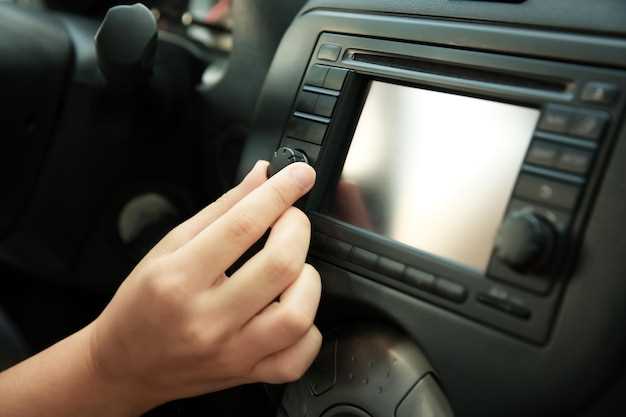
Проверьте, включен ли Bluetooth на вашем устройстве и магнитоле. Убедитесь, что оба устройства находятся в режиме видимости. Если магнитола не отображается в списке доступных устройств, попробуйте перезагрузить Bluetooth на обоих устройствах.
Обратите внимание на возможность подключения нескольких устройств. Если магнитола уже подключена к другому телефону, отключите его, чтобы установить новое соединение. Удалите старые подключения в настройках Bluetooth, чтобы избежать конфликтов.
Проверьте, не включен ли режим ‘Не беспокоить’ на вашем телефоне. Этот режим может блокировать соединения Bluetooth. Также убедитесь, что расстояние между устройствами не превышает 10 метров, так как это может повлиять на качество сигнала.
Если проблема сохраняется, попробуйте сбросить настройки Bluetooth на магнитоле. Обычно это можно сделать через меню настроек устройства. После сброса попробуйте снова выполнить поиск и подключение.
Обновите прошивку магнитолы и операционную систему телефона. Иногда устаревшие версии могут вызывать проблемы с подключением. Проверьте наличие обновлений в настройках обоих устройств.
Проверьте, поддерживает ли ваша магнитола Ауру версию приложения, установленного на вашем устройстве. Обновите приложение до последней версии, чтобы избежать проблем с совместимостью.
Убедитесь, что ваше устройство соответствует минимальным требованиям для подключения. Например, проверьте, поддерживает ли ваш смартфон Bluetooth 4.0 или выше, если магнитола требует именно эту версию.
Обратите внимание на настройки Bluetooth. Убедитесь, что Bluetooth включен на обоих устройствах и что они находятся в пределах досягаемости друг от друга. Иногда помогает удалить старые подключения и заново выполнить сопряжение.
Проверьте, нет ли конфликтов с другими устройствами. Если рядом находятся другие Bluetooth-устройства, отключите их, чтобы избежать помех.
Если магнитола поддерживает Wi-Fi, убедитесь, что ваше устройство подключено к той же сети. Некоторые функции могут работать только при наличии соединения с интернетом.
Для более детальной информации о совместимости, обратитесь к руководству пользователя магнитолы или на официальный сайт производителя. Это поможет избежать распространенных ошибок и упростит процесс подключения.
| Проблема | Решение |
|---|---|
| Не поддерживается версия приложения | Обновите приложение до последней версии |
| Неподходящая версия Bluetooth | Проверьте совместимость версии Bluetooth |
| Конфликт с другими устройствами | Отключите другие Bluetooth-устройства |
| Проблемы с Wi-Fi | Подключите устройство к той же сети Wi-Fi |
Проверьте наличие доступных обновлений через официальное приложение или сайт производителя. Не используйте сторонние источники для загрузки прошивки, чтобы избежать несовместимых версий, которые могут вызвать сбои.
Перед началом обновления убедитесь, что устройство подключено к стабильной сети Wi-Fi или сотовому интернету. Перерывы в соединении могут привести к повреждению файла обновления или его неправильной установке.
Очистите пространство на флешке или внутренней памяти магнитолы, чтобы процесс прошивки прошел без ошибок. Недостаток памяти зачастую вызывает сбои при обновлении.
Не выключайте устройство и не отключайте источник питания во время процесса обновления. Прерывание установки может привести к серьезным сбоям и необходимости полного восстановления системы.
Если обновление занимает слишком много времени или завершается с ошибкой, попробуйте повторить процесс через некоторое время. Иногда серверы обновлений перегружены, и стоит дождаться, пока трафик снизится.
В случае повторных неудач воспользуйтесь режимом восстановления или сброса настроек до заводских. Иногда это помогает устранить причины, мешающие обновлению.
Обратите внимание на сообщения об ошибках, которые появляются во время обновления. Иногда проблема кроется в несовместимых версиях прошивки или в конфликте с другими приложениями.
Если все перечисленные шаги не помогают, найдите в официальной документации или на сайте поддержки рекомендации по ручной загрузке и установке прошивки. В некоторых случаях помогает обновление через специальное программное обеспечение на компьютере.
Проверьте наличие физических препятствий между магнитолой Ауру и источником сигнала. Стены, мебель и другие объекты могут блокировать радиоволны, снижая качество соединения. Убедитесь, что между устройствами нет крупных преград.
Обратите внимание на материалы, из которых изготовлены стены. Металлические конструкции и бетон могут значительно ослаблять сигнал. Если возможно, переместите магнитолу ближе к окну или в более открытое пространство.
Также проверьте наличие других электронных устройств, которые могут создавать помехи. Микроволновые печи, беспроводные телефоны и даже Wi-Fi роутеры могут влиять на качество сигнала. Попробуйте отключить их на время подключения.
Если вы используете Bluetooth, убедитесь, что расстояние между устройствами не превышает 10 метров. Устраните все возможные преграды на этом пути. Иногда простое изменение положения устройства может значительно улучшить связь.
Регулярно обновляйте прошивку магнитолы. Производители часто выпускают обновления, которые могут улучшить работу устройства и его совместимость с приложениями. Это может помочь устранить проблемы, связанные с подключением.
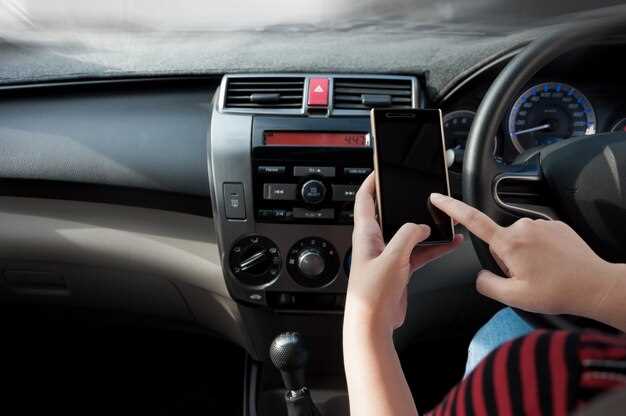
Проверьте, включен ли Bluetooth на вашем устройстве и магнитоле. Убедитесь, что оба устройства находятся в режиме видимости.
Перезагрузите магнитолу и мобильное устройство. Это может помочь устранить временные сбои в соединении.
Удалите старые подключения в настройках Bluetooth. Иногда наличие нескольких подключений может вызвать конфликты.
Обновите прошивку магнитолы. Зайдите на официальный сайт производителя и скачайте последнюю версию программного обеспечения.
Проверьте совместимость приложения с вашей моделью магнитолы. Некоторые функции могут быть недоступны для определенных версий.
Убедитесь, что приложение обновлено до последней версии. Это может устранить ошибки и улучшить производительность.
Если проблема сохраняется, сбросьте настройки магнитолы до заводских. Это может помочь устранить более серьезные сбои.
Обратитесь в службу поддержки, если ни одно из решений не помогло. Специалисты смогут предложить дополнительные шаги для устранения неполадок.
Проверьте, включен ли Bluetooth на вашем устройстве. Перейдите в настройки и убедитесь, что функция активирована. Если Bluetooth уже включен, попробуйте отключить его на несколько секунд, а затем снова включить.
Удалите старые подключения. Зайдите в настройки Bluetooth и найдите список ранее подключенных устройств. Удалите магнитолу Ауру из этого списка, чтобы избежать конфликтов с новыми попытками подключения.
Перезагрузите оба устройства. Выключите магнитолу и ваше мобильное устройство, подождите несколько секунд, затем включите их снова. Это может помочь устранить временные сбои в работе Bluetooth.
Сбросьте настройки Bluetooth на магнитоле. Найдите в меню магнитолы опцию сброса настроек Bluetooth. Это действие вернет устройство к заводским настройкам, что может решить проблемы с подключением.
Проверьте наличие обновлений. Убедитесь, что на вашем мобильном устройстве и магнитоле установлены последние версии программного обеспечения. Обновления могут содержать исправления для проблем с Bluetooth.
Если проблема сохраняется, попробуйте подключить магнитолу к другому устройству. Это поможет определить, связано ли это с магнитолой или с вашим мобильным устройством.
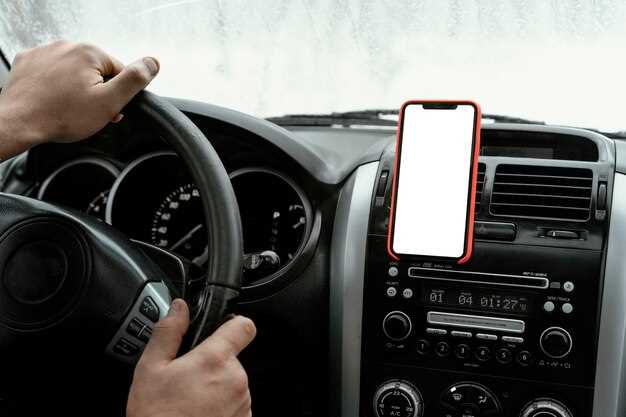
Регулярно обновляйте приложение магнитолы Ауру и прошивку устройства. Это поможет устранить ошибки и улучшить совместимость с вашим смартфоном.
Для обновления приложения выполните следующие шаги:
После обновления приложения проверьте, работает ли оно корректно с магнитолой.
Обновление прошивки магнитолы также важно. Для этого:
После завершения обновления перезагрузите магнитолу. Это обеспечит корректную работу всех функций и улучшит стабильность соединения с приложением.
Если проблемы сохраняются, обратитесь в службу поддержки для получения дополнительной помощи.
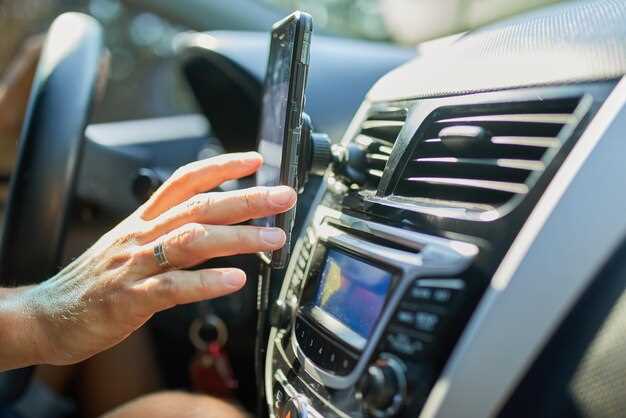
Очистите кэш приложения, чтобы устранить возможные проблемы с подключением магнитолы Ауру. Это действие может помочь обновить данные и устранить конфликты, которые мешают нормальной работе.
Для очистки кэша на устройствах Android выполните следующие шаги:
Для устройств на iOS процесс немного отличается:
После очистки кэша перезапустите приложение и попробуйте снова подключиться к магнитоле. Это простое действие может значительно улучшить производительность и устранить неполадки.
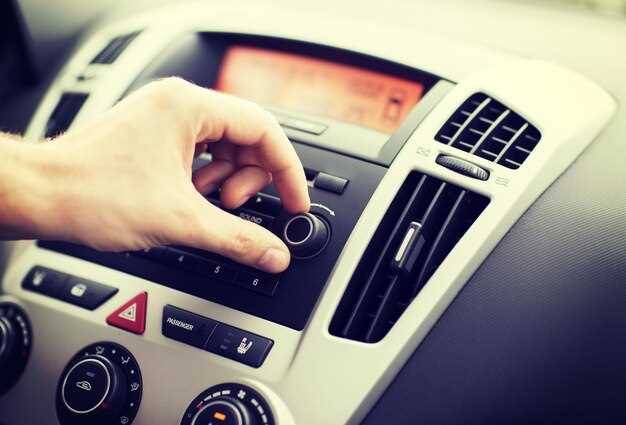
Настройте Bluetooth-соединение между магнитолой и смартфоном. Для этого активируйте Bluetooth на устройстве, найдите название магнитолы в списке доступных устройств и выполнитеpairing. Такой способ часто срабатывает даже при сбоях в работе приложения.
Используйте USB-кабель для подключения смартфона к магнитоле. Ознакомьтесь с инструкцией по эксплуатации – некоторым моделям требуется использовать определенный кабель или настроить режим передачи данных через меню авто. После подключения вы сможете проигрывать музыку напрямую и управлять воспроизведением через магнитолу.
Подключите устройство через AUX-выход. Если в магнитоле есть разъем 3,5 мм, вставьте кабель в телефон и аудиовыход магнитолы. В таком случае переключитесь на соответствующий режим на панели, и звук передастся без задержек. Такой вариант подчеркивает простоту и минимальную задержку сигнала.
Проверьте наличие встроенного Wi-Fi или возможностей для подключения по сети. Если магнитола поддерживает Wi-Fi, создайте точку доступа или присоединяйтесь к уже существующей сети, используйте встроенное приложение или веб-интерфейс для настройки соединения. Иногда это самый быстрый способ настроить связь без проблем с драйверами или совместимостью.
Используйте сторонние устройства или адаптеры, повышающие совместимость. Например, Bluetooth-трансмиттеры или специальные адаптеры, подключаемые к разъему USB или AUX, позволяют обеспечить связь даже при отсутствии штатных опций у магнитолы. Такие решения часто обеспечивают стабильное соединение и возможность передачи высокого качества звука.
Если проблемы с подключением магнитолы Ауру к приложению продолжаются, обратитесь в техническую поддержку. Подготовьте информацию о модели устройства, версии программного обеспечения и описании проблемы. Это поможет специалистам быстрее разобраться в ситуации.
Свяжитесь с поддержкой через официальный сайт или по телефону. Укажите все детали, включая шаги, которые вы уже предприняли для решения проблемы. Это сэкономит время и ускорит процесс помощи.
Если у вас есть возможность, сделайте скриншоты ошибок или проблемных экранов. Это наглядно продемонстрирует ситуацию и поможет техникам понять, что именно происходит.
Не стесняйтесь задавать вопросы. Специалисты готовы помочь вам и предложить конкретные решения. Запишите рекомендации и следуйте им, чтобы устранить неполадки.
После обращения в поддержку, ожидайте ответа в течение указанного времени. Если ответа нет, повторите запрос или воспользуйтесь альтернативными каналами связи. Ваше терпение и активность помогут быстрее решить проблему.